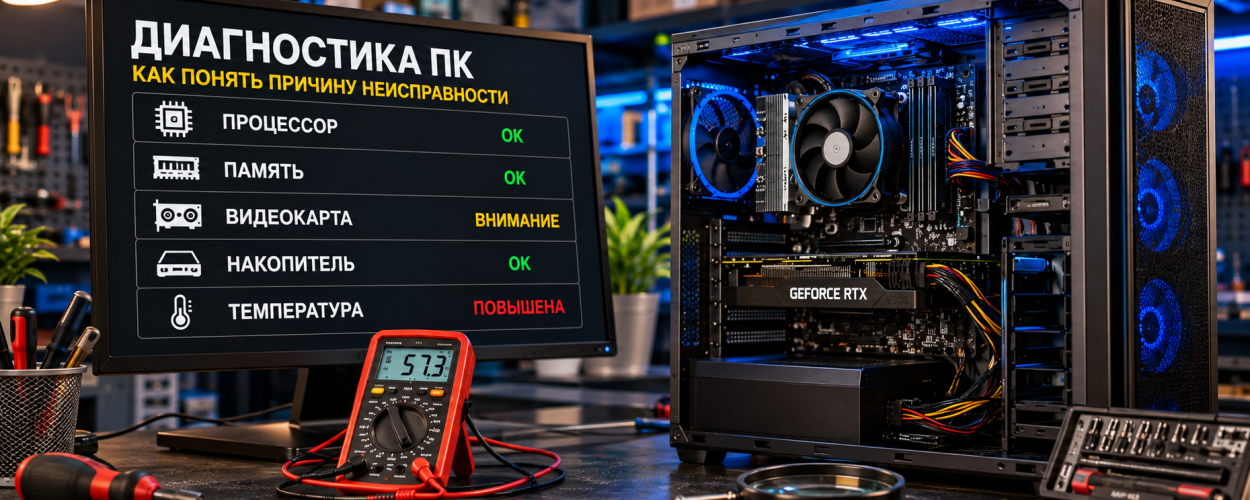
Когда компьютер перестаёт нормально работать, симптом редко сразу указывает на конкретную деталь. Системный блок может вообще не реагировать на кнопку включения, включаться без изображения, зависать во время работы, перезагружаться под нагрузкой или доходить до загрузки Windows и выдавать ошибку.
Причина при этом может быть связана с блоком питания, оперативной памятью, видеокартой, процессором, материнской платой, накопителем, драйверами или самой операционной системой. Поэтому менять комплектующие наугад — не лучший способ диагностики.
В статье разберём, как по поведению компьютера определить направление поиска неисправности, чем аппаратные проблемы отличаются от программных и какие проверки можно выполнить самостоятельно.
Неисправность ПК: с чего начать первичную диагностику
Фраза «компьютер не работает» практически не помогает найти неисправность. Гораздо важнее понять, что именно происходит после нажатия кнопки питания и после какого события появилась проблема.
Вспомните, когда компьютер последний раз работал нормально. Обратите внимание, не было ли перед появлением неисправности апгрейда, чистки системного блока, установки нового накопителя, оперативной памяти или видеокарты, обновления Windows, драйверов или BIOS.
Нет вращения вентиляторов, подсветки, звуков и других признаков подачи питания.
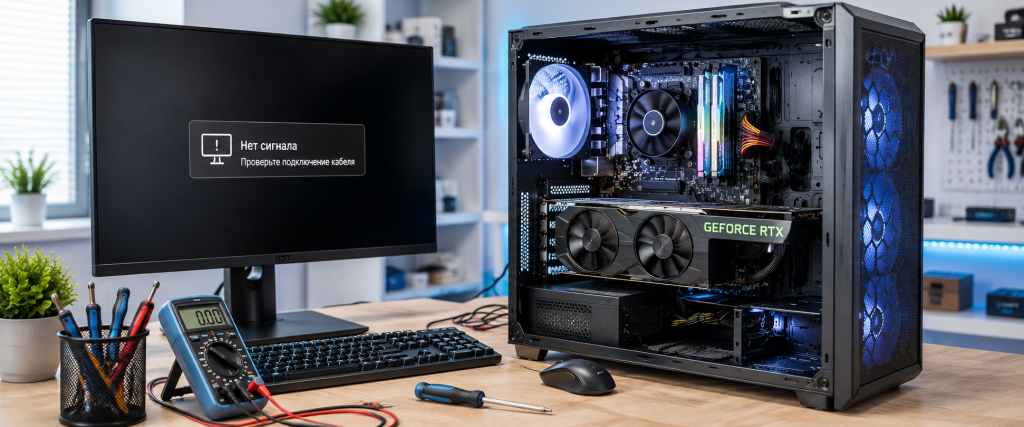
Системный блок работает, однако на мониторе не появляется изображение.
Аппаратная инициализация проходит, однако возникает ошибка загрузки, восстановление или зависание.
Сбой возникает сразу после запуска либо во время игры, рендера или другой нагрузки.
Изображение останавливается, программы перестают отвечать или система реагирует с большой задержкой.
Перед сбоем могли установить новое оборудование, драйвер, обновление Windows или другое ПО.
Как последовательно проверить компьютер и не менять комплектующие наугад
- Зафиксируйте симптом. Определите, компьютер полностью не включается, включается без изображения, не загружает Windows, зависает или отключается во время работы.
- Проверьте внешние подключения. Осмотрите сетевой кабель, розетку, удлинитель, питание монитора, видеокабель и подключённую периферию.
- Посмотрите, проходит ли начальный запуск. Обратите внимание на вентиляторы, индикаторы материнской платы, звуковые сигналы и появление стартового экрана.
- Отделите аппаратную проблему от программной. Если сбой возникает до загрузки операционной системы, в первую очередь проверяют оборудование. Если компьютер проходит начальный запуск, а ошибка появляется при загрузке Windows, проверяют накопитель, систему и драйверы.
- Меняйте только один параметр за раз. После каждого действия проверяйте результат. Иначе невозможно понять, что именно повлияло на работу компьютера.
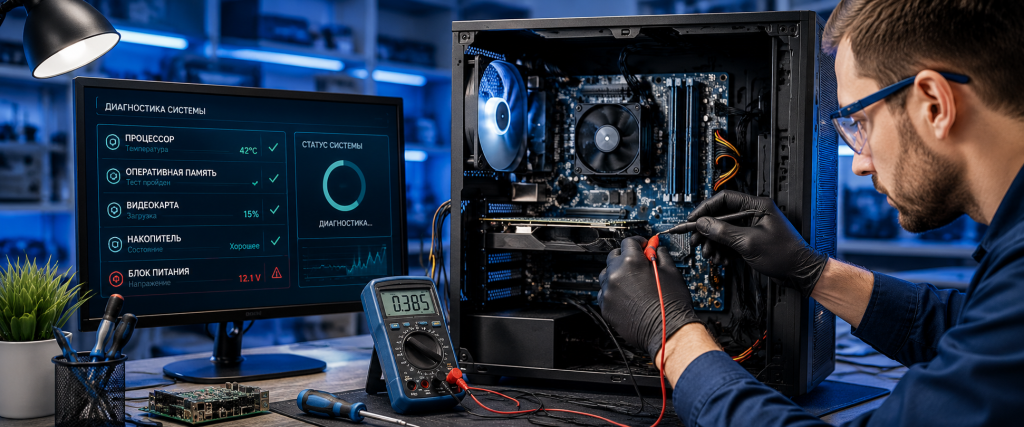
Аппаратные неисправности компьютера и их диагностика по поведению системы
Аппаратные неисправности связаны с физическими компонентами компьютера: блоком питания, материнской платой, процессором, оперативной памятью, видеокартой, SSD или жёстким диском, системой охлаждения, кабелями и разъёмами.
Такие проблемы нередко проявляются ещё до загрузки операционной системы. При этом один и тот же признак может иметь несколько причин. Например, отсутствие изображения может быть связано не только с видеокартой, но и с оперативной памятью, процессором, материнской платой, монитором или подключением кабеля.
Какие признаки могут указывать на неисправность основных компонентов компьютера
| Компонент | Возможные признаки | Что проверяют |
|---|---|---|
| Блок питания | Нет реакции на включение, внезапные выключения, перезагрузки под нагрузкой. | Подключение кабелей, мощность, разъёмы и стабильность питания. |
| Оперативная память | Нет изображения, циклический запуск, зависания, ошибки приложений и BSOD. | Установку модулей, контакты, работу по одной планке и тестирование памяти. |
| Видеокарта | Нет изображения, появляются артефакты, сбои драйвера или вылеты игр. | Питание видеокарты, подключение, слот, температуру и работу под нагрузкой. |
| Процессор | ПК не проходит запуск, перегревается, снижает частоту или выключается. | Температуру, охлаждение, питание CPU, сокет и диагностические индикаторы. |
| Материнская плата | Нет запуска, циклические перезагрузки, не определяются отдельные устройства. | Питание платы, POST-индикацию, разъёмы, сокет и BIOS. |
| SSD или жёсткий диск | Windows долго загружается, система зависает, появляются ошибки чтения. | Определение в BIOS, SMART, кабели и состояние файловой системы. |
Например, перегрев процессора ещё не означает, что неисправен сам процессор. Причиной может быть загрязнённый радиатор, остановившийся вентилятор, плохой прижим кулера или проблема с термоинтерфейсом.
Программные неисправности компьютера проявляются после запуска оборудования или Windows
Если компьютер стабильно включается, выводит изображение, позволяет зайти в BIOS и определяет основные устройства, но проблема появляется при загрузке или после запуска Windows, вероятность программной причины становится выше.
К программным неисправностям относятся повреждение системных файлов, неудачные обновления, конфликт драйверов, ошибки автозагрузки, вредоносное ПО, неправильные настройки и сбои приложений.
На программную проблему могут указывать следующие признаки:
- Windows доходит до логотипа и зависает;
- система автоматически переходит в режим восстановления;
- ошибка появилась сразу после установки драйвера или обновления;
- компьютер работает в BIOS, но становится нестабильным после запуска ОС;
- сбой возникает только в одной программе или игре;
- в безопасном режиме система работает стабильнее.
Что можно проверить самостоятельно
- подключение кабелей и монитора;
- недавние изменения в системе;
- нагрузку через Диспетчер задач;
- свободное место на системном диске;
- состояние драйверов;
- температуру компонентов программными средствами.
Что лучше не делать без опыта
- разбирать блок питания;
- прошивать BIOS без необходимости;
- запускать ПК при запахе гари;
- экспериментировать с напряжениями CPU и памяти;
- продолжать нагрузочные тесты при сильном перегреве;
- форматировать диск до сохранения важных данных.
Почему компьютер не реагирует при нажатии на включение и с чего начать проверку питания
Если при нажатии кнопки питания системный блок вообще никак не реагирует, первым делом нужно проверять цепочку питания. Операционная система на этом этапе ещё не участвует в работе компьютера.
Начните с самых простых действий:
- проверьте розетку или сетевой фильтр;
- убедитесь, что кабель питания системного блока подключён;
- проверьте положение тумблера на блоке питания;
- если компьютер недавно разбирали, проверьте подключение Power SW;
- отключите лишние USB-устройства и повторите запуск.
Если внешнее питание подаётся, а компьютер остаётся полностью без признаков жизни, причиной может быть блок питания, материнская плата, кнопка включения или соединения внутри системного блока.
Почему компьютер включается, но на мониторе не появляется изображение
Если системный блок получает питание, но на мониторе не появляется изображение, сначала стоит исключить простые причины, связанные с самим монитором и подключением. Если с ними всё в порядке, переходят к проверке компонентов компьютера.
- Убедитесь, что монитор подключён к электросети, кабель питания установлен плотно, а сам монитор включён.
- Проверьте видеокабель с обеих сторон и убедитесь, что на мониторе выбран нужный источник сигнала. В зависимости от оборудования для подключения могут использоваться HDMI, DisplayPort, DVI, VGA, USB-C и другие интерфейсы.
- Проверьте правильность установки оперативной памяти. При необходимости выключите компьютер и убедитесь, что модули установлены в разъёмы до конца.
- Если используется дискретная видеокарта, проверьте её установку в слот и подключение дополнительного питания.
- Посмотрите диагностические индикаторы CPU, DRAM, VGA и BOOT на материнской плате, если они предусмотрены производителем.
Отсутствие изображения не всегда говорит о неисправности видеокарты. Причина также может быть связана с монитором, кабелем, оперативной памятью, процессором или материнской платой.
Почему компьютер включается, но не загружается Windows
Если на экране появляется логотип производителя или можно открыть BIOS, компьютер уже прошёл значительную часть первоначальной аппаратной проверки. Теперь нужно определить, видит ли система накопитель и начинается ли загрузка операционной системы.
Если SSD или жёсткий диск не определяется даже в BIOS, причина может быть связана с самим накопителем, его кабелем, питанием или соответствующим разъёмом.
Если накопитель определяется, а Windows не запускается, возможны повреждённые системные файлы, ошибка загрузчика, сбой обновления или проблема файловой системы.
Не начинайте диагностику с форматирования или переустановки Windows. Сначала оцените состояние накопителя и необходимость сохранения информации.
Почему компьютер включается и сразу выключается или перезагружается
Короткий запуск с последующим выключением может быть связан с защитой оборудования или невозможностью пройти первоначальную инициализацию.
Среди возможных причин — питание процессора, оперативная память, короткое замыкание, перегрев, неисправный блок питания, материнская плата или ошибка при сборке компьютера.
Если ПК нормально работает в простое, но выключается во время игры, рендера или другой тяжёлой задачи, особое внимание следует уделить температуре и блоку питания. Под нагрузкой энергопотребление процессора и видеокарты заметно возрастает.
Зависание компьютера: определение проблемы начинается с условий возникновения сбоя
Зависание — один из самых неоднозначных признаков неисправности. Компьютер может перестать отвечать из-за оперативной памяти, накопителя, перегрева, видеодрайвера, ошибок Windows, нехватки ресурсов или нестабильного питания.
Поэтому важно учитывать не только сам факт зависания, но и момент, когда оно появляется: сразу после запуска, через несколько часов работы, во время игры, при копировании файлов или после открытия большого количества программ.
Из-за чего зависает компьютер во время обычной работы и под нагрузкой
- Оперативная память. Ошибки RAM могут вызывать зависания, сбои приложений и синие экраны.
- Накопитель. Проблемы SSD или жёсткого диска могут сопровождаться долгим откликом, зависанием проводника и ошибками при работе с файлами.
- Перегрев. При недостаточном охлаждении процессор или видеокарта снижают производительность, а при дальнейшем росте температуры система может стать нестабильной.
- Драйверы. Повреждённый или некорректный драйвер способен вызывать зависания только в определённом сценарии.
- Программная нагрузка. Большое количество фоновых процессов может полностью занять процессор, оперативную память или накопитель.
- Питание. Нестабильный блок питания иногда проявляет неисправность только под нагрузкой.
Как предотвратить зависание компьютера и снизить вероятность повторных неисправностей
Полностью исключить аппаратную поломку невозможно, но многие проблемы, связанные с перегревом, перегрузкой и неправильным обслуживанием, можно обнаружить до серьёзного сбоя.
- следите за температурой процессора и видеокарты;
- не перекрывайте вентиляционные отверстия системного блока;
- периодически очищайте компьютер от пыли;
- не заполняйте системный накопитель полностью;
- устанавливайте драйверы из официальных источников;
- не отключайте питание компьютера во время обновления Windows;
- после апгрейда проверяйте совместимость компонентов;
- используйте резервное копирование важных данных;
- при повторяющемся сбое ищите причину, а не ограничивайтесь перезапуском ПК.
Частые ошибки при диагностике неисправности компьютера
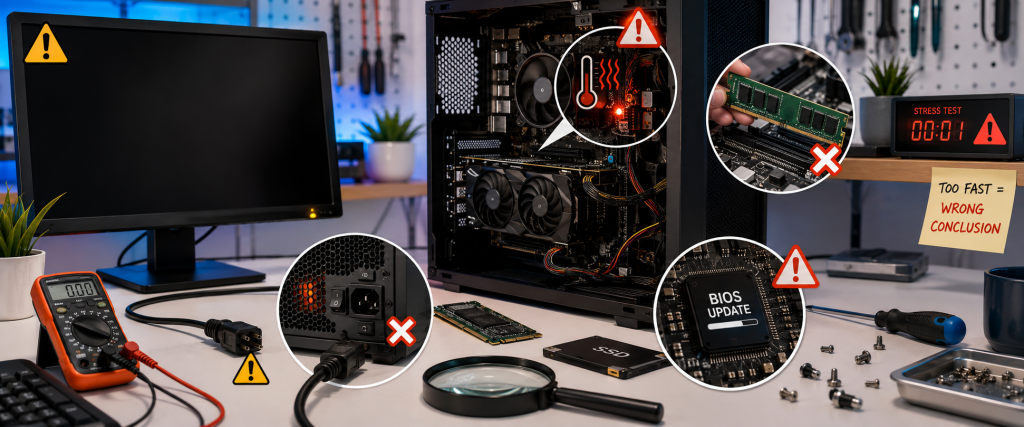
- Считать отсутствие изображения поломкой видеокарты. Причина может быть в мониторе, кабеле, памяти или другом компоненте.
- Оценивать процессор только по температуре. Температура зависит от нагрузки, охлаждения и модели процессора.
- Сразу запускать стресс-тест. Сначала нужно проверить охлаждение и температуры компонентов.
- Игнорировать оперативную память. Ошибки RAM могут вызывать зависания, BSOD и проблемы с запуском.
- Не учитывать блок питания. Его неисправность часто проявляется именно при высокой нагрузке.
Как можно исправить распространенные проблемы с компьютером после диагностики
После определения причины неисправности способ ремонта зависит от того, какой узел или программный компонент вызвал сбой. Иногда достаточно восстановить подключение кабеля, переустановить драйвер или обслужить систему охлаждения.
В других случаях требуется замена блока питания, оперативной памяти, накопителя, видеокарты или ремонт материнской платы.
Переходить к ремонту лучше после подтверждения неисправности. Последовательная диагностика помогает избежать ненужной замены исправных комплектующих.
Что делать, если причину неисправности компьютера определить не удалось
Если базовые проверки не дали результата, компьютер продолжает отключаться, зависать, не выводит изображение или не загружает Windows, для дальнейшей диагностики потребуется профессиональное оборудование и проверка компонентов по отдельности.
Особенно не стоит откладывать обращение в сервис, если проблема усиливается, компьютер перестал определять накопитель, появляются артефакты изображения, запах перегретой электроники, повторяющиеся ошибки памяти или внезапные отключения.
Когда на накопителе находятся документы, проекты, базы или другая важная информация, задача ремонта заключается не только в восстановлении работы ПК, но и в сохранении данных.
Ориентировочная стоимость ремонта компьютера
Диагностика компьютера в X-Com проводится бесплатно, если дальнейший ремонт неисправности выполняется у нас. Специалисты проверяют основные узлы компьютера, определяют причину сбоя и необходимый объём ремонта.
Стоимость указана ориентировочно. Итоговая цена зависит от характера неисправности, конфигурации компьютера и необходимого объёма работ.
FAQ: частые вопросы о диагностике неисправностей компьютера
Как самостоятельно понять, что именно сломалось в компьютере?
Без опыта и необходимого оборудования точно определить поломку трудно, а неаккуратная разборка может усугубить проблему. Самостоятельно можно проверить только базовые вещи: розетку, сетевой кабель и подключение монитора. При любых других симптомах надёжнее обратиться к сервисным специалистам.
Как отличить программную неисправность от аппаратной?
Аппаратные проблемы часто проявляются ещё до загрузки Windows: компьютер не запускается, не выводит изображение или не проходит начальную проверку. Программные сбои чаще возникают во время загрузки операционной системы или после её запуска.
Почему компьютер включается, но на мониторе не появляется изображение?
Сначала проверьте питание монитора, выбранный источник сигнала и подключение видеокабеля. Если с ними всё в порядке, причина может быть связана с оперативной памятью, видеокартой, процессором или материнской платой.
Может ли неисправная оперативная память мешать включению компьютера?
Да. При проблемах с оперативной памятью компьютер может не пройти первоначальную инициализацию, циклически перезапускаться, не выводить изображение или выдавать ошибки после загрузки.
Почему компьютер выключается только во время игры?
Во время игры растёт нагрузка на процессор и видеокарту. Причина может быть связана с перегревом, блоком питания, видеокартой, оперативной памятью или драйвером.
Нужно ли сразу переустанавливать Windows, если компьютер зависает?
Нет. Зависание может быть связано не только с Windows, но и с оперативной памятью, накопителем, температурой компонентов или питанием. Сначала следует определить источник сбоя.
Можно ли пользоваться компьютером, если он периодически выключается?
Лучше сначала определить причину. Самопроизвольное выключение может быть связано с перегревом или нестабильным питанием, а дальнейшая эксплуатация увеличивает риск новых сбоев и потери несохранённых данных.
Если самостоятельно определить неисправность не удалось, обращайтесь в X-Com. Специалисты проведут комплексную диагностику компьютера, найдут источник сбоя и предложат подходящий вариант ремонта.