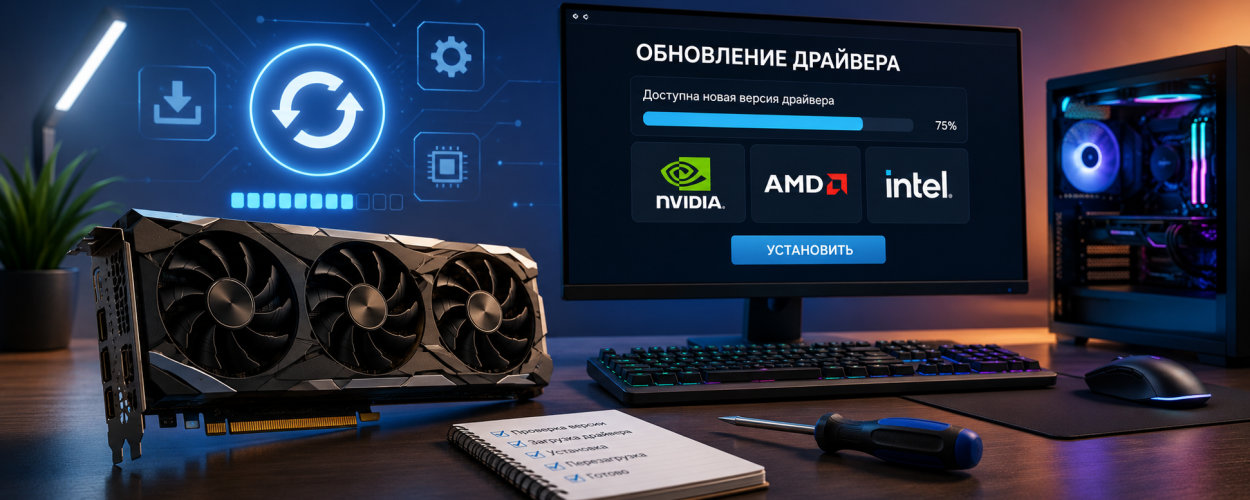
Драйвер видеокарты связывает графический адаптер с операционной системой и приложениями. От него зависит корректная работа интерфейса, игр, программ для монтажа, 3D-графики, аппаратного ускорения и внешних мониторов. Поэтому обновление драйвера иногда помогает исправить ошибки, повысить совместимость с новым ПО и вернуть нормальную производительность.
Ниже разберём, как правильно обновить драйвера видеокарты NVIDIA, AMD и Intel, какие способы подходят для Windows 10 и Windows 11, когда нужна чистая установка и что делать, если после новой версии появились проблемы.
Что такое драйвер видеокарты и зачем его обновлять
Драйвер — это программный компонент, который позволяет операционной системе и приложениям обращаться к возможностям графического процессора. Без подходящего программного обеспечения компьютер может выводить изображение в базовом режиме, но часть функций GPU будет недоступна либо станет работать некорректно.
Производители выпускают новые версии не только для повышения FPS. В обновления могут входить исправления ошибок, оптимизации для новых приложений, улучшения совместимости с дисплеями, видеокодеками и API, а также изменения в работе энергопотребления и аппаратного ускорения.
Важно: новая версия не означает, что производительность обязательно станет выше. Если компьютер работает стабильно и новый драйвер не нужен для конкретной программы, устанавливать каждое обновление сразу необязательно.
 Когда нужно обновлять драйвер видеокарты
Лучше делать это тогда, когда есть практическая причина. Особенно на рабочих компьютерах, где стабильность может быть важнее получения новой функции в день её появления.
Появились вылеты, артефакты или заметно снизилась производительность.
Приложение сообщает, что установленное графическое ПО устарело.
В новой версии устранена ошибка, которая наблюдается на вашем GPU.
После крупного обновления появились проблемы с изображением.
Пропало аппаратное ускорение или возникли проблемы с внешним монитором.
Для вашей модели компьютера или ноутбука выпущено рекомендуемое обновление.
Если видеокарта или процессор не выходят на ожидаемую производительность, стоит проверить загрузку, температуры и режим питания. Подробнее — «Видеокарта или процессор работают не на полную мощность» .
Способ установки зависит от производителя графического адаптера. Ниже — три коротких сценария для AMD, Intel и NVIDIA: в каждом случае безопаснее начинать с фирменной утилиты или официального сайта.
Как обновить драйвер видеокарты AMD
Для современных Radeon основной официальный инструмент — AMD Software: Adrenalin Edition.
Как обновить драйвер видеокарты Intel
Для графики Intel удобно использовать Intel Driver & Support Assistant.
Как обновить драйвер видеокарты NVIDIA
Для актуальных GeForce удобно использовать NVIDIA App или официальный раздел Drivers.
Во всех трёх случаях принцип одинаков: определить модель GPU, проверить источник пакета, выполнить установку и затем убедиться, что изображение, приложения и аппаратное ускорение работают стабильно.
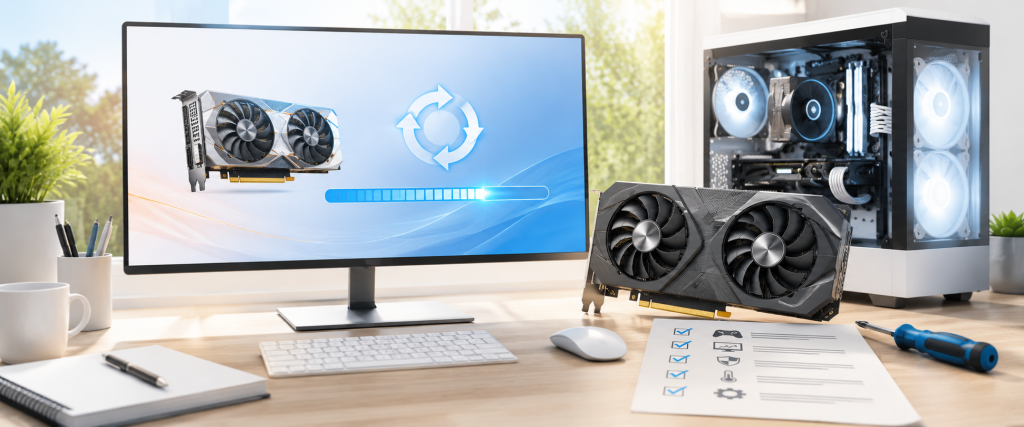
Чтобы не пропустить важный шаг, весь процесс можно свести к одной последовательности — от определения видеокарты до проверки системы после установки.
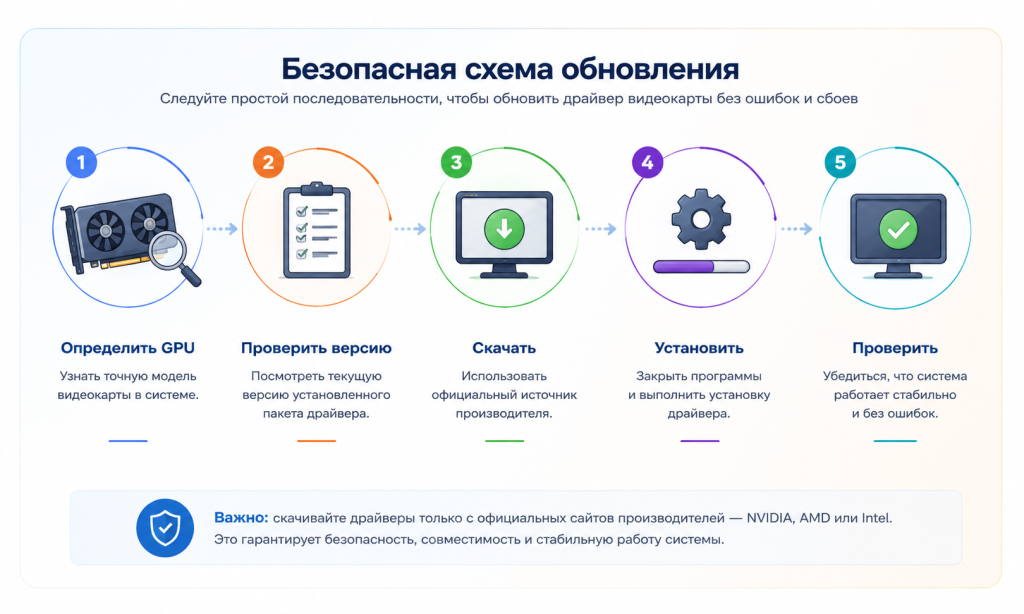
Такая схема подходит независимо от производителя: главное — не пропускать проверку модели и использовать подходящую версию драйвера из надёжного источника.
Универсальные способы обновления драйвера
Помимо фирменных утилит NVIDIA, AMD и Intel, драйвер можно обновить средствами системы или с помощью специальных программ. У каждого способа есть свои особенности.
Через Диспетчер устройств Windows
Подходит для быстрого поиска совместимого драйвера средствами операционной системы или для ручной установки уже загруженного пакета.
Через Центр обновления Windows
Удобный вариант для автоматической установки совместимого графического пакета без поиска установщика вручную.
С помощью сторонних программ
Автоматические утилиты могут искать драйверы сразу для нескольких компонентов, но для видеокарты этот вариант лучше использовать с осторожностью.
Для повседневного обновления предпочтительны официальные инструменты производителя. Системные способы удобны как базовый вариант, а сторонние программы стоит использовать только при понимании источника и совместимости пакета.
Как полностью переустановить драйвер видеокарты
Полная переустановка нужна, когда обычное обновление не решает проблему: повреждены компоненты, возник конфликт версий или система работает нестабильно.
Как откатить драйвер видеокарты после неудачного обновления
Если проблема появилась сразу после обновления, часто достаточно вернуть предыдущую версию, на которой видеокарта работала стабильно.
Частые ошибки при обновлении и способы их устранения
Ниже собраны распространённые проблемы, которые могут возникнуть во время установки драйвера или после обновления. В дальнейшем каждую карточку можно связать с отдельной инструкцией по устранению конкретного сбоя.
Тогда стоит проверить температуру видеокарты, питание, кабели, стабильность системы и возможную аппаратную неисправность GPU.
Ответы на популярные вопросы (FAQ)
Как часто нужно обновлять драйвер видеокарты?
Жёсткого графика нет. Обновление имеет смысл устанавливать, когда новая версия исправляет известную проблему, нужна для конкретной игры или программы либо производитель рекомендует её для вашей конфигурации.
Нужно ли обновлять драйвер, если всё работает?
Не обязательно. Если система стабильна, производительность устраивает, а используемые приложения не требуют более новой версии, можно продолжать работать с текущим драйвером.
Можно ли установить более старую версию драйвера?
Да. Это может понадобиться, если после обновления появились вылеты, артефакты, снижение производительности или несовместимость с нужным ПО. Подходящую версию лучше брать из официального архива производителя.
Что делать, если после обновления пропало изображение?
Сначала перезагрузите компьютер и проверьте подключение монитора. Если изображения по-прежнему нет, может потребоваться безопасный режим, откат драйвера или установка предыдущей стабильной версии.
Как узнать, какой драйвер видеокарты установлен сейчас?
Откройте Диспетчер устройств, найдите раздел «Видеоадаптеры», выберите видеокарту и откройте её свойства. На вкладке «Драйвер» можно посмотреть текущую версию и дату установленного пакета.
Нужно ли удалять старый драйвер перед обновлением?
Обычно нет. Стандартный установщик рассчитан на обновление существующей версии. Полное удаление стоит использовать при ошибках установки, конфликтах, повреждённом пакете или переходе между видеокартами разных производителей.
Что лучше: официальный драйвер производителя или Windows Update?
Для обычной работы Windows Update может установить совместимую версию автоматически. Но если нужен актуальный пакет, поддержка новой игры, исправление конкретной ошибки или дополнительные функции, лучше использовать официальный инструмент NVIDIA, AMD или Intel.
Нужно ли перезагружать компьютер после обновления драйвера?
Если установщик предлагает перезагрузку, лучше её выполнить. Это позволяет системе полностью загрузить новые компоненты драйвера и корректно завершить замену используемых файлов.
Что важно помнить
Обновлять драйвер видеокарты лучше тогда, когда для этого есть практическая причина: появилась проблема, требуется поддержка новой программы или производитель выпустил нужное исправление. Для установки безопаснее использовать официальные инструменты NVIDIA, AMD и Intel или драйвер, рекомендованный производителем ноутбука или компьютера. Если новая версия работает нестабильно, можно вернуться к предыдущей или выполнить чистую переустановку.