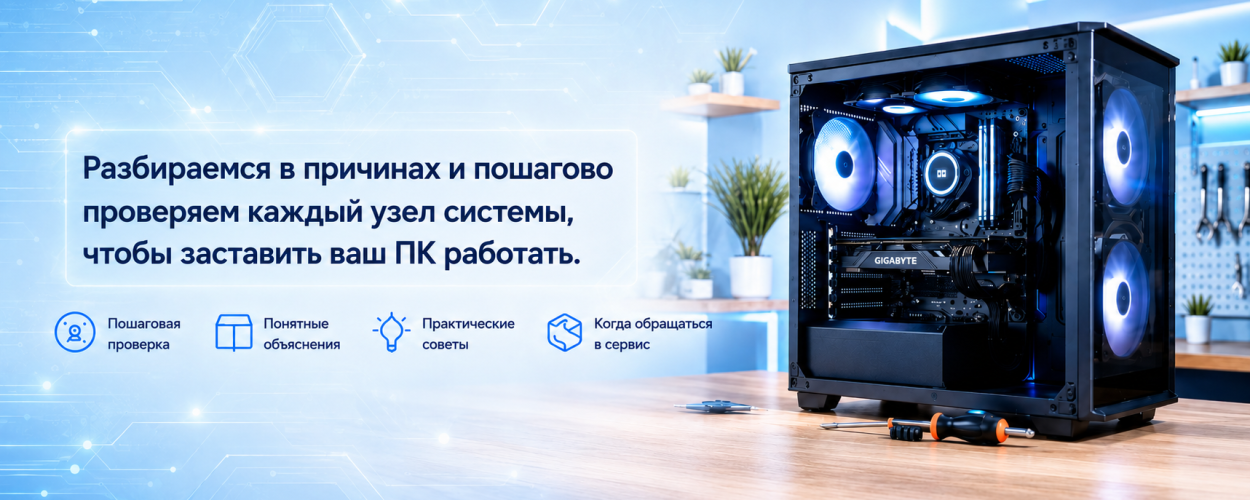
Собрали компьютер своими руками, нажали кнопку включения — и ничего не происходит? Или система запускает вентиляторы, но на мониторе нет изображения? Такая ситуация часто возникает после самостоятельной сборки, апгрейда или замены комплектующих.
В большинстве случаев причина не в серьёзной поломке. Компьютер может не запускаться после сборки из-за неплотно подключённого кабеля, ошибки с разъёмами передней панели, неправильно установленной оперативной памяти, несовместимой версии BIOS или защитной реакции блока питания.
Разберём, что проверить в первую очередь, как понять симптом и когда лучше не рисковать комплектующими, а обратиться за диагностикой в сервис.
Почему это происходит
После сборки даже небольшая ошибка может привести к тому, что система не подаст признаков жизни или не пройдёт первичную проверку. Обычно проблема находится в одном из четырёх узлов: питании, подключениях, оперативной памяти или совместимости комплектующих.
Питание
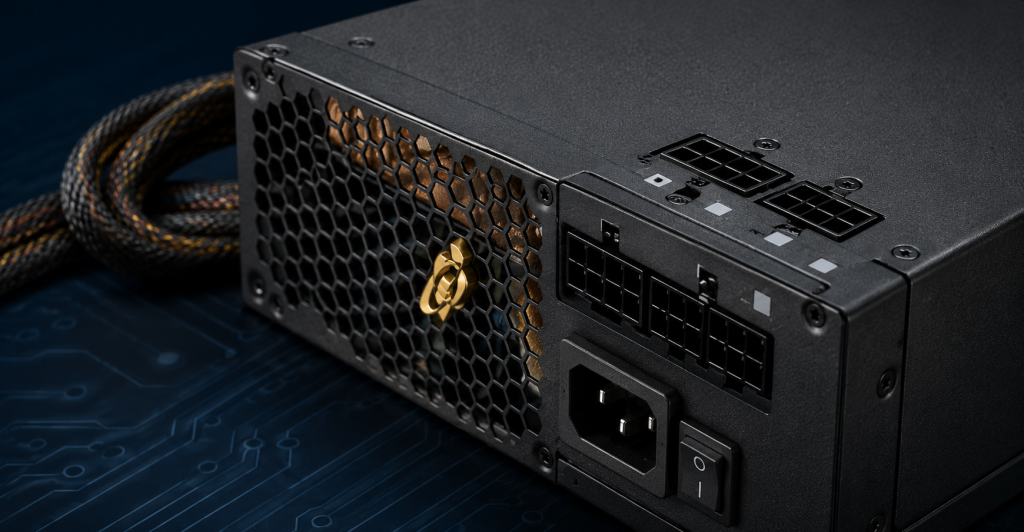
Недостаточная мощность блока питания, выключенный тумблер, плохой контакт или неплотно подключённый кабель могут полностью остановить запуск системы.
Кабели и разъёмы
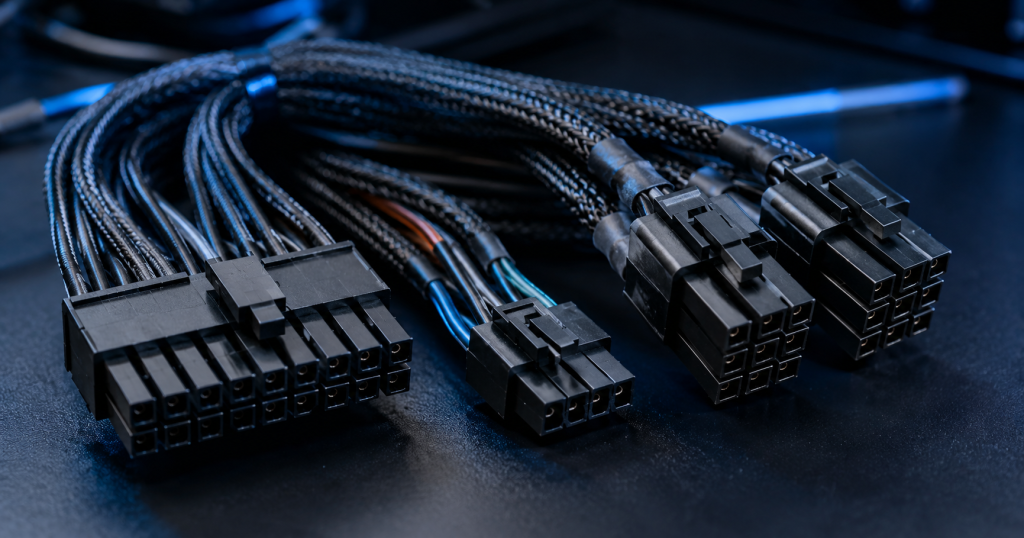
Перепутанные провода передней панели, забытый CPU 8-pin или неплотно вставленный кабель питания видеокарты часто становятся причиной отсутствия запуска.
Оперативная память
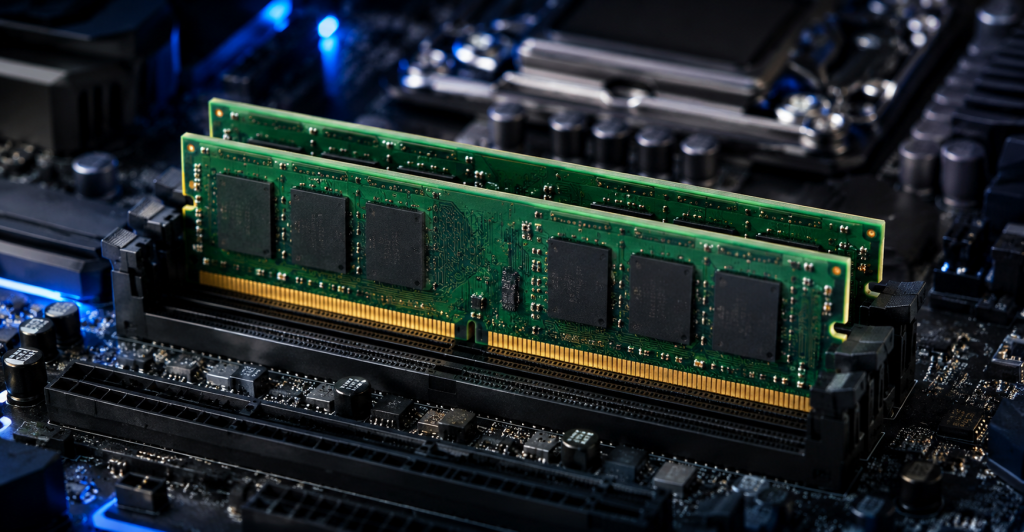
Модуль ОЗУ может быть вставлен не до конца, установлен в неподходящий слот или оказаться несовместимым с материнской платой.
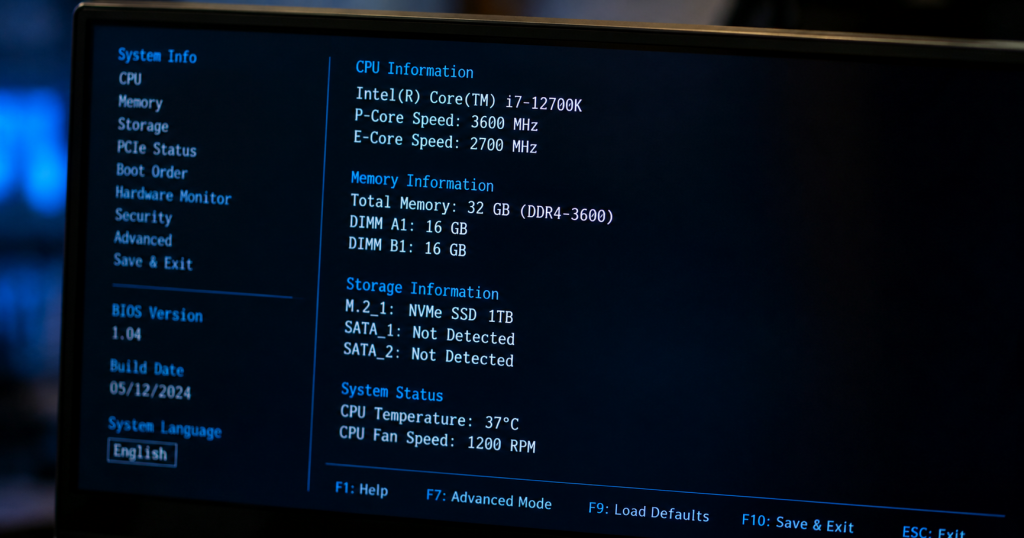
BIOS и совместимость
Старый BIOS может не поддерживать новый процессор, а неправильные настройки памяти иногда мешают системе пройти первичную проверку.
Что проверить в первую очередь
Начинать диагностику лучше с самых простых действий. На этом этапе не нужно полностью разбирать компьютер: достаточно проверить питание, кнопку включения, память, видеокарту и минимальную конфигурацию запуска.
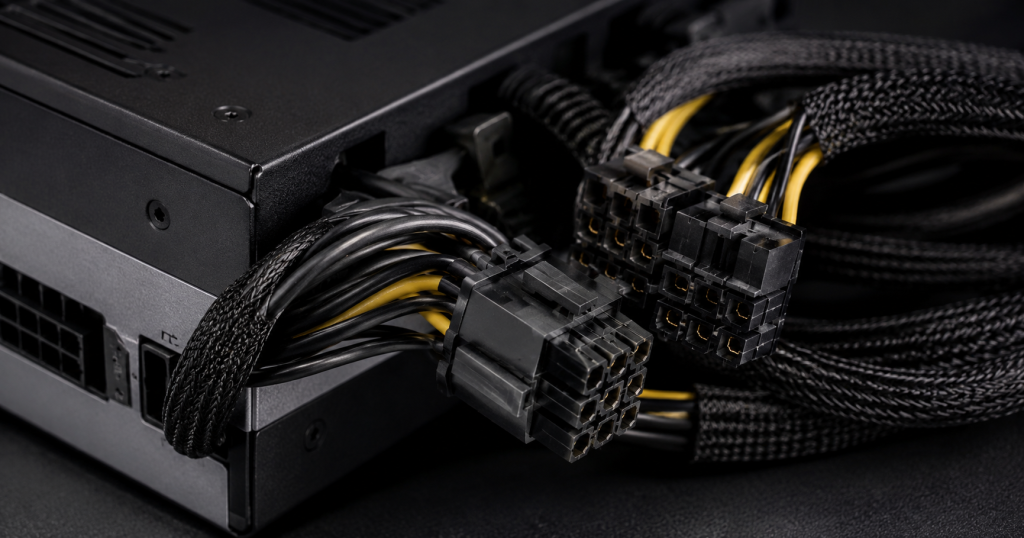
 Место для изображения: подключение питания
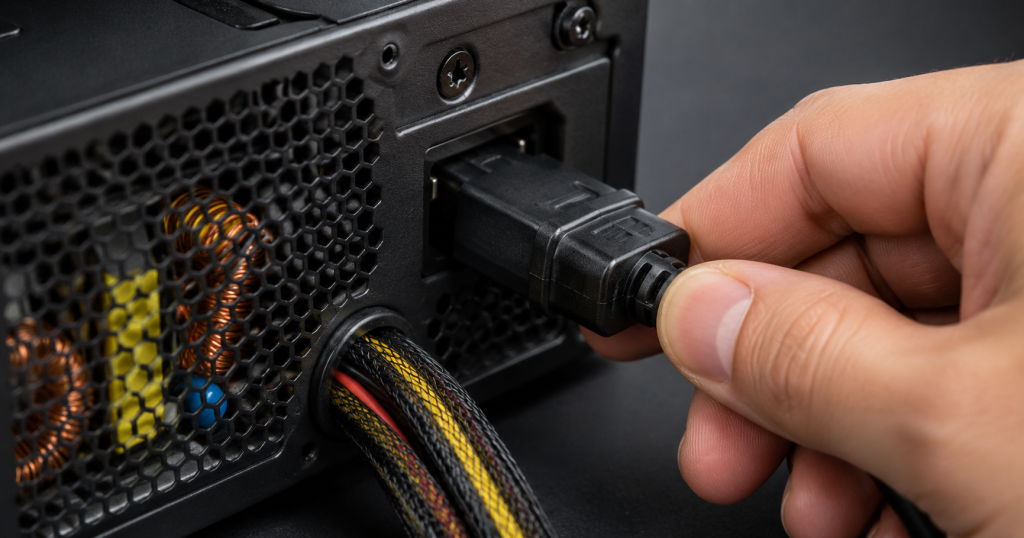
Подключение питания
Проверьте розетку, сетевой кабель, тумблер на блоке питания и основные разъёмы питания материнской платы.
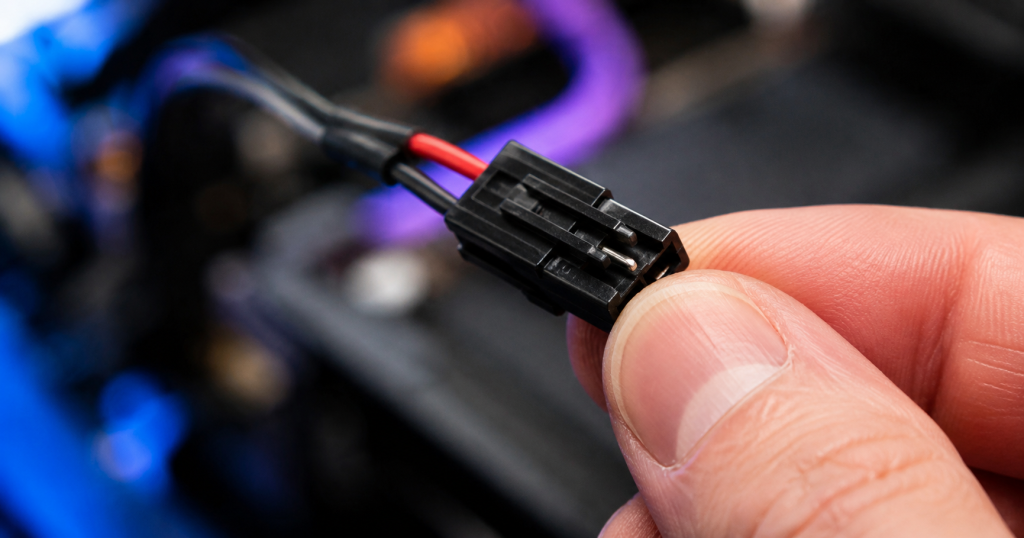
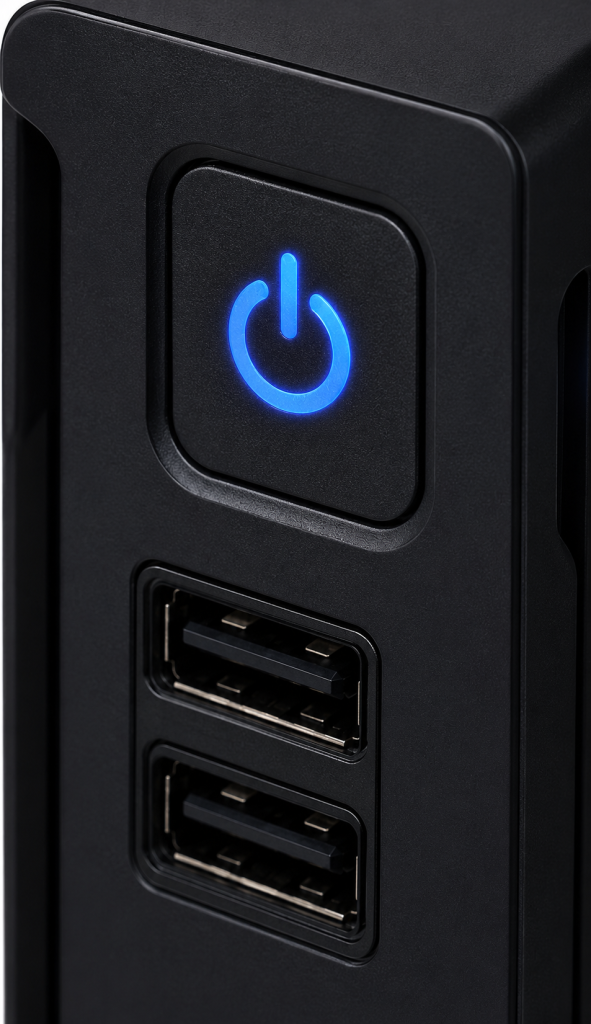
Кнопка включения
Убедитесь, что провод Power SW подключён к правильным контактам на материнской плате.
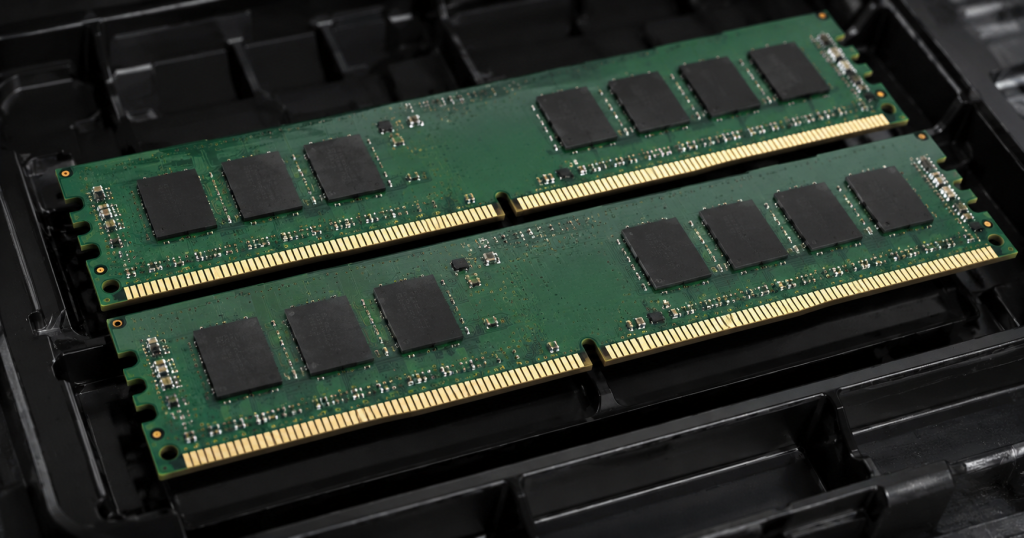
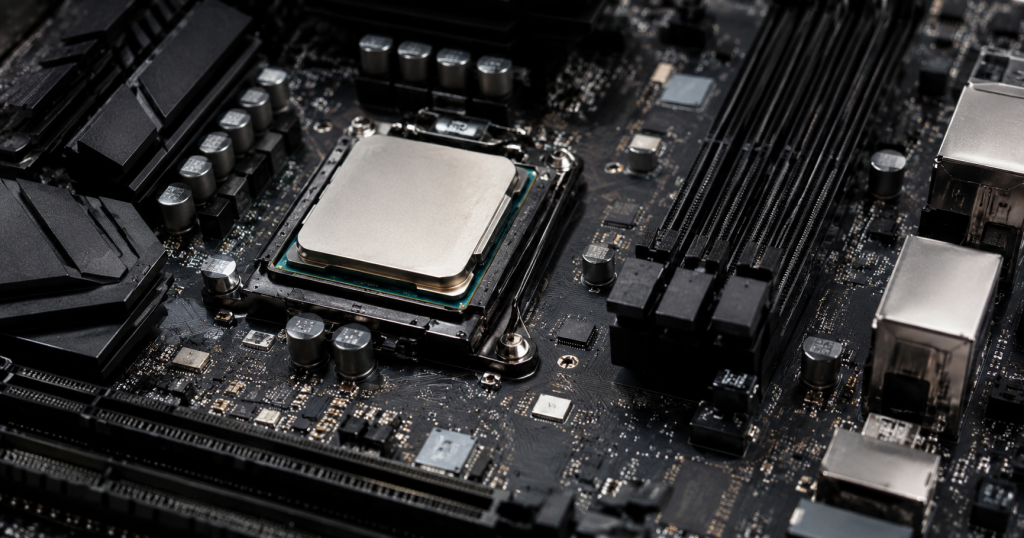
Оперативная память
Переустановите планку ОЗУ до щелчка. Для проверки оставьте один модуль и попробуйте разные слоты.
Видеокарта
Проверьте, что видеокарта плотно установлена в PCI-E и подключена к блоку питания, если требуется доп. питание.
Минимальная сборка
Оставьте только процессор, охлаждение, одну планку памяти, видеовыход и питание.
Пошаговая диагностика
Если быстрые проверки не помогли, переходите к последовательной диагностике. Важно не менять всё сразу, а исключать причины по одной: так проще понять, на каком этапе компьютер перестаёт запускаться.
Проверьте питание
Убедитесь, что блок питания включён, кабель плотно подключён, а розетка исправна.
Проверьте кабели
Переподключите 24-pin, 8-pin CPU и кабели питания видеокарты.
Проверьте ОЗУ
Запустите систему с одной планкой памяти и попробуйте разные слоты.
Проверьте видеокарту
Убедитесь, что монитор подключён к нужному видеовыходу, а видеокарта получила питание.
Сбросьте BIOS
Используйте Clear CMOS или извлеките батарейку на несколько минут при отключённом питании.
Минимальный запуск
Отключите накопители, подсветку и лишние устройства, оставив только базовые компоненты.
Как понять симптом
По поведению компьютера можно понять, в каком направлении искать проблему. Полное отсутствие реакции, запуск без изображения и резкое отключение обычно указывают на разные причины.
Нет реакции на кнопку
Проверьте кабель питания, тумблер БП, провод Power SW и правильность установки материнской платы в корпусе.
Вентиляторы крутятся, но изображения нет
Проверьте монитор, кабель, видеокарту, оперативную память и индикаторы на материнской плате.
Система сразу выключается
Возможна защита блока питания, короткое замыкание, ошибка подключения CPU или проблема с охлаждением.
Важно
Не применяйте силу при установке комплектующих и не подключайте кабели при включённом питании. Если не уверены в разъёме или назначении контактов, лучше остановиться и перепроверить схему материнской платы.
Частые ошибки при сборке
Большинство проблем связано не с браком комплектующих, а с мелкими ошибками при подключении. Они кажутся незначительными, но полностью мешают компьютеру пройти первичную проверку.
Неправильная передняя панель
Power SW, Reset SW и индикаторы подключены не по схеме материнской платы.
Забытый кабель питания
Не подключён 24-pin, 8-pin CPU, SATA-питание или питание видеокарты.
ОЗУ не защёлкнута
Модуль памяти визуально стоит в слоте, но не имеет полного контакта.
Неправильные стойки
Лишняя стойка корпуса касается материнской платы и вызывает короткое замыкание.
BIOS без обновления
Старая версия BIOS может не поддерживать новый процессор или память.
Когда лучше обратиться в сервис
Компьютер всё равно не запускается или не показывает изображение.
Проблема может быть в блоке питания, материнской плате, процессоре или видеокарте.
Система включается через раз, отключается или зависает до загрузки.
Самостоятельные проверки могут повредить разъёмы, контакты или комплектующие.
FAQ: частые вопросы
Почему компьютер после сборки не включается вообще?
Чаще всего причина в питании, кнопке включения корпуса, неправильном подключении передней панели или коротком замыкании из-за установки материнской платы.
Что делать, если вентиляторы крутятся, но изображения нет?
Проверьте монитор, кабель, видеокарту, питание видеокарты и оперативную память. Если процессор без встроенной графики, монитор нужно подключать к дискретной видеокарте.
Может ли компьютер не запускаться из-за оперативной памяти?
Да. Планка может быть вставлена не до конца, установлена в неподходящий слот или быть несовместимой с материнской платой.
Нужно ли обновлять BIOS после сборки?
Иногда да. Если материнская плата выпущена раньше процессора, старая версия BIOS может не поддерживать новый CPU.
Обращайтесь к нам — мы поможем с решением этого вопроса!
Если компьютер не запускается после сборки, не тратьте время на догадки. Наши специалисты помогут проверить подключение, найти причину сбоя, выполнить диагностику комплектующих и вернуть ПК к стабильной работе.