Если программы открываются медленно, работа за компьютером быстро превращается в ожидание: браузер долго запускается, офисные документы подвисают, мессенджеры появляются не сразу, а тяжелые приложения вроде графических редакторов, CRM, 1С или инженерных программ могут загружаться по несколько минут. Такая проблема встречается и на домашних ПК, и на офисных рабочих местах, где от скорости запуска приложений напрямую зависит продуктивность сотрудников.
Причина не всегда в одной конкретной программе. Медленный запуск может быть связан с нехваткой оперативной памяти, старым или перегруженным диском, автозагрузкой, фоновыми службами, обновлениями, вирусами, ошибками Windows, перегревом или устаревшим «железом». Чтобы вернуть системе нормальную скорость, важно не просто удалить пару лишних ярлыков, а понять, где именно находится узкое место.
Почему программы начинают запускаться медленно
Со временем любая операционная система накапливает временные файлы, настройки, журналы, обновления, драйверы, кэш браузеров и остатки удалённых приложений. Пока компьютер новый или недавно обслуженный, это почти не заметно. Но чем дольше система работает без профилактики, тем больше процессов запускается вместе с Windows и тем больше ресурсов требуется даже для обычных действий.
Когда пользователь нажимает на значок программы, система должна найти нужные файлы на диске, загрузить их в оперативную память, проверить зависимости, подключить службы, открыть интерфейс и подготовить данные. Если диск работает медленно, памяти мало, процессор занят фоновыми задачами или антивирус проверяет каждый файл слишком долго, запуск приложения заметно растягивается.
Часто проблема проявляется постепенно. Сначала немного дольше открывается браузер, потом медленнее запускаются офисные документы, затем начинает зависать рабочий стол после включения компьютера. Пользователь привыкает к задержкам и считает их нормой, хотя на исправной и правильно настроенной системе базовые программы должны открываться значительно быстрее.

Нехватка оперативной памяти и перегруженная система
Оперативная память нужна компьютеру для быстрой работы с открытыми программами и данными. Если памяти достаточно, система держит активные процессы рядом с процессором и быстро переключается между задачами. Если памяти не хватает, Windows начинает активнее использовать файл подкачки на диске. Даже быстрый SSD работает медленнее оперативной памяти, а старый HDD в такой ситуации может резко замедлить запуск приложений.
Особенно заметно это в офисной работе, когда одновременно открыты браузер с большим количеством вкладок, почта, мессенджер, Excel, 1С, CRM, облачные диски и антивирус. Каждая программа может казаться небольшой, но вместе они занимают значительный объём памяти. В результате новая программа запускается не сразу, потому что системе приходится освобождать ресурсы и переносить часть данных на диск.
Нехватка памяти может проявляться не только медленным запуском, но и задержками при переключении между окнами, зависаниями вкладок браузера, долгим открытием файлов и появлением сообщения о нехватке ресурсов. Если компьютер используется для рабочих задач, такая ситуация быстро начинает мешать сотрудникам и снижать скорость выполнения обычных операций.
Если программы открываются медленно после включения компьютера, а через несколько минут система начинает работать немного быстрее, возможно, в первые минуты Windows загружает слишком много процессов одновременно. Если задержки сохраняются постоянно, стоит проверить использование оперативной памяти, диска и процессора в диспетчере задач.
Медленный диск: HDD, износ SSD и переполненное хранилище
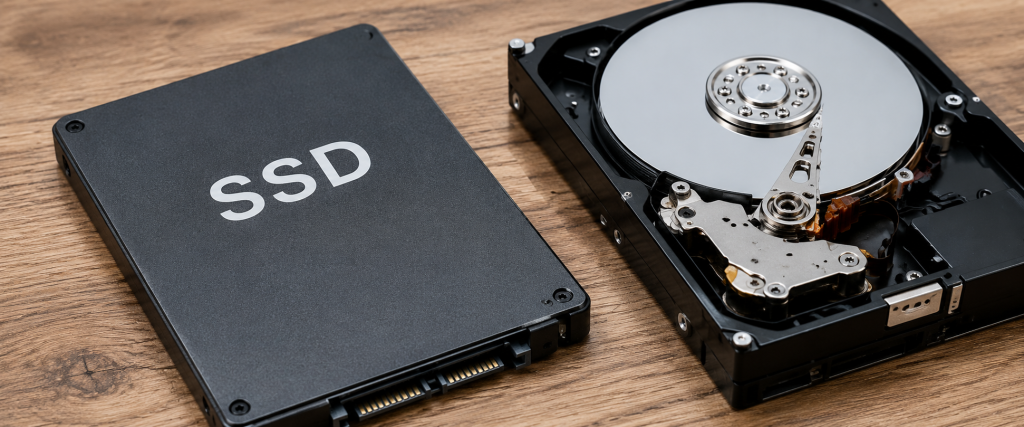
Скорость накопителя напрямую влияет на запуск программ. Если операционная система и приложения установлены на старом HDD, компьютер может долго открывать даже привычные программы. Жёсткий диск считывает данные механически, поэтому при большом количестве мелких файлов, фрагментации, фоновых проверках и одновременной загрузке нескольких приложений он быстро становится главным ограничением системы.
Переход на SSD часто даёт самый заметный прирост скорости: Windows быстрее загружается, программы открываются бодрее, документы и проекты считываются без долгих задержек. Но и SSD не является вечным решением. Если накопитель почти заполнен, перегревается, имеет ошибки или выработал значительную часть ресурса, скорость чтения и записи может снизиться. В такой ситуации приложения снова начинают запускаться медленно, хотя формально в компьютере установлен современный диск.
Отдельная проблема — переполненное хранилище. Когда на системном диске остаётся слишком мало свободного места, Windows сложнее работать с временными файлами, обновлениями, кэшем и файлом подкачки. Это влияет не только на запуск программ, но и на стабильность всей системы. Поэтому для нормальной работы важно оставлять запас свободного пространства, а не держать диск заполненным почти до конца.
Автозагрузка, фоновые процессы и обновления
Многие программы добавляют себя в автозагрузку сразу после установки. Пользователь может не замечать этого, потому что приложение не всегда открывается отдельным окном. Оно может запускать фоновый модуль, службу синхронизации, помощник обновлений, виджет, агент уведомлений или компонент быстрого старта. Один такой процесс почти не мешает, но десятки фоновых задач начинают заметно замедлять систему.
Особенно сильно автозагрузка влияет на первые минуты после включения компьютера. Windows ещё загружает системные службы, антивирус проверяет активность, облачное хранилище синхронизирует файлы, мессенджеры подключаются к сети, браузер восстанавливает вкладки, а пользователь уже пытается открыть рабочую программу. В результате кажется, что именно нужное приложение запускается медленно, хотя на самом деле вся система в этот момент перегружена.
Обновления тоже могут временно снижать скорость. Windows, драйверы, браузеры, антивирусы и офисные приложения регулярно скачивают и устанавливают новые версии. Если обновление выполняется в рабочее время, оно может активно использовать диск, процессор и сеть. На слабых или давно не обслуживаемых компьютерах это приводит к заметным задержкам при открытии программ.
В автозагрузке могут находиться не только лишние приложения, но и важные компоненты: антивирус, драйверы периферии, корпоративные агенты, средства резервного копирования и программы удалённого администрирования. Поэтому лучше не отключать неизвестные службы наугад, а сначала понять, за что они отвечают.
Вредоносное ПО и ошибки системы
Если программы открываются медленно без очевидной причины, стоит проверить компьютер на вирусы, рекламное ПО и нежелательные расширения браузера. Некоторые вредоносные или просто навязчивые программы работают в фоне, показывают рекламу, подменяют поисковые настройки, собирают данные, используют сеть или нагружают процессор. Пользователь видит только итог: компьютер стал медленным, а привычные приложения запускаются дольше.
Не менее важны системные ошибки. Повреждённые файлы Windows, сбои драйверов, некорректные обновления, ошибки реестра и конфликтующие службы могут замедлять запуск приложений. Иногда проблема появляется после установки новой программы, обновления драйвера, аварийного выключения компьютера или неудачной чистки системы сторонними утилитами.
Отдельно стоит учитывать антивирусную проверку. Современная защита важна, но при неправильных настройках или на слабом компьютере она может слишком долго проверять исполняемые файлы при каждом запуске. В корпоративной среде это особенно заметно, если одновременно работают локальный антивирус, сетевые политики, агенты безопасности и средства контроля доступа.

Перегрев и снижение производительности
Иногда программы открываются медленно не из-за Windows или диска, а из-за перегрева. Когда процессор, видеокарта или накопитель нагреваются выше комфортных значений, система может снижать частоты, чтобы защитить компоненты. Пользователь в этот момент замечает, что компьютер стал медленнее, вентиляторы шумят, корпус горячий, а приложения запускаются с задержкой.
Перегрев особенно часто встречается у ноутбуков, компактных ПК и рабочих станций, которые давно не обслуживались. Пыль в радиаторе, высохшая термопаста, слабый прижим системы охлаждения или плохой поток воздуха внутри корпуса могут привести к тому, что компьютер теряет производительность даже в обычных задачах. Если вместе с медленным запуском программ появились шум, нагрев и зависания, диагностику лучше не откладывать.
В офисе такая проблема может затрагивать сразу несколько рабочих мест, если компьютеры стоят в пыльном помещении, рядом с источниками тепла или в плохо проветриваемых нишах. В этом случае важно оценивать не только конкретную программу, но и физическое состояние техники.
Когда проблема связана с самой программой
Не всегда виноват компьютер. Иногда медленно открывается только одна конкретная программа, а остальные приложения работают нормально. В таком случае причина может быть в повреждённых настройках, большом кэше, устаревшей версии, конфликте плагинов, сетевом подключении или слишком тяжёлой базе данных.
Например, браузер может долго запускаться из-за десятков расширений и большого количества восстановленных вкладок. Офисная программа может зависать при открытии повреждённого файла. 1С или CRM могут стартовать медленнее из-за сетевой базы, перегруженного сервера или проблем с подключением. Графический редактор может долго открываться из-за плагинов, шрифтов, профилей и больших временных файлов.
Поэтому важно сравнить поведение разных приложений. Если медленно открывается всё, вероятнее всего, проблема в системе, накопителе, памяти или общей нагрузке. Если тормозит только одна программа, нужно отдельно проверять её настройки, обновления, кэш, базу данных и связь с сервером.
Что можно проверить самостоятельно
Начать стоит с простых и безопасных действий. Проверьте, сколько свободного места осталось на системном диске, какие программы находятся в автозагрузке, насколько загружены процессор, память и диск после включения компьютера. Если диск постоянно показывает высокую активность, а программы открываются с задержкой, это может указывать на узкое место в накопителе или на фоновые процессы.
Также полезно перезагрузить компьютер, установить важные обновления, закрыть лишние вкладки браузера, удалить явно ненужные программы и проверить систему антивирусом. Но важно не использовать агрессивные «ускорители» и сомнительные чистильщики реестра. Такие утилиты могут удалить нужные настройки, нарушить работу приложений и только усложнить диагностику.
Короткий чек-лист проверки
Когда нужна диагностика и модернизация
Если базовая очистка автозагрузки и освобождение места не помогают, стоит провести комплексную диагностику. Медленный запуск программ может быть первым признаком износа накопителя, нехватки оперативной памяти, перегрева, ошибок файловой системы или проблем с драйверами. Чем раньше выявить причину, тем меньше риск потери данных и простоев в работе.
В некоторых случаях достаточно программной оптимизации: убрать лишние фоновые процессы, настроить автозагрузку, обновить драйверы, проверить систему и привести в порядок хранилище. Но если компьютер устарел, работает на HDD или имеет минимальный объём памяти, заметного результата без модернизации может не быть.
На практике самый ощутимый эффект часто дают установка SSD, увеличение оперативной памяти, обслуживание системы охлаждения и чистая настройка Windows. Для офиса важно подбирать решение не «на глаз», а под реальные задачи: бухгалтерия, документооборот, CRM, инженерные программы, графика, удалённая работа или многозадачность в браузере требуют разного уровня производительности.
Какие причины встречаются чаще всего
Жёсткий диск может быть главным ограничением, особенно если на нём установлены Windows и рабочие программы.
Когда памяти не хватает, система чаще обращается к файлу подкачки, и запуск приложений становится медленнее.
Лишние фоновые процессы забирают ресурсы сразу после включения компьютера и мешают быстрому старту программ.
Недостаток свободного места мешает работе временных файлов, обновлений, кэша и файла подкачки.
Повреждённые файлы, конфликтующие драйверы и неудачные обновления могут замедлять запуск приложений.
При высокой температуре компьютер снижает производительность, поэтому программы открываются дольше обычного.
Что выбрать: оптимизация, ремонт или обновление компьютера
Универсального решения нет, потому что одинаковый симптом может иметь разные причины. Если компьютер относительно новый, а проблема появилась недавно, часто помогает диагностика Windows, проверка автозагрузки, обновление драйверов и удаление лишних фоновых приложений. Если устройство старое и работает на HDD, простая чистка системы может дать только временный эффект.
Для домашнего пользователя медленный запуск программ чаще всего означает дискомфорт и потерю времени. Для бизнеса проблема серьёзнее: сотрудники дольше включают рабочие места, медленнее открывают документы, задерживаются при работе с базами и чаще обращаются в поддержку. Если таких компьютеров много, суммарные потери времени становятся заметными.
| Ситуация | Возможная причина | Что обычно помогает |
|---|---|---|
| Все программы открываются медленно сразу после включения ПК | Перегруженная автозагрузка, фоновые обновления, нехватка ресурсов | Настройка автозагрузки, проверка служб, диагностика загрузки диска и памяти |
| Медленно запускается только одна программа | Проблемы с кэшем, настройками, плагинами, базой данных или сетью | Проверка самой программы, обновление, очистка кэша, диагностика подключения |
| Компьютер долго открывает приложения и шумит | Перегрев, пыль, старая термопаста, слабое охлаждение | Чистка, обслуживание охлаждения, проверка температур под нагрузкой |
| Программы стали медленнее после нескольких лет работы | Старый HDD, износ SSD, нехватка памяти, накопившиеся ошибки | Диагностика накопителя, установка SSD, увеличение оперативной памяти |
| После обновлений система стала запускать приложения дольше | Конфликт драйверов, повреждённые файлы, новые фоновые службы | Проверка обновлений, драйверов, системных журналов и целостности Windows |
Итог
Медленный запуск программ — это не просто мелкое неудобство, а сигнал, что система работает с ограничениями. Иногда причина находится в автозагрузке или временных файлах, иногда — в старом накопителе, нехватке оперативной памяти, перегреве, вирусах или системных ошибках. Чем дольше откладывать проверку, тем выше вероятность, что проблема начнёт проявляться не только при запуске приложений, но и в обычной работе.
Правильный подход — оценивать компьютер комплексно: смотреть загрузку ресурсов, состояние диска, объём памяти, температуру компонентов, список фоновых процессов, ошибки Windows и особенности конкретных программ. Это позволяет не тратить время на случайные действия, а выбрать решение, которое действительно ускорит работу.
Частые вопросы
Почему программы долго открываются после включения компьютера?
Чаще всего в первые минуты после запуска Windows одновременно загружаются системные службы, антивирус, обновления, облачные диски, мессенджеры и другие фоновые процессы. Если автозагрузка перегружена или компьютеру не хватает ресурсов, нужные программы открываются заметно медленнее.
Может ли старый HDD быть причиной медленного запуска программ?
Да. Если Windows и приложения установлены на жёстком диске, запуск программ может занимать много времени из-за низкой скорости чтения мелких файлов. Переход на SSD часто заметно ускоряет загрузку системы и открытие приложений.
Сколько оперативной памяти нужно для комфортной работы?
Для базовых офисных задач минимального объёма памяти может быть достаточно только при небольшой нагрузке. Если одновременно открыты браузер, документы, почта, мессенджеры, CRM или 1С, лучше иметь запас оперативной памяти, чтобы система не уходила в активное использование файла подкачки.
Поможет ли переустановка Windows ускорить открытие программ?
Переустановка может помочь, если причина в повреждённых системных файлах, ошибках, лишних службах или накопившемся программном мусоре. Но если проблема связана со старым диском, нехваткой памяти, перегревом или неисправностью оборудования, без диагностики и модернизации эффект может быть ограниченным.
Когда стоит обращаться к специалистам?
Обращаться за диагностикой стоит, если программы открываются медленно постоянно, компьютер зависает, сильно шумит, перегревается, долго включается, показывает ошибки или проблема мешает рабочим задачам. Специалист поможет определить точную причину и подобрать решение без лишних действий.
Программы открываются медленно? Поможем разобраться
Обращайтесь к нам — мы поможем понять, почему программы открываются медленно, проведём диагностику компьютера или офисного рабочего места, проверим накопитель, память, автозагрузку, систему охлаждения и предложим решение для стабильной и быстрой работы ПК.