Материнская плата связывает процессор, оперативную память, видеокарту, накопители и другие устройства компьютера. Поэтому её неисправность может проявляться по-разному: ПК не включается, не проходит POST, зависает, перезагружается или перестаёт видеть отдельное оборудование.
Похожие симптомы возникают и при проблемах блока питания, памяти или видеокарты. Поэтому определить поломку можно только последовательной диагностикой и исключением других компонентов.
На неисправность указывает сочетание признаков: питание поступает, но компьютер не проходит POST; исправные компоненты определяются с ошибками; отдельные разъёмы перестают работать; на плате видны следы перегрева или повреждения. Окончательный вывод делают после проверки блока питания, RAM, процессора и видеокарты.
Что такое материнская плата и зачем она нужна
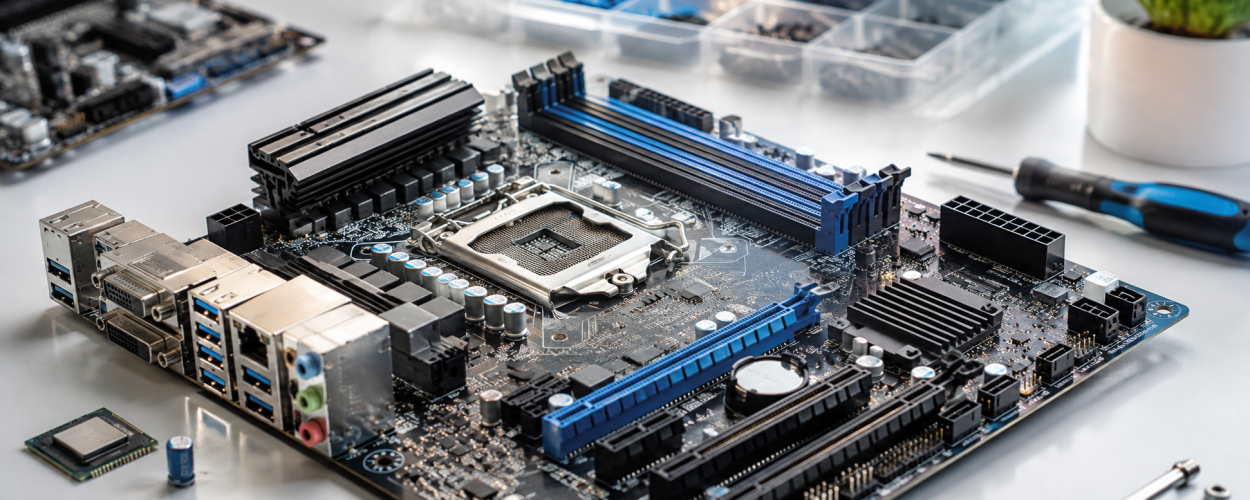
Материнская плата — основная печатная плата компьютера. На ней расположены процессорный сокет, слоты оперативной памяти, PCI Express, M.2, SATA, контроллеры, BIOS или UEFI и цепи питания.
После включения система выполняет POST — первичную проверку оборудования. Инициализируются процессор, память, графика и другие устройства. Если один из критических узлов не запускается, загрузка останавливается ещё до операционной системы.
Поэтому неисправный материнский узел может выглядеть как проблема другого компонента: повреждённый DIMM-слот — как отказ памяти, дефект PCIe — как поломка видеокарты, а нарушение питания CPU — как неисправность процессора.
Основные признаки неисправности материнской платы
| Признак | Возможная причина | Что сделать/проверить |
|---|---|---|
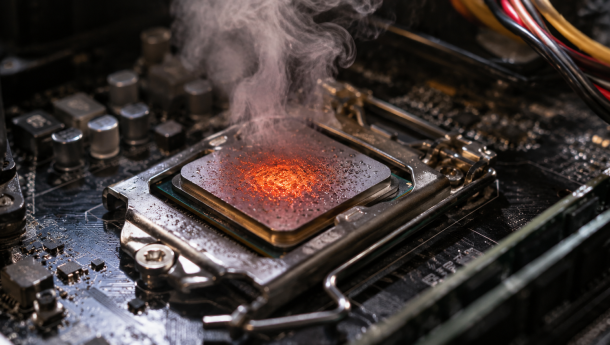
| Искрение, дым, запах гари | Короткое замыкание, повреждение питания или разъёма | Немедленно обесточить компьютер |
| Почернение, оплавление | Перегрев или электрическое повреждение | VRM, ATX и CPU Power |
| ПК не включается | Блок питания, Power SW, питание платы | PSU, кабели, Front Panel |
| Включается и сразу выключается | Замыкание, питание, CPU, перегрев | Минимальную конфигурацию |
| Питание есть, изображения нет | RAM, процессор, видеокарта, BIOS | Память, GPU, Debug LED |
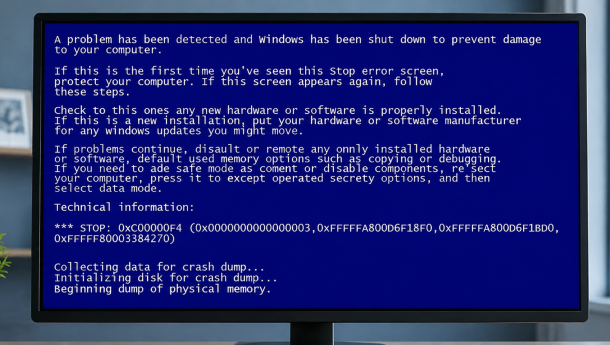
| Зависания, BSOD, перезагрузки | RAM, накопитель, питание, перегрев или плата | Температуры, память, SSD/HDD, PSU |
| Не работает отдельный порт | Разъём, контроллер или дорожка | Другой порт и исправное устройство |
Аварийные симптомы: когда компьютер нужно сразу отключить
Электрический треск, вспышки, искрение, дым и запах гари относятся к опасным признакам. Источником может быть материнская плата, блок питания, повреждённый кабель или разъём.
Если внутри системного блока был всполох или появился дым, питание необходимо отключить. Повторный запуск при сохранённом коротком замыкании способен повредить процессор, память, видеокарту или накопитель.
При осмотре обращают внимание на почернение текстолита, следы копоти, разрушенные компоненты, оплавленные контакты и провода. Особенно внимательно проверяют область VRM, основной 24-pin ATX и питание процессора.
При искрении, дыме, запахе гари или оплавлении сначала необходимо установить причину повреждения. Повторный запуск «для проверки» может увеличить масштаб поломки.
Как проявляется неисправность материнской платы при включении
Системный блок не реагирует на кнопку
Сначала проверяют розетку, сетевой кабель и блок питания. Затем — основной ATX-разъём, питание процессора и подключение Power SW. Если на плате горит дежурный светодиод, это говорит только о наличии части питания.
Компьютер включается, но изображения нет
Проверяют монитор и кабель, затем оперативную память и видеокарту. RAM желательно протестировать одной заведомо исправной планкой. Если процессор имеет встроенную графику, дискретную видеокарту можно временно исключить.
Диагностические индикаторы (Debug LED) и коды ошибок
Светодиоды CPU, DRAM, VGA и BOOT указывают на этап, где остановился POST, но не всегда точно определяют неисправную деталь. Например, DRAM LED может быть связан не только с памятью, но и со слотом DIMM или контактами процессорного сокета.
Компьютер загружается, но работает нестабильно
Если система зависает, показывает синие экраны или неожиданно перезагружается, сначала исключают более частые причины: перегрев, оперативную память, накопитель и блок питания.
- Зависания и BSOD. Проверяют RAM, температуру процессора и состояние накопителя.
- Перезагрузка под нагрузкой. Возможны перегрев или нестабильное питание.
- Не определяется USB, SATA или M.2. Проверяют само устройство, кабель и другой разъём.
- Не работает один DIMM или PCIe. Если исправное оборудование работает в другом слоте, возможна неисправность платы.
Следует учитывать и особенности конкретной системы: например, установка M.2-накопителя на некоторых платах штатно отключает отдельные SATA-порты.
Причины поломок материнской платы
- Скачки напряжения и неисправный блок питания могут повредить силовые и управляющие цепи. Если нестабильность возникает под нагрузкой, дополнительно полезно проверить, соответствует ли PSU конфигурации. Подробнее — в материале «Как правильно выбрать блок питания для компьютера».
- Короткое замыкание возникает из-за повреждённого элемента, жидкости, металлического предмета или ошибки сборки.
- Перегрев ускоряет износ VRM, контроллеров и других компонентов.
- Попадание жидкости вызывает замыкание и последующую коррозию.
- Механическое повреждение возможно при установке процессора, видеокарты, кулера или других устройств.
- Ошибки BIOS иногда возникают после неудачного обновления прошивки.
Материнская плата или другой компонент?
Может вызывать отсутствие запуска и внезапные отключения. Для проверки используют заведомо исправный PSU.
Ошибки RAM вызывают чёрный экран, BSOD и зависания. Модули проверяют по одному.
Ошибка CPU может быть связана с питанием, сокетом или неподдерживаемой версией BIOS.
При отсутствии изображения проверяют питание GPU, слот PCIe и другой графический адаптер.
На неисправность материнской платы чаще указывает повторяемость проблемы с заведомо исправными комплектующими. Например, если исправная оперативная память работает в одном DIMM-слоте, но стабильно не определяется в другом, причина может быть связана с платой, процессорным сокетом или соответствующим каналом памяти.
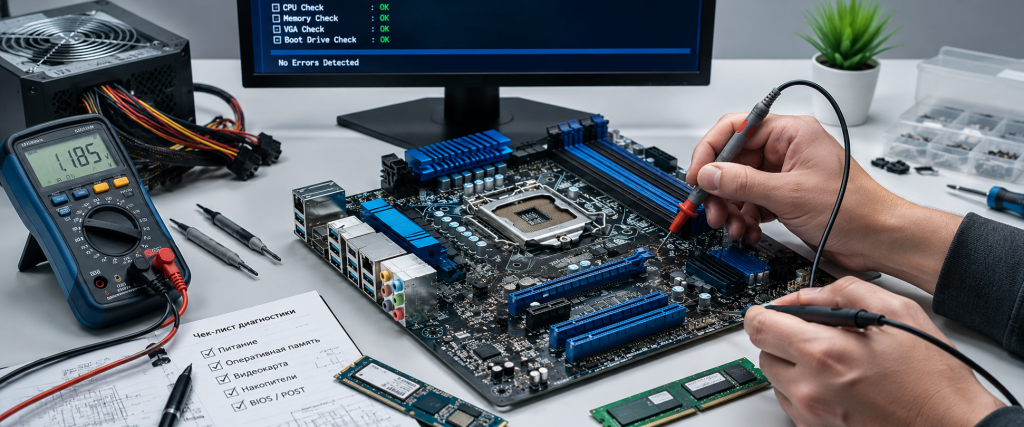
Как провести диагностику материнской платы
Если неисправность появилась сразу после сборки компьютера или замены комплектующих, сначала стоит перепроверить питание, RAM, видеокарту и последовательность подключения компонентов. Подробный порядок действий есть в статье «Компьютер не запускается после сборки».
Отключить компьютер от электрической сети и выполнить визуальный осмотр кабелей, разъёмов и самой платы.
Убедиться в подключении 24-pin ATX и CPU Power, а при возможности проверить систему с заведомо исправным совместимым блоком питания.
Отключить лишние накопители, USB-устройства и платы расширения, чтобы исключить влияние дополнительного оборудования.
Оставить один исправный модуль RAM и протестировать его в рекомендуемом производителем слоте.
Проверить видеокарту и её дополнительное питание либо, если это поддерживается процессором и платой, использовать встроенную графику.
По диагностической индикации определить, на каком этапе система останавливает запуск: CPU, DRAM, VGA или BOOT.
При полностью отключённом питании сбросить настройки BIOS способом, предусмотренным производителем материнской платы. Перед процедурой следует свериться с руководством конкретной модели.
Что делать, если материнская плата не подаёт сигналов BIOS
Отсутствие звука не означает, что BIOS обязательно неисправен. Во многих современных компьютерах системный динамик Speaker вообще не установлен.
Если нет звуков и POST-кода, проверяют диагностические LED, питание CPU, оперативную память и запуск в минимальной конфигурации. Также важно убедиться, что установленный процессор поддерживается текущей версией BIOS.
Вентиляторы могут работать даже тогда, когда процессор или память не прошли инициализацию.
Основы ремонта материнской платы
Пользователь может самостоятельно проверить подключения, переустановить RAM и видеокарту, выполнить Clear CMOS и протестировать систему с другим исправным блоком питания.
Пайка разъёмов, восстановление дорожек, поиск короткого замыкания, ремонт цепей питания и работа с микросхемой BIOS требуют специального оборудования и опыта.
Простая замена визуально сгоревшего компонента без поиска причины отказа может привести к повторной неисправности сразу после включения.
Когда лучше обратиться в сервис
- На плате есть следы гари, почернение или оплавление.
- Компьютер не проходит POST с исправным блоком питания и RAM.
- Несколько исправных устройств не работают в одном разъёме.
- Требуется проверка напряжения или поиск короткого замыкания.
- Необходим компонентный ремонт или пайка.
Если базовая диагностика не помогла, можно обратиться в сервис X-Com по ремонту компьютеров. Специалисты проведут аппаратную диагностику, определят повреждённый узел и помогут понять, целесообразен ли ремонт или замена оборудования.
Как снизить риск повторной поломки
- Поддерживать нормальную температуру внутри корпуса.
- Периодически очищать систему охлаждения от пыли.
- Использовать качественный блок питания.
- Аккуратно устанавливать процессор, память и видеокарту.
- Проверять совместимость компонентов перед модернизацией.
Частые вопросы пользователей
Как понять, что неисправна именно материнская плата?
Сначала исключают блок питания, RAM, процессор и видеокарту. Если исправные компоненты не меняют поведение ПК, а отдельные слоты или разъёмы не работают, вероятность неисправности платы повышается.
Может ли компьютер включаться с неисправной материнской платой?
Да. Вентиляторы и подсветка могут работать, хотя компьютер не проходит POST и не выводит изображение.
Почему BIOS не подаёт звуковых сигналов?
В системном блоке может отсутствовать динамик Speaker. В современных системах вместо него часто используются диагностические светодиоды.
Если горит DRAM LED, неисправна ли оперативная память?
Не обязательно. Причина может находиться в самом модуле RAM, DIMM-слоте, процессорном сокете или настройках BIOS.
Можно ли ремонтировать материнскую плату самостоятельно?
Самостоятельно можно проверить соединения, память, видеокарту и выполнить Clear CMOS. Пайку, поиск короткого замыкания и ремонт силовых цепей лучше доверить специалисту.
Вывод
Неисправность материнской платы нельзя уверенно определить по одному симптому. Сначала проверяют питание, оперативную память, процессор, видеокарту и подключённые устройства, а затем оценивают работу самой платы.
Если исправные компоненты не меняют ситуацию, отдельные разъёмы перестают работать либо обнаружены следы перегрева и электрического повреждения, требуется более глубокая диагностика. При дыме, искрении или оплавлении компьютер повторно включать не следует.
Нужна диагностика или ремонт компьютера?
Специалисты X-Com помогут определить источник неисправности компьютера и подобрать оптимальный вариант ремонта или замены оборудования.