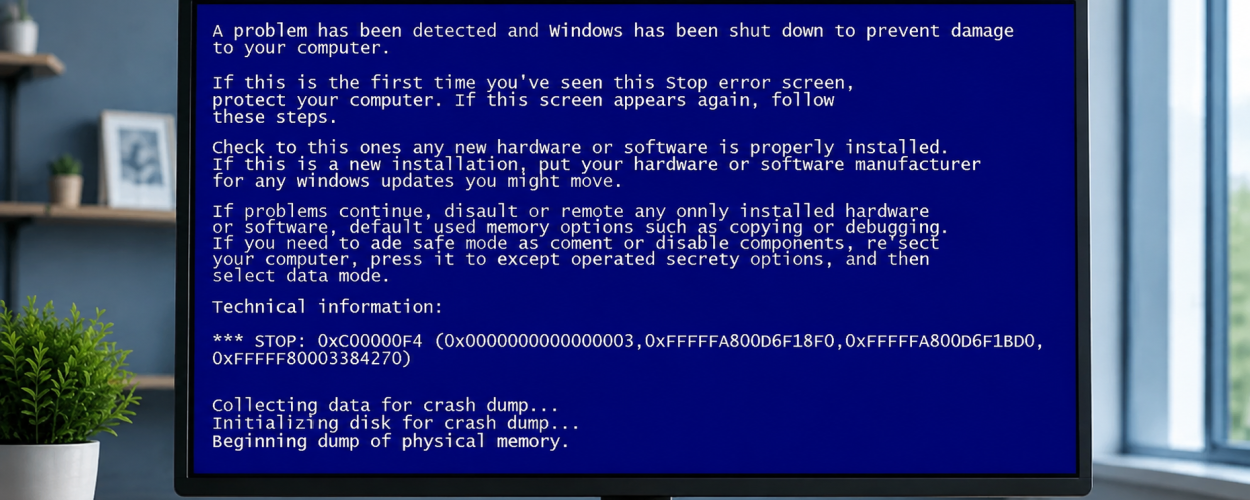
Системная ошибка, зависание или неожиданная перезагрузка компьютера не всегда означают проблему с Windows. Если сбои повторяются, появляются в разных программах или возникают даже без нагрузки, причиной может быть оперативная память, накопитель, перегрев, блок питания или другой компонент ПК. Разберёмся, какие признаки стоит проверить в первую очередь и когда без диагностики уже не обойтись.
Особенно важно не игнорировать ситуацию, когда компьютер сначала работает нормально, а затем внезапно перезагружается, показывает синий экран, закрывает приложения или сообщает об ошибках при чтении файлов. Такие симптомы помогают определить направление поиска неисправности, но сами по себе ещё не указывают на конкретную деталь.
Какие симптомы появляются при системных сбоях компьютера
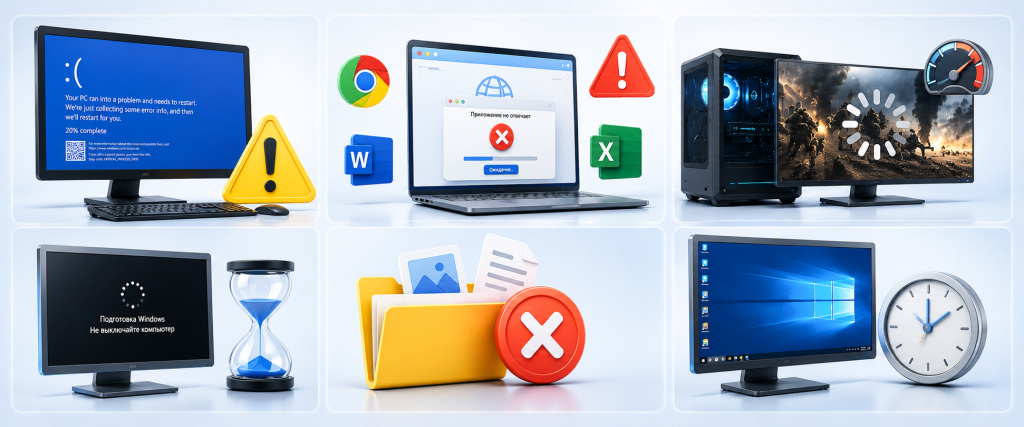
- Синий экран или критическая ошибка Windows. Система останавливает работу и выводит код ошибки либо автоматически перезагружает ПК.
- Ошибки возникают в разных программах. Сегодня закрывается браузер, завтра — офисное приложение или другая программа.
- Компьютер перезагружается под нагрузкой. Проблема проявляется во время игры, рендеринга, обработки файлов или другой ресурсоёмкой задачи.
- Система зависает при запуске. Windows долго загружается, останавливается на одном этапе или запускается только после нескольких попыток.
- Файлы открываются или сохраняются с ошибками. Это может указывать на проблемы с накопителем или файловой системой.
- После перезагрузки всё временно работает нормально. Такой эффект характерен и для перегрева, и для нестабильной работы отдельных компонентов.
Как отличить программный сбой Windows от аппаратной неисправности компьютера
Одного сообщения Windows обычно недостаточно для точного вывода. Полезнее смотреть на обстоятельства, при которых появляется ошибка.
Признаки программного сбоя Windows
- проблема появилась после обновления Windows, драйвера или установки программы;
- ошибка связана преимущественно с одним приложением;
- сбой удаётся повторить при одинаковых действиях;
- в безопасном режиме компьютер работает стабильно.
Признаки аппаратной неисправности компьютера
- ошибки возникают случайно и в разных программах;
- перезагрузки становятся чаще;
- появляются перегрев, посторонний шум или проблемы с накопителем;
- сбой возникает даже при небольшой нагрузке или в простое.
Почему компьютер показывает ошибки и сам перезагружается
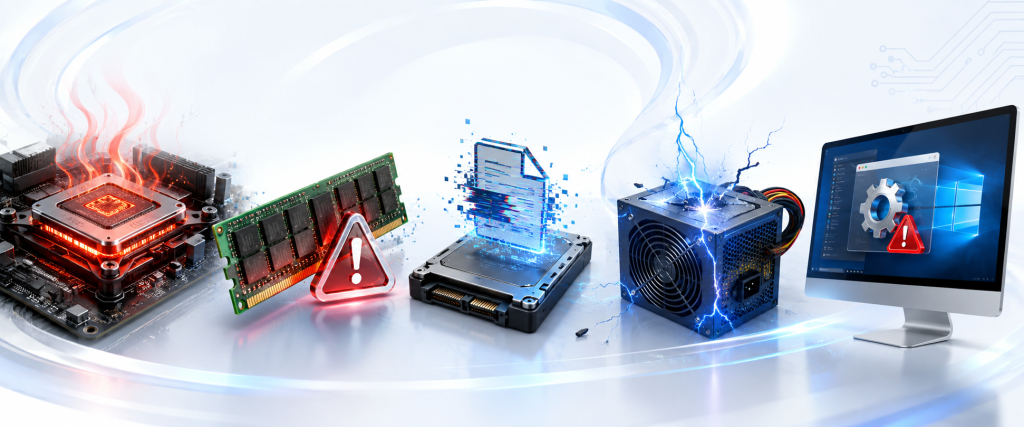
Перегрев процессора или видеокарты
Высокая температура может приводить к снижению производительности, зависаниям и аварийному отключению системы. Частые причины — пыль, ухудшение теплоотвода или неисправность вентилятора.Ошибки оперативной памяти
Неисправный модуль RAM способен вызывать разные ошибки без очевидной закономерности: от закрытия программ до синего экрана и перезагрузки.Проблемы SSD или HDD
Ошибки SMART, повреждённые области накопителя или сбои контроллера могут проявляться долгой загрузкой Windows, повреждением файлов и зависаниями.Нестабильное питание
Изношенный или неподходящий блок питания может не удерживать напряжение под нагрузкой. Компьютер при этом часто просто выключается или перезагружается без понятного сообщения.Драйверы и системные файлы Windows
Конфликт драйверов, повреждённые системные файлы или неудачное обновление тоже способны приводить к критическим ошибкам и циклическим перезагрузкам.Если ошибки появляются сразу в нескольких приложениях, не стоит автоматически переустанавливать каждую программу. В такой ситуации в первую очередь имеет смысл проверить память, накопитель, питание и температуры компьютера.
Самопроизвольная перезагрузка — это не отдельная неисправность, а симптом. Причина может находиться как в Windows, так и в аппаратной части. Чем чаще повторяется сбой, тем важнее сначала определить источник проблемы, а уже потом менять комплектующие или переустанавливать систему.
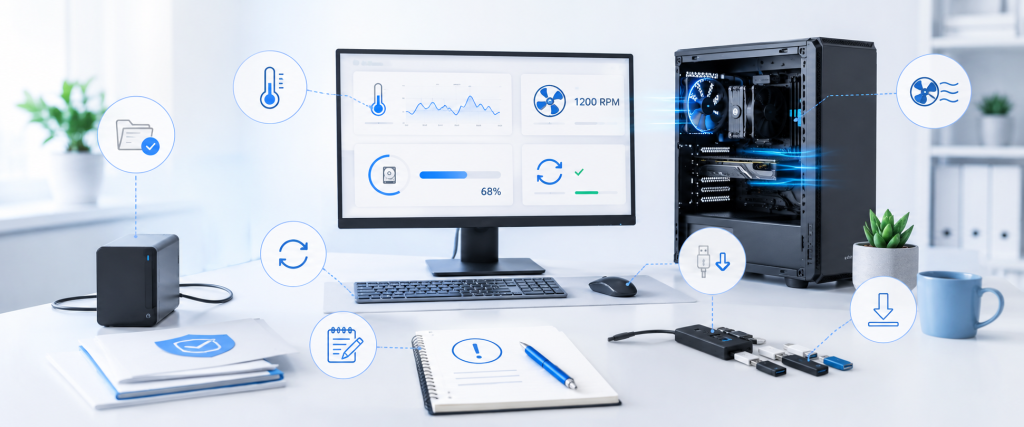
Какие параметры компьютера проверить при системных ошибках и перезагрузках
Что можно сделать при системных ошибках компьютера до обращения в сервис
Как проходит диагностика компьютера при системных ошибках и перезагрузках
Осмотр и проверка симптомов
Уточняется, когда возникает ошибка, что происходит перед перезагрузкой и менялось ли оборудование или программное обеспечение.
Проверка комплектующих
Тестируются оперативная память, накопители, температуры, система охлаждения и питание.
Проверка Windows
Анализируются системные события, драйверы, целостность файлов и возможные программные конфликты.
Подтверждение причины
После проверки становится понятно, требуется ли ремонт оборудования, замена компонента или восстановление программной части.
FAQ
Почему компьютер сам перезагружается без предупреждения?
Частые причины — перегрев, ошибки оперативной памяти, проблемы накопителя или нестабильное питание. Иногда перезагрузку вызывают драйверы и системные сбои Windows.
Может ли проблема быть только в Windows?
Да. Например, после повреждения системных файлов, установки несовместимого драйвера или неудачного обновления. Но повторяющиеся случайные ошибки требуют проверки и аппаратной части.
Сколько времени занимает диагностика компьютера?
Срок зависит от характера неисправности и того, насколько регулярно проявляется сбой. Простые причины можно выявить достаточно быстро, а для плавающих ошибок могут потребоваться длительные тесты памяти, накопителя, питания и работы компьютера под нагрузкой.
Можно ли продолжать работу, если ошибки появляются редко?
Лучше сначала сохранить важные данные. Даже редкие ошибки могут быть первым признаком ухудшения состояния накопителя, памяти или системы питания.
Можно ли точно определить причину только по коду ошибки?
Не всегда. Один и тот же код может появляться по нескольким причинам, поэтому его рассматривают вместе с результатами тестирования оборудования и состоянием Windows.
Если системные ошибки компьютера и самопроизвольные перезагрузки повторяются
Не откладывайте диагностику до момента, когда компьютер перестанет загружаться или будут повреждены важные данные. Обращайтесь к нам — мы поможем определить причину неисправности и найти подходящее решение. Оставить заявку можно прямо сейчас через форму обратной связи.
Подробнее об обслуживании, диагностике и ремонте ПК можно узнать на странице ремонта компьютеров.