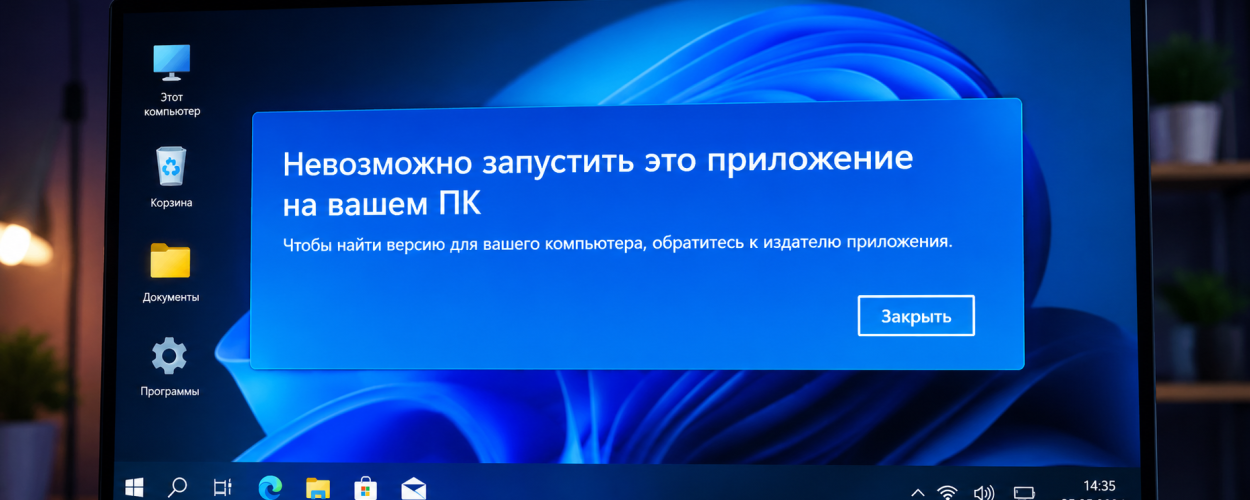
Программа ещё недавно запускалась за несколько секунд, а теперь не открывается, закрывается сразу после старта, зависает во время работы или выдаёт ошибку. Иногда проблема возникает только с одним приложением, а иногда нестабильно начинают работать сразу несколько программ.
Причина не всегда находится в самой программе. На её работу влияют Windows, драйверы, системные файлы, свободное место на накопителе, объём оперативной памяти и состояние комплектующих компьютера. Поэтому повторяющиеся сбои лучше не игнорировать, особенно если они мешают работе или приводят к потере несохранённых данных.
Если одна программа дала сбой один раз — это может быть случайная ошибка. Если приложения регулярно зависают или перестают запускаться, необходимо искать причину в системе.
Почему программы не запускаются или работают нестабильно
Одна из распространённых причин — конфликт после обновления. Windows, драйвер или сама программа получают новую версию, после чего отдельные компоненты начинают работать некорректно друг с другом. Приложение может открываться, но закрываться при выполнении определённой операции. Иногда пользователь нажимает на ярлык, появляется индикатор загрузки, однако окно программы так и не появляется.
Проблема может быть связана и с повреждением файлов приложения. Это происходит после аварийного выключения компьютера, ошибки во время обновления, некорректной установки или сбоя накопителя. Если программа потеряла часть необходимых компонентов, её запуск становится невозможным или нестабильным.
Компьютеру может не хватать ресурсов
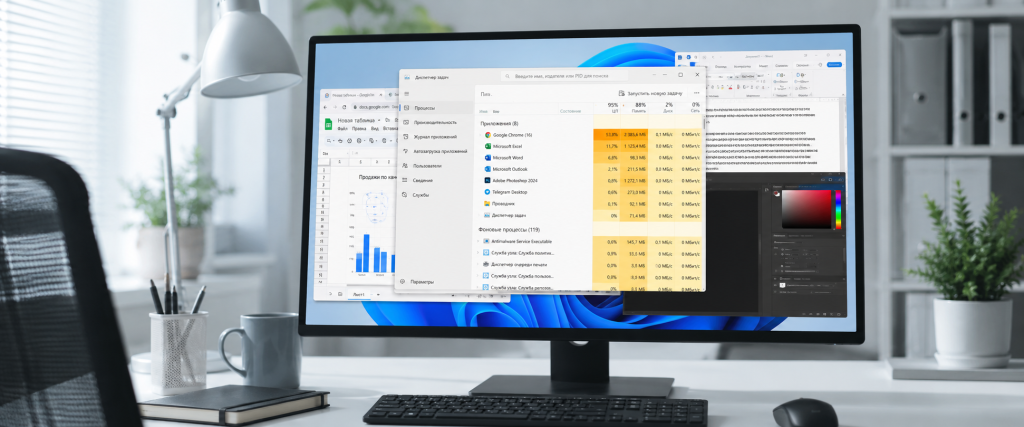
Даже исправное приложение может начать тормозить, если компьютеру не хватает ресурсов. Особенно это заметно, когда одновременно открыты браузер с большим количеством вкладок, офисные приложения, видеоконференция, корпоративное ПО или программы для работы с графикой.
Если оперативная память почти полностью занята, Windows начинает активнее использовать накопитель. Интерфейс становится менее отзывчивым, приложения дольше открываются, а на экране может появиться сообщение «Не отвечает».
Похожая ситуация возникает при нехватке свободного пространства на системном диске. Windows требуется место для временных файлов, обновлений и виртуальной памяти. Когда накопитель заполнен практически полностью, нестабильно может работать уже не отдельное приложение, а вся система.
Драйверы и обновления тоже влияют на работу программ
Многие приложения напрямую взаимодействуют с оборудованием компьютера. Графические редакторы и программы для видеомонтажа используют видеокарту, программы печати зависят от драйвера принтера, а приложения для видеосвязи работают с камерой, микрофоном, звуковым и сетевым оборудованием.
Если необходимый драйвер устарел, повреждён или установлен некорректно, приложение может зависать, выдавать ошибки или неожиданно закрываться. Поэтому важно учитывать момент появления проблемы. Если сбой начался непосредственно после обновления Windows или драйвера, недавние изменения могут быть связаны с нестабильной работой программы.
Что можно проверить самостоятельно
Начать диагностику лучше с безопасных действий, которые не требуют изменения важных системных настроек.
Короткий чек-лист
Если после этих действий программа снова работает нормально, причиной мог быть временный программный сбой или нехватка ресурсов. Если проблема возвращается, необходимо искать источник глубже.
Когда причина может быть не в самой программе
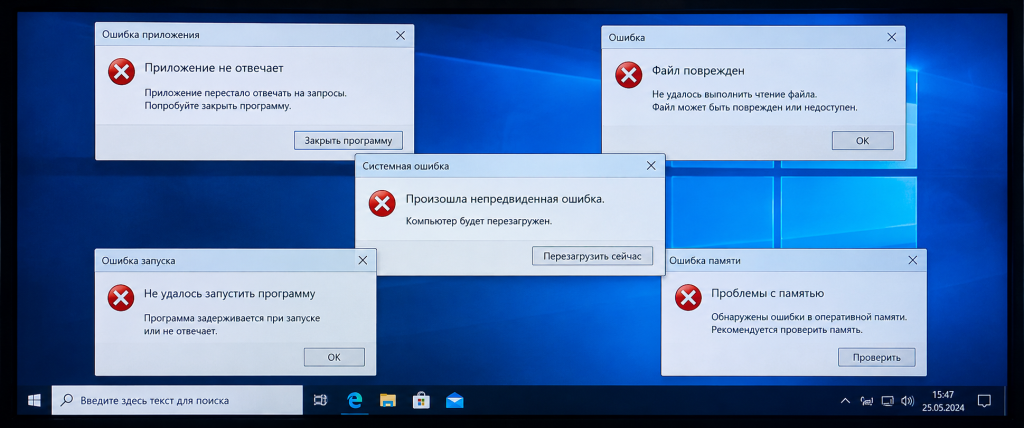
Программные ошибки иногда становятся первым заметным признаком аппаратной неисправности. Например, проблемы с оперативной памятью способны приводить к случайным вылетам разных приложений. Сегодня закрывается браузер, завтра появляется ошибка в офисной программе, а через некоторое время компьютер неожиданно перезагружается.
Неисправность SSD может проявляться долгим запуском программ, ошибками чтения и сохранения файлов или повреждением данных. На стабильность влияет и температура компонентов: при сильном нагреве процессора или других элементов компьютер может снижать производительность и зависать под нагрузкой.
На аппаратную проблему могут указывать
- самопроизвольные перезагрузки компьютера;
- заметно более долгая загрузка Windows и программ;
- ошибки при открытии или сохранении файлов;
- периодические зависания всей системы;
- сильный нагрев компьютера под нагрузкой;
- нестабильная работа сразу нескольких приложений.
Когда лучше обратиться к специалистам
Если перезагрузка, обновление и переустановка конкретного приложения не помогают, а ошибка снова возвращается, потребуется более глубокая диагностика. Важно определить, на каком уровне возникает сбой: в самой программе, Windows, драйверах или аппаратной части компьютера.
Почему для рабочего компьютера диагностику лучше не откладывать
Если нестабильно работает бухгалтерская программа, офисное ПО, инженерная система или другое постоянно используемое приложение, каждый сбой означает потерю рабочего времени. Кроме того, внезапное закрытие программы может привести к потере несохранённых данных.
Постоянно переустанавливать одно и то же приложение в такой ситуации не всегда имеет смысл: источник ошибки может находиться совсем в другом компоненте системы.
Как снизить вероятность повторных сбоев
Следите за свободным пространством на системном диске, своевременно обновляйте используемые программы и не перегружайте автозагрузку ненужными приложениями.
Не стоит устанавливать сразу несколько утилит, выполняющих одинаковые функции по «оптимизации» Windows. Такие программы способны конфликтовать друг с другом и самостоятельно изменять системные настройки.
Для рабочих компьютеров также полезно периодически проверять состояние накопителя, контролировать температуру комплектующих и своевременно обслуживать систему охлаждения. Это позволяет обнаружить проблему раньше, чем она приведёт к постоянным зависаниям, повреждению файлов или длительному простою компьютера.
Программы продолжают зависать или не запускаются?
Если самостоятельно определить причину не получается, можно прямо сейчас обратиться к специалистам X-Com через форму обратной связи ниже. Мы поможем провести диагностику компьютера, определить источник программного или аппаратного сбоя и вернуть системе стабильную работу.
Подробнее об услуге: ремонт компьютеров в X-Com.