Системные ошибки Windows на ноутбуке могут проявляться по-разному: от отдельных сообщений при запуске программ до зависаний, внезапных перезагрузок и критических сбоев операционной системы. Одинаковые симптомы при этом не всегда имеют одну и ту же причину.
Источником проблемы могут быть обновления Windows, повреждённые системные файлы, драйверы, программные конфликты или ошибки накопителя и оперативной памяти. Поэтому диагностику начинают не с переустановки системы, а с определения условий, при которых появляется сбой.
Как проявляются системные ошибки Windows
Windows или отдельные программы сообщают об ошибке при запуске, завершении работы или выполнении определённых действий.
Система перестаёт отвечать на действия пользователя, приложения зависают или интерфейс Windows временно перестаёт реагировать.
Перезагрузка происходит без команды пользователя либо после появления критической системной ошибки.
Критическая ошибка Windows может сопровождаться экраном остановки и кодом ошибки. Сам код помогает сузить поиск причины, но не всегда однозначно указывает на неисправный компонент.
Почему важно определить момент появления ошибки
Для диагностики важно понять не только характер ошибки, но и то, после какого события она появилась. Например, система могла начать работать нестабильно после установки обновления, нового драйвера, программы или изменения настроек.
Если сбои возникают только при запуске определённого приложения, причина может находиться в самом программном обеспечении или его зависимостях. Если ошибки появляются независимо от запущенных программ, дополнительно проверяют Windows и аппаратную часть ноутбука.
С чего начать диагностику системных ошибок
Ошибки после обновления Windows
Обновления системы
Если сбои появились сразу после обновления Windows, сначала проверяют, корректно ли завершилась установка и не возникли ли ошибки во время обновления.
Также учитывают совместимость установленного обновления с драйверами и программами. Совпадение по времени ещё не доказывает, что причиной стало именно обновление, поэтому важно сопоставить его установку с моментом появления первых симптомов.
Проблемы с драйверами
Драйверы устройств
Драйвер обеспечивает взаимодействие Windows с оборудованием ноутбука. Ошибка драйвера может приводить к неправильной работе конкретного устройства, зависанию приложения или критическому системному сбою.
При диагностике учитывают недавно установленные или обновлённые драйверы и проверяют, появляется ли ошибка при обращении к определённому устройству — например, видеокарте, сетевому адаптеру или другому оборудованию.
Повреждение системных файлов Windows
Системные файлы
Для нормальной загрузки и работы Windows необходим набор системных файлов. Если часть из них повреждена или отсутствует, отдельные функции операционной системы могут работать неправильно.
В зависимости от характера повреждения возможны ошибки при загрузке, проблемы с системными компонентами, сбои встроенных инструментов и нестабильная работа интерфейса.
При этом повреждение системных файлов иногда является следствием другой проблемы, поэтому одного восстановления файлов не всегда достаточно для устранения причины.
Если системные файлы повторно повреждаются после восстановления, важно проверить не только Windows, но и состояние накопителя, оперативной памяти и стабильность работы оборудования.
Почему программы могут вызывать системные сбои
Программные конфликты
Ошибка не всегда связана непосредственно с Windows. Причиной может быть отдельная программа, фоновая служба или конфликт между несколькими установленными компонентами.
Важный признак — повторяемость. Если проблема появляется только после запуска конкретной программы или выполнения одного действия, диагностику начинают именно с этого сценария.
Если же зависания и ошибки возникают в разных приложениях и не связаны с одним действием, круг возможных причин расширяется.
Когда причина может быть в накопителе или оперативной памяти
Программные и аппаратные неисправности способны давать похожие симптомы. Например, ошибки чтения данных с накопителя могут влиять на загрузку файлов Windows и программ, а ошибки оперативной памяти — приводить к повреждению обрабатываемых данных и нестабильной работе системы.
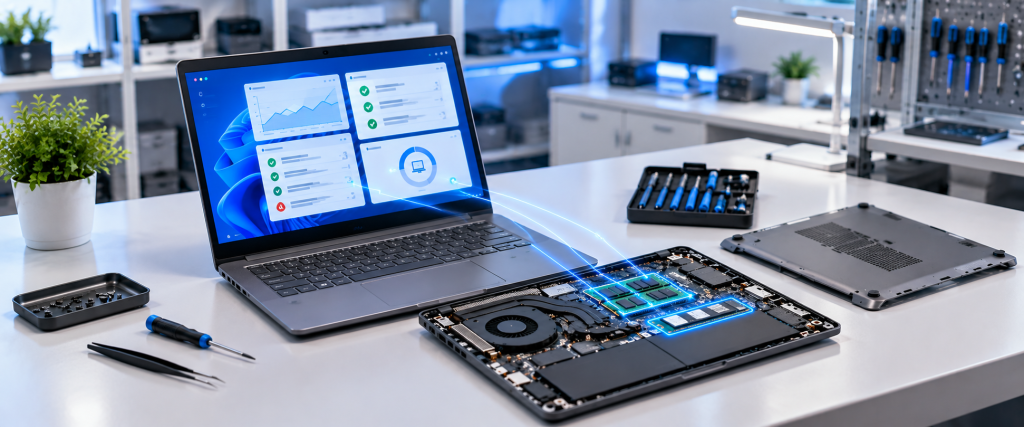
Поэтому при повторяющихся зависаниях, критических ошибках и повреждении файлов отдельно проверяют стабильность накопителя и оперативной памяти .
Такая проверка особенно важна, если восстановление Windows или переустановка программ дают только временный результат.
Что проверяют при разных симптомах
Ошибка появилась после обновления. Проверяют состояние Windows, историю обновлений и связанные изменения драйверов.
Сбой возникает при запуске одной программы. Проверяют само приложение, его настройки, зависимости и совместимость с системой.
Ошибки возникают в разных программах. Проверяют системные файлы, драйверы и стабильность аппаратных компонентов.
Windows зависает без очевидной причины. Сопоставляют нагрузку, события системы и состояние накопителя и оперативной памяти.
Появляется синий экран. Фиксируют код остановки и обстоятельства сбоя, после чего проверяют связанные драйверы и оборудование.
Windows перезагружается самостоятельно. Помимо программной части проверяют температуры, память, накопитель и систему питания.
Почему переустановка Windows не всегда решает проблему
Переустановка операционной системы может устранить ошибки, вызванные повреждением программной среды, неудачными настройками или конфликтами программ. Но этот способ не определяет автоматически первоначальную причину сбоя.
Если нестабильность связана с накопителем, оперативной памятью, перегревом или другим аппаратным компонентом, после переустановки Windows проблема может появиться снова.
Именно поэтому при повторяющихся системных ошибках сначала важно установить источник неисправности, а уже затем выбирать способ восстановления системы.
Перед восстановлением системы, переустановкой Windows или другими действиями, способными затронуть пользовательские данные, важные файлы следует сохранить на отдельном носителе или в другом надёжном месте.
Что определяют по результатам диагностики
Связан ли сбой с Windows. Проверяют системные компоненты и повторяемость ошибки.
Есть ли проблема с драйвером. Определяют связь ошибки с конкретным устройством или изменением программного обеспечения.
Нужна ли проверка оборудования. При необходимости диагностируют накопитель, оперативную память, питание и другие компоненты.
Как восстановить стабильную работу. После определения причины выбирают восстановление системы, настройку программной части или ремонт оборудования.
Почему важно найти причину системной ошибки
Одно сообщение об ошибке ещё не позволяет точно определить источник неисправности. Для диагностики важны момент появления сбоя, его повторяемость и изменения, которые происходили с системой перед возникновением проблемы.
Последовательная проверка Windows, драйверов и оборудования помогает отделить программный сбой от аппаратной неисправности и избежать ненужной переустановки системы или замены исправных комплектующих.
Если ошибка возвращается после восстановления Windows, диагностику продолжают до определения причины повторного сбоя.
Если Windows на ноутбуке работает нестабильно, появляются системные ошибки, зависания или повторные сбои, провести диагностику и обслуживание можно в сервисе обслуживания ноутбуков X-Com .