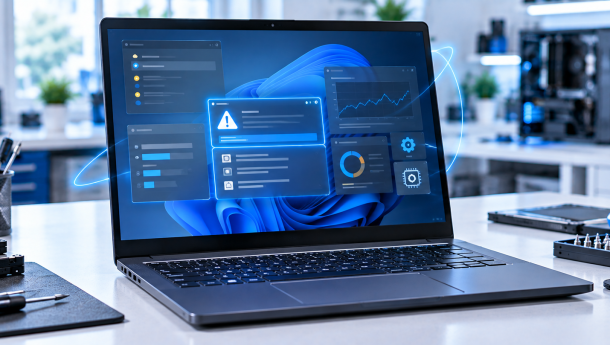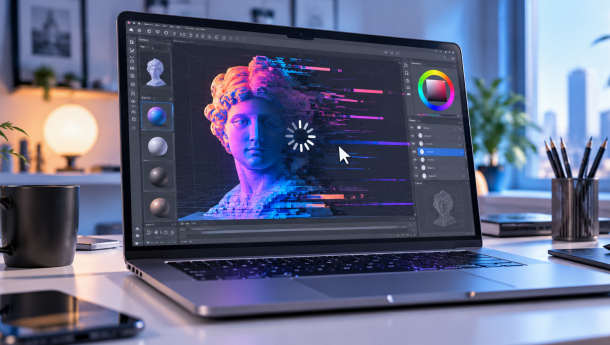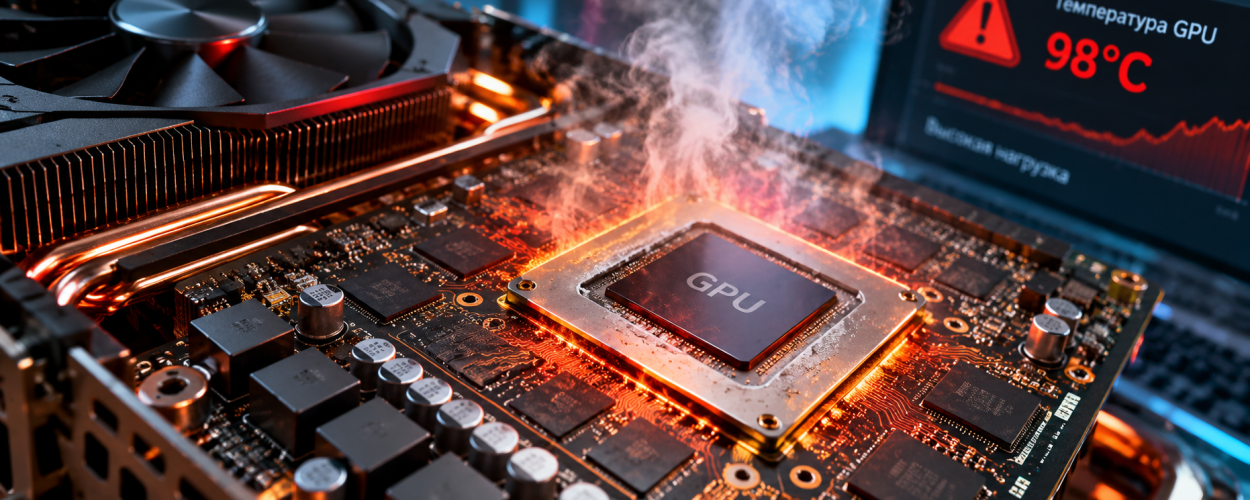
Если видеокарта ноутбука перегревается под нагрузкой, это может проявляться не только сильным нагревом корпуса. Часто одновременно появляются шум вентиляторов, снижение производительности, зависания, артефакты изображения или внезапные отключения. Такие симптомы нельзя оставлять без внимания: постоянная работа при повышенной температуре увеличивает нагрузку на видеочип, систему питания и соседние компоненты.
При запуске игр, графических редакторов, программ для проектирования, рендеринга или других ресурсоёмких приложений видеокарта начинает работать интенсивнее и выделять больше тепла. Исправная система охлаждения должна своевременно отводить его. Если воздушный поток нарушен или тепло плохо передаётся от компонентов к радиатору, температура быстро растёт.
Почему видеокарта перегревается под нагрузкой
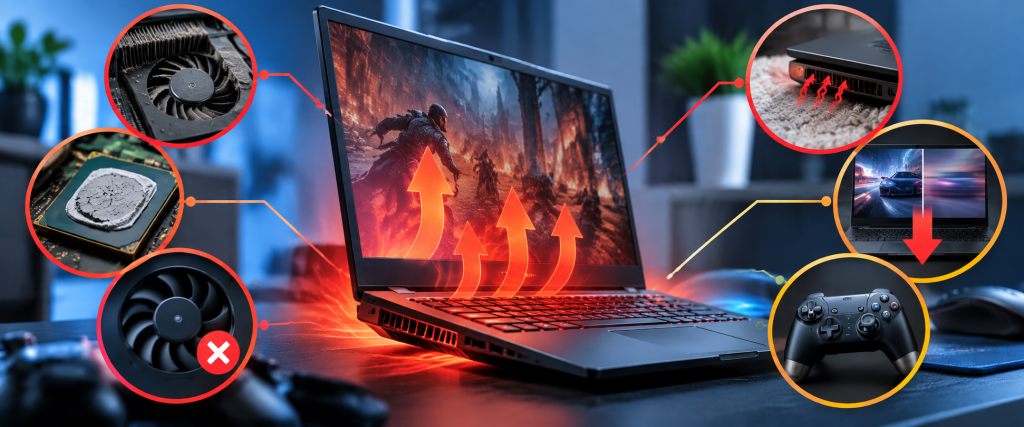
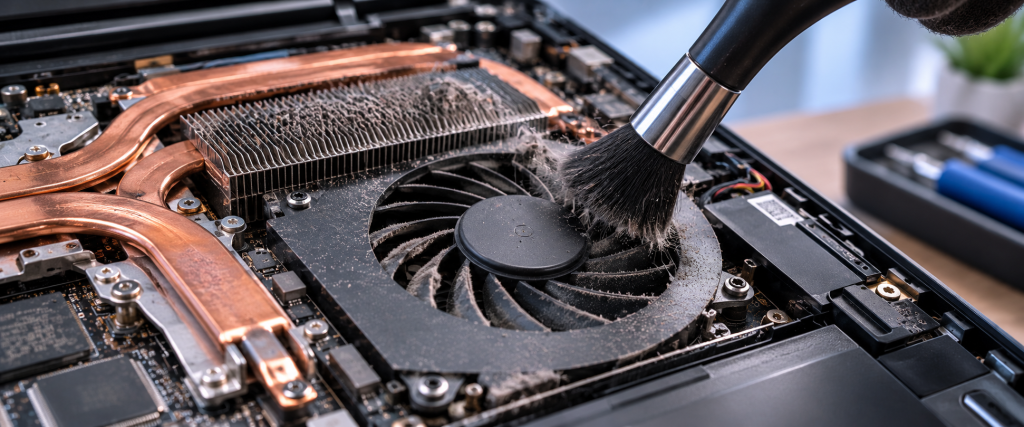
Наиболее распространённая причина — ухудшение работы системы охлаждения. Со временем внутри ноутбука скапливается пыль, которая оседает на радиаторе и лопастях вентилятора. Воздух проходит хуже, поэтому даже исправный кулер уже не способен эффективно отводить тепло.
Другая распространённая причина — состояние термоинтерфейса. Термопаста со временем может потерять первоначальные свойства, а термопрокладки — деформироваться или износиться. В результате тепло хуже передаётся от нагревающихся компонентов к системе охлаждения.
- загрязнение радиатора и вентилятора пылью;
- износ термопасты и термопрокладок;
- снижение оборотов или неисправность вентилятора;
- перекрытые вентиляционные отверстия при работе на мягкой поверхности;
- длительная высокая нагрузка в играх и профессиональных программах;
- неисправности цепей питания или компонентов графической подсистемы.
Важно знать! Если вместе с перегревом появляются полосы, цветные квадраты, мерцание, пропадает изображение или ноутбук выключается, проблема может быть связана не только с охлаждением. В таком случае требуется диагностика видеокарты, питания и других компонентов графической подсистемы.
Как понять, что видеокарта перегревается
Сам по себе нагрев ноутбука во время ресурсоёмкой работы не означает неисправность. Важно обратить внимание на то, как устройство ведёт себя после нескольких минут нагрузки. При проблемах с охлаждением температура продолжает расти, вентиляторы работают на высокой скорости, а производительность постепенно снижается.
Основные признаки перегрева видеокарты
- корпус заметно нагревается в области расположения графического чипа;
- вентилятор постоянно работает на повышенных оборотах;
- после начала нагрузки падает частота кадров или замедляется работа программы;
- появляются кратковременные зависания и рывки изображения;
- возникают графические артефакты, полосы или цветные точки;
- ноутбук самостоятельно выключается или перезагружается.
Если ноутбук стабильно работает без нагрузки, но начинает зависать, снижать производительность или отключаться именно при запуске графических приложений, необходимо проверить температуру и состояние системы охлаждения.
Что делать при перегреве видеокарты
Первые действия не требуют разборки ноутбука. Сначала следует снизить нагрузку и дать устройству остыть. После этого нужно проверить условия эксплуатации: ноутбук должен находиться на твёрдой ровной поверхности, а вентиляционные отверстия не должны быть перекрыты.
- Завершите ресурсоёмкую программу. Если температура продолжает расти, не проводите повторные нагрузочные тесты один за другим.
- Проверьте вентиляционные отверстия. Они должны свободно забирать и выводить воздух.
- Оцените работу вентилятора. Необычный треск, остановки или отсутствие изменения оборотов могут указывать на неисправность кулера.
- Проверьте температуру в программе мониторинга. Важны не только максимальные значения, но и скорость нагрева, стабильность частот и поведение ноутбука.
- Проверьте программную нагрузку. Закройте ненужные фоновые приложения и убедитесь, что видеокарта не загружена процессом, который не должен использовать её постоянно.
- Если симптомы возвращаются, проведите диагностику. Особенно если ноутбук давно не обслуживался.
Когда помогает обслуживание системы охлаждения
Если причиной перегрева стали пыль, ухудшение теплообмена или состояние термоинтерфейса, профилактическое обслуживание может восстановить нормальный температурный режим. Обычно специалисты очищают радиатор и вентилятор, проверяют состояние системы охлаждения и при необходимости меняют термопасту и термопрокладки.
Подробнее о том, как загрязнение ухудшает отвод тепла, можно прочитать в статье «Система охлаждения компьютера забита пылью и плохо отводит тепло» .
Если обратиться вовремя
- можно устранить перегрев до серьёзной поломки;
- восстанавливается нормальный теплоотвод;
- уменьшается троттлинг под нагрузкой;
- снижается риск повреждения соседних компонентов.
Если продолжать работу
- перегрев может становиться сильнее;
- производительность будет снижаться;
- могут появиться артефакты и отключения;
- объём необходимого ремонта может увеличиться.
Когда перегрев указывает на неисправность видеокарты
Чистка системы охлаждения помогает не во всех случаях. Если ноутбук продолжает перегреваться после обслуживания или проблема сопровождается нестабильным изображением, необходимо проверить графическую подсистему глубже. Причиной могут быть цепи питания видеочипа, отдельные компоненты видеокарты, материнская плата или другие связанные узлы.
Особенно важно не откладывать диагностику, если изображение пропадает, появляются полосы и артефакты либо устройство выключается при запуске графических программ. Продолжительная работа в таком состоянии может усугубить неисправность.
Что можно проверить самостоятельно, а когда нужен сервис
| Ситуация | Что можно сделать самостоятельно | Когда нужен сервис |
|---|---|---|
| Сильный нагрев без других сбоев | Проверить вентиляцию, поверхность и текущую нагрузку | Если перегрев повторяется при обычной эксплуатации |
| Шум вентилятора и падение производительности | Снизить нагрузку и проверить температуру | Если система охлаждения давно не обслуживалась |
| Полосы, артефакты, мерцание | Прекратить высокую нагрузку | Провести диагностику графической подсистемы |
| Отключения и перезагрузки | Не продолжать нагрузочные тесты | Проверить охлаждение, питание и компоненты платы |
Частые ошибки при перегреве видеокарты
- Продолжать нагружать ноутбук. Повторные игровые или стресс-тесты не устраняют причину и могут усилить неисправность.
- Работать на кровати или диване. Мягкая поверхность способна частично перекрыть отверстия для забора воздуха.
- Ограничиваться охлаждающей подставкой. Она может улучшить приток воздуха, но не очистит забитый радиатор и не восстановит изношенный термоинтерфейс.
- Самостоятельно разбирать ноутбук без опыта. При разборке можно повредить шлейфы, крепления и другие компоненты.
- Игнорировать артефакты. Дефекты изображения могут быть признаком аппаратной неисправности, а не только высокой температуры.
Ориентировочная стоимость диагностики и ремонта
Стоимость зависит от модели ноутбука, причины перегрева и объёма необходимых работ. Окончательный вариант ремонта определяется после диагностики.
Диагностика видеокарты и графической подсистемы ноутбука
Проверка видеокарты, охлаждения и связанных компонентов.
Чистка системы охлаждения и замена термоинтерфейса
Обслуживание системы охлаждения для восстановления нормального отвода тепла.
Ремонт цепей питания видеочипа и графической подсистемы
Работы при обнаружении неисправностей в питании графических компонентов.
Восстановление или замена компонентов видеокарты ноутбука
Проводится при подтверждённой аппаратной неисправности компонентов.
Обратите внимание: стоимость указана ориентировочно. Точная цена зависит от результатов диагностики, модели ноутбука и состава необходимых работ.
Частые вопросы о перегреве видеокарты
Какая температура видеокарты считается слишком высокой?
Единого предельного значения для всех видеокарт нет: допустимый температурный диапазон зависит от конкретного графического чипа и конструкции ноутбука. Поводом для проверки становится сочетание высокой температуры с троттлингом, зависаниями, артефактами или отключениями.
Почему видеокарта перегревается только в играх?
В игре нагрузка на графический процессор значительно выше, чем при обычной работе. Если система охлаждения загрязнена или плохо отводит тепло, проблема становится заметной именно при высокой нагрузке.
Поможет ли охлаждающая подставка?
Она может улучшить приток воздуха к корпусу, но не устраняет внутреннее загрязнение, неисправность вентилятора или ухудшение состояния термоинтерфейса. Поэтому подставку не стоит рассматривать как замену диагностике и обслуживанию.
Всегда ли при перегреве нужно ремонтировать видеокарту?
Нет. Если проблема связана с загрязнением или системой охлаждения, может быть достаточно обслуживания. Ремонт компонентов требуется только тогда, когда диагностика подтверждает аппаратную неисправность.
Можно ли продолжать пользоваться ноутбуком при перегреве?
Нежелательно продолжать интенсивную работу, особенно если вместе с нагревом возникают сбои изображения, зависания или отключения. Сначала лучше выяснить причину перегрева.
Что делать, если перегрев повторяется
Если базовые меры не помогают, ноутбук продолжает перегреваться под нагрузкой или появились артефакты и отключения, лучше провести полноценную диагностику. Специалисты смогут проверить систему охлаждения, видеокарту, питание и сопутствующие компоненты и определить, какое обслуживание или ремонт действительно требуется.
Обращайтесь в X-Com — поможем определить причину неисправности и подобрать подходящее решение. Подробнее об услуге: ремонт видеокарты ноутбука .