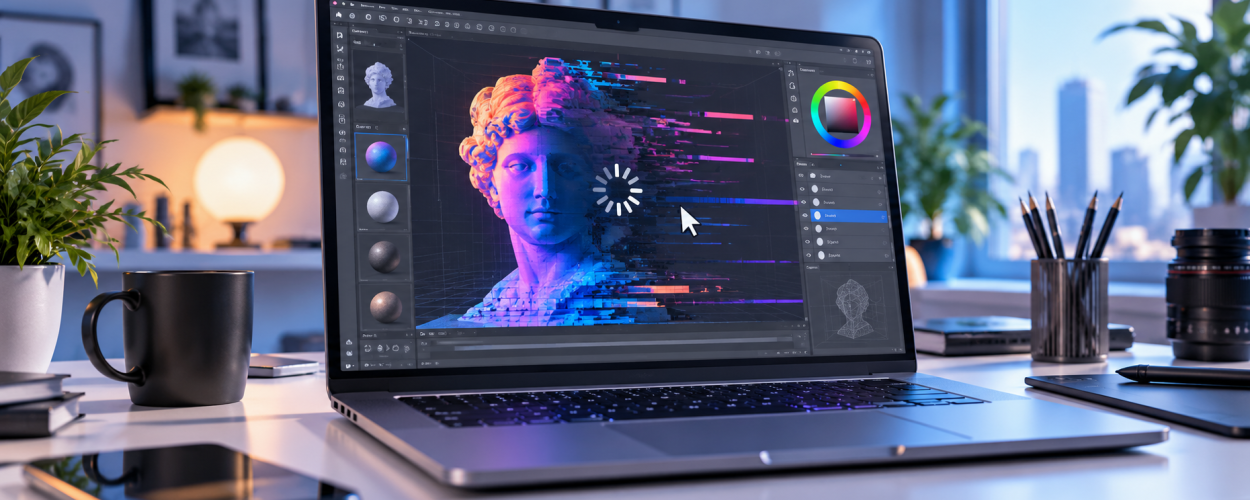
Если ноутбук нормально справляется с браузером, документами и другими повседневными задачами, но зависает при запуске графического редактора, программы для 3D-моделирования или видеомонтажа, причина не обязательно заключается в самом приложении. В этот момент резко возрастает нагрузка на процессор, видеочип, оперативную память и накопитель, поэтому проявляются проблемы, которые при обычной работе могут оставаться незаметными.
Зависание может быть связано с нехваткой ресурсов, ошибкой видеодрайвера, перегревом, нестабильной работой видеочипа или накопителя. Разберёмся, что можно проверить самостоятельно и когда ноутбук лучше передать на диагностику.
Почему ноутбук зависает при запуске графических программ
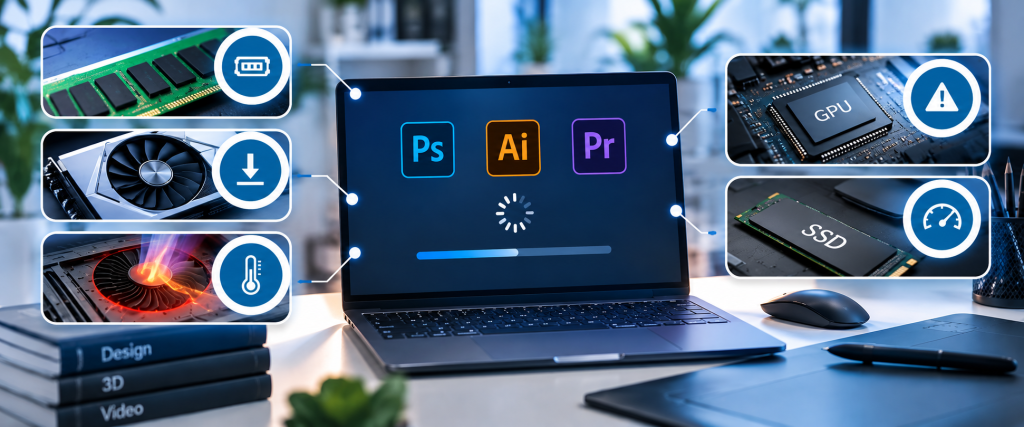
Графические приложения отличаются от большинства офисных программ тем, что могут одновременно задействовать процессор, дискретную или встроенную графику, оперативную память и накопитель. Если один из этих компонентов работает нестабильно, проблема часто проявляется именно в момент запуска проекта, загрузки интерфейса или включения аппаратного ускорения.
- Недостаточно оперативной памяти. Система начинает активно использовать файл подкачки, из-за чего приложение может долго загружаться или переставать отвечать.
- Ошибка графического драйвера. Несовместимая или повреждённая версия драйвера способна вызывать зависания при инициализации GPU.
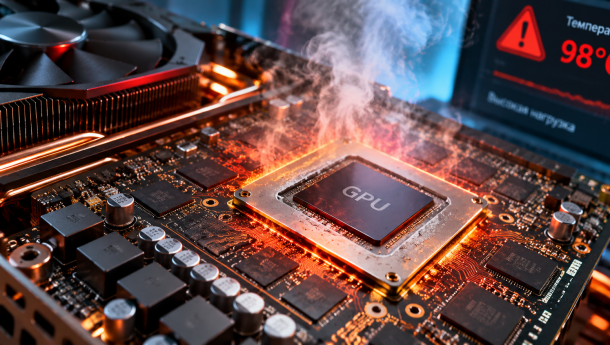
- Перегрев процессора или видеочипа. Под нагрузкой температура резко возрастает, а система снижает частоты или становится нестабильной.
- Проблемы с видеочипом. Особенно подозрительны зависания вместе с полосами, цветными точками, мерцанием или пропаданием изображения.
- Медленный или неисправный накопитель. При чтении крупных файлов и кэша программа может переставать отвечать.
Что проверить до обращения в сервис
Посмотрите загрузку компонентов
Перед запуском программы откройте «Диспетчер задач» Windows и проверьте загрузку процессора, памяти, диска и видеокарты. Если оперативная память уже занята почти полностью или диск постоянно работает с высокой нагрузкой, графическому приложению может не хватать ресурсов.
Проверьте температуру ноутбука
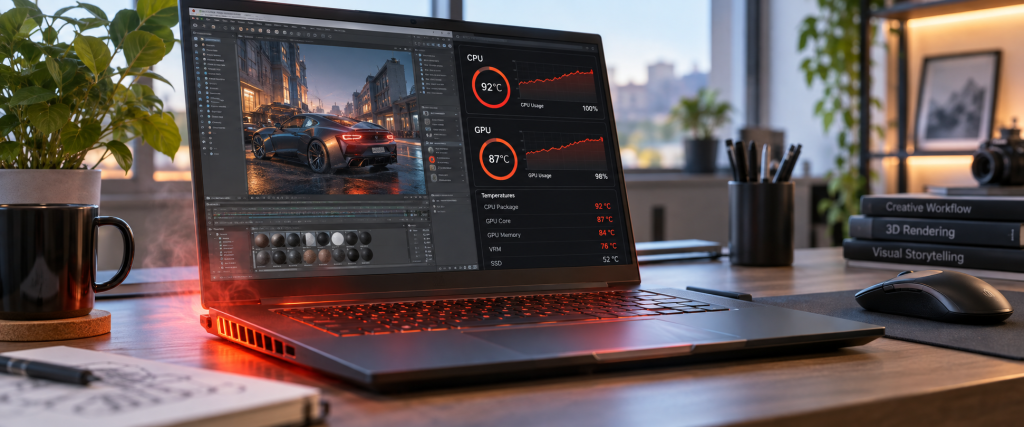
Если одновременно с запуском программы вентиляторы резко ускоряются, корпус становится горячим, а через некоторое время появляются торможения, стоит проверить охлаждение. Подробнее о признаках перегрева можно прочитать в статье «Что делать, если сильно греется ноутбук».
Графические приложения способны создавать длительную нагрузку на GPU, а в ноутбуках процессор и видеочип нередко используют общую систему охлаждения. Поэтому загрязнение радиатора, ухудшение теплоотвода или неисправность вентилятора могут проявляться именно при работе с тяжёлыми программами.
Как отличить программную проблему от аппаратной
| Признак | Возможная причина | Что проверить |
|---|---|---|
| Зависает только одна программа | Настройки или драйвер | Обновление программы и драйвера |
| Зависают разные 3D-приложения | GPU, память или перегрев | Температуру и нагрузку |
| Появляются артефакты | Видеочип или видеопамять | Диагностику видеосистемы |
| Ноутбук выключается | Перегрев или питание | Охлаждение и цепи питания |
Что можно сделать самостоятельно
Можно проверить
- перезагрузить ноутбук;
- закрыть фоновые программы;
- освободить оперативную память;
- проверить обновления приложения;
- обновить или переустановить видеодрайвер;
- проверить свободное место на SSD.
Лучше не делать
- многократно запускать ноутбук при сильном перегреве;
- разбирать систему охлаждения без опыта;
- прогревать видеочип;
- устанавливать случайные драйверы;
- продолжать работу при артефактах изображения.
Частые ошибки при поиске причины зависаний
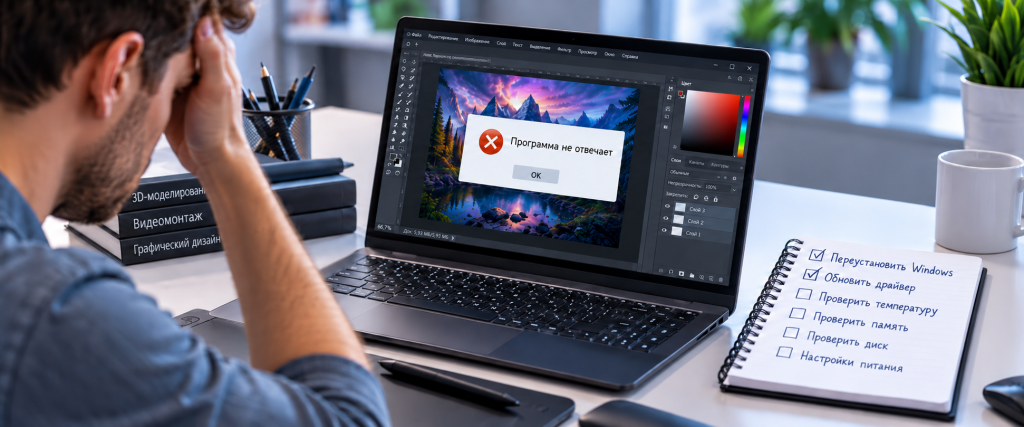
Одна из распространённых ошибок — сразу переустанавливать Windows. Если проблема связана с перегревом или неисправностью видеочипа, переустановка системы ничего не изменит. Другая крайность — считать любое зависание признаком поломки видеокарты. Похожее поведение возможно при недостатке памяти, нестабильной работе накопителя или ошибках драйвера.
Не стоит ориентироваться только на процент загрузки GPU. Производительность может ограничиваться другим компонентом, настройками питания, перегревом, троттлингом или особенностями конкретной программы.
Когда нужна диагностика видеокарты ноутбука
Обращение в сервис оправдано, если проблема повторяется в нескольких графических программах, появляются артефакты, ноутбук перестаёт реагировать на команды или полностью выключается под нагрузкой. В мастерской можно проверить видеочип, видеопамять, питание GPU, систему охлаждения и стабильность устройства под нагрузкой.
Ориентировочная стоимость работ
Фактическая стоимость зависит от модели ноутбука и результатов диагностики. Ниже — примерный перечень работ; окончательная цена определяется после проверки устройства.
Оставить заявку
Оставить заявку
Оставить заявку
Вопросы и ответы
Почему ноутбук зависает именно при запуске Photoshop, CAD или 3D-программы?
В этот момент возрастает нагрузка на оперативную память, процессор и графический ускоритель. Если один из компонентов работает нестабильно, неисправность может проявляться только при запуске ресурсоёмкого приложения.
Может ли причиной быть только драйвер видеокарты?
Да. Повреждённый или несовместимый драйвер способен вызывать зависания, ошибки аппаратного ускорения и закрытие приложения. Но если проблема возникает в нескольких программах и сопровождается артефактами или перегревом, потребуется более глубокая диагностика.
Нужно ли сразу менять видеокарту ноутбука?
Нет. Сначала необходимо определить источник неисправности. Причиной может быть охлаждение, память, накопитель, драйвер или питание графического процессора.
Можно ли продолжать работать, если программа иногда зависает?
Если зависание единичное, сначала стоит исключить программную ошибку. При регулярных зависаниях, перегреве, выключениях или искажении изображения эксплуатацию лучше ограничить до диагностики.
Что делать, если зависания повторяются
Если ноутбук зависает только в одной программе, сначала проверьте её настройки, обновления и видеодрайвер. Если одинаковая проблема возникает в разных графических приложениях, оцените температуру, загрузку памяти и стабильность видеочипа. Повторяющиеся зависания вместе с артефактами или отключением ноутбука уже требуют аппаратной диагностики.
Если самостоятельно определить причину не удалось, обращайтесь в X-Com. Специалисты помогут определить источник зависаний и подобрать способ устранения неисправности без ненужной замены исправных компонентов. Подробнее — ремонт видеокарты ноутбука в X-Com.