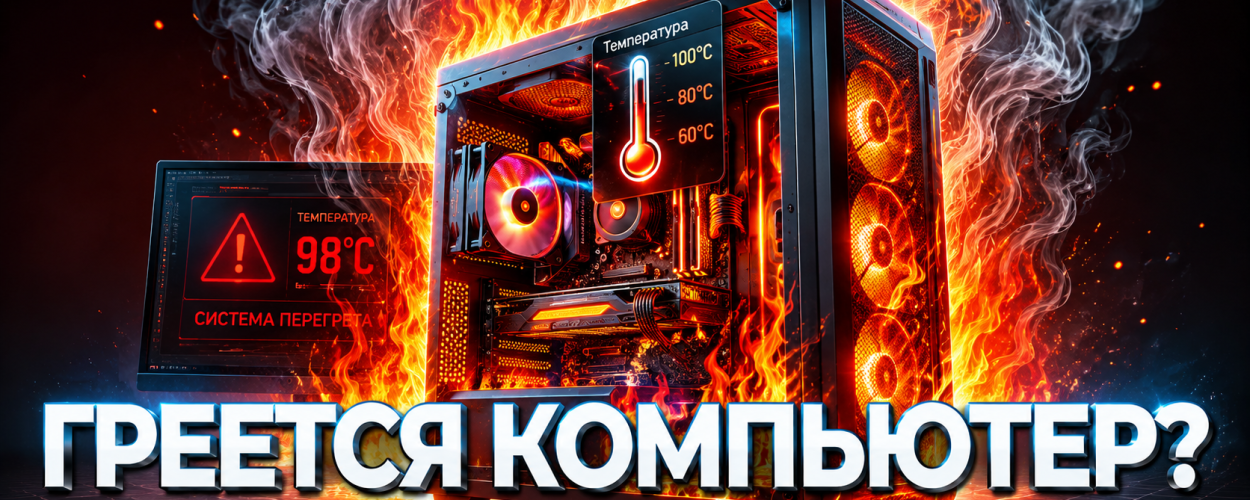
ПК может спокойно работать в браузере, офисных программах или при просмотре видео, но стоит запустить игру, монтаж, 3D-рендер, инженерную программу, стресс-тест или несколько тяжёлых задач одновременно, как вентиляторы резко ускоряются, корпус становится горячим, а производительность начинает падать. В этой статье разберём, почему ПК сильно греется под нагрузкой, какие температуры можно считать нормальными, что проверить в первую очередь и когда лучше обратиться за диагностикой.
Важно понимать: нагрев компьютера сам по себе не всегда означает поломку. Любой процессор, видеокарта, накопитель и блок питания выделяют тепло. Проблема начинается тогда, когда система охлаждения не успевает выводить это тепло наружу. В результате температура растёт, вентиляторы шумят, частоты снижаются, а стабильность работы ухудшается.
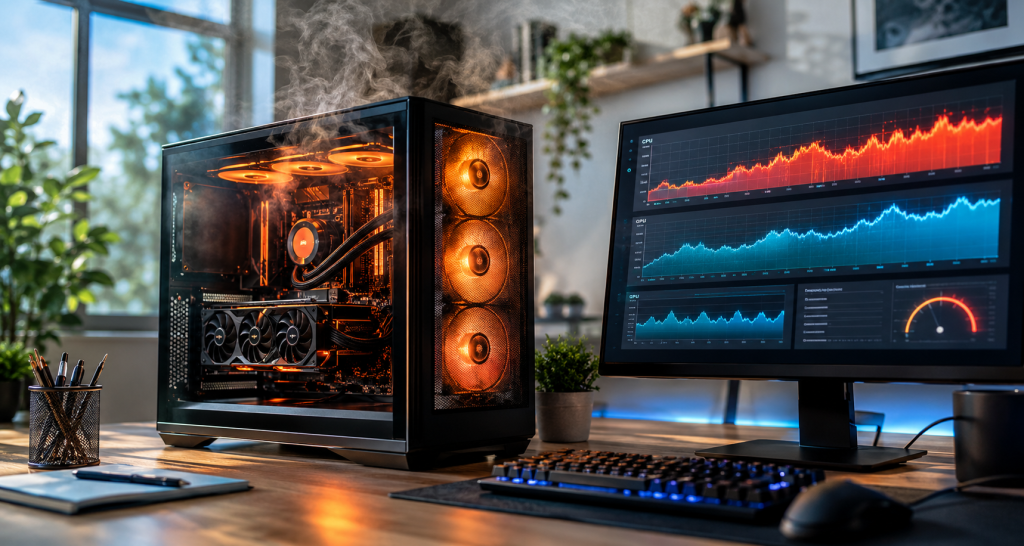
Почему ПК сильно греется под нагрузкой
Главная причина перегрева — нарушение баланса между тепловыделением комплектующих и возможностями системы охлаждения. Процессор, видеокарта, накопители, блок питания и элементы питания на материнской плате выделяют тепло. Чем выше нагрузка, тем больше энергии потребляют комплектующие и тем активнее должны работать вентиляторы, радиаторы и воздушный поток внутри корпуса.
Если охлаждение не справляется, температура начинает расти. Сначала компьютер просто становится шумнее. Затем может появиться троттлинг — защитное снижение частот, при котором процессор или видеокарта уменьшают производительность, чтобы не перегреться. Пользователь замечает просадки FPS, зависания, долгую обработку задач, вылеты программ, перезагрузки или полное выключение ПК.
Важно: чаще всего перегрев возникает не из-за одной причины, а из-за сочетания факторов: пыль в радиаторах, высохшая термопаста, слабый кулер, плохой продув корпуса, неправильное расположение системного блока, неисправные вентиляторы, завышенные настройки питания или разгон.
Какие температуры считаются нормальными
Единого значения для всех компьютеров нет. Температура зависит от модели процессора и видеокарты, типа охлаждения, корпуса, температуры в комнате, количества вентиляторов и характера нагрузки. Но есть практические ориентиры, которые помогают понять, насколько ситуация серьёзная.
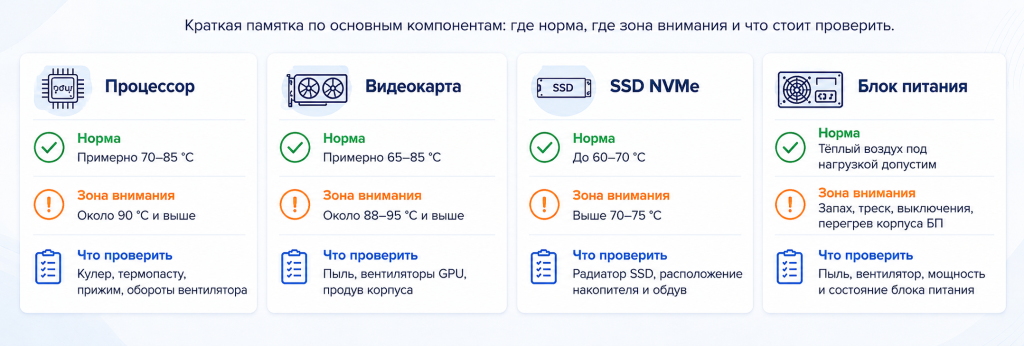
Для большинства настольных ПК температура процессора под нагрузкой в районе 70–85 °C может считаться рабочей. Если процессор регулярно нагревается до 90 °C и выше, стоит проверить охлаждение. Для видеокарты под нагрузкой часто нормальны значения около 65–85 °C. Если GPU постоянно работает в зоне 88–95 °C, вентиляторы шумят на максимуме, а производительность падает, нужно проверять радиатор, вентиляторы и общий воздушный поток.
Основные причины перегрева ПК
Пыль в радиаторах и фильтрах
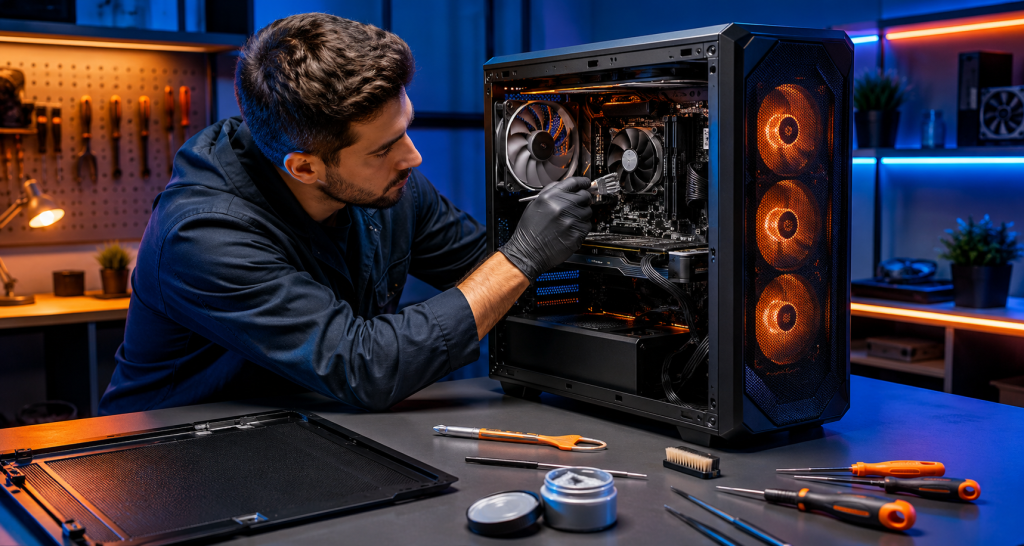
Пыль — одна из самых частых причин, почему компьютер сильно греется под нагрузкой. Она забивает фильтры, сетки, вентиляторы и радиаторы. Воздух проходит хуже, тепло отводится медленнее, а вентиляторы вынуждены работать быстрее. Снаружи корпус может выглядеть чистым, но внутри радиатор процессора или видеокарты уже может быть забит плотным слоем пыли.
Высохшая или неправильно нанесённая термопаста
Термопаста нужна для передачи тепла от процессора к основанию кулера. Со временем она высыхает и хуже справляется со своей задачей. Если термопаста нанесена слишком толстым слоем, слишком тонко или кулер плохо прижат, температура процессора может резко расти даже при хорошем радиаторе.
Слабый кулер для мощного процессора
Не каждый кулер подходит для любого процессора. Простое охлаждение может справляться с офисными задачами, но не выдерживать длительную нагрузку в играх, рендере, монтаже или инженерных программах. Если процессор горячий, а кулер компактный и простой, перегрев будет закономерным.
Плохой воздушный поток в корпусе
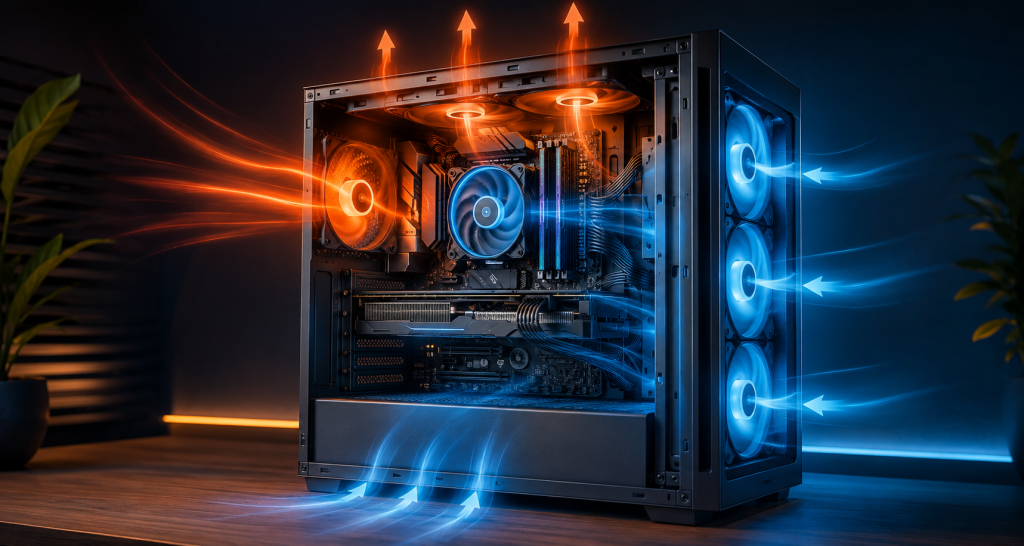
Даже хороший кулер работает хуже, если внутри корпуса застаивается горячий воздух. В идеале холодный воздух должен поступать спереди или снизу, проходить через горячие компоненты и выходить назад или вверх. Если вентиляторы установлены неправильно, корпус тесный или передняя панель плохо пропускает воздух, температура всех комплектующих повышается.
Неправильное место установки системного блока
ПК часто ставят в закрытую нишу, вплотную к стене, рядом с батареей или прямо на ковёр. В таких условиях охлаждение работает хуже: горячий воздух не выходит, холодный поступает плохо, а пыль быстрее забивает фильтры. Иногда достаточно переставить корпус на более открытое место, чтобы температура снизилась.
Неисправные вентиляторы
Вентилятор может вращаться медленнее нормы, шуметь, останавливаться или не запускаться. Иногда причина в самом вентиляторе, иногда — в подключении, разъёме, настройках BIOS или профиле управления оборотами. Если остановился вентилятор процессора или видеокарты, перегрев может наступить очень быстро.
Разгон и завышенные настройки питания
Разгон процессора, видеокарты или памяти, высокий лимит мощности и режим максимальной производительности увеличивают тепловыделение. Иногда пользователь ничего не настраивал вручную, но материнская плата или видеокарта уже используют усиленные заводские профили. Это даёт больше производительности, но требует лучшего охлаждения.
ПК сильно греется под нагрузкой: основные параметры проверки
Ниже — ключевые параметры, на которые стоит смотреть при диагностике перегрева. Блок построен не как сухая таблица характеристик, а как практический ориентир: что проверить, на что обратить внимание и какой вывод можно сделать.
Показывает, справляется ли кулер CPU с нагрузкой и правильно ли передаётся тепло от процессора к радиатору.
- температура в простое и под нагрузкой;
- скорость роста температуры;
- падение частот при нагреве.
Если процессор быстро выходит к высоким значениям, нужно проверить кулер, прижим, термопасту и настройки питания.
Определяет, насколько стабильно GPU работает в играх, графических программах, монтаже, 3D и других тяжёлых задачах.
- температура GPU под длительной нагрузкой;
- шум и обороты вентиляторов;
- просадки FPS или вылеты драйвера.
Если видеокарта греется и шумит, стоит проверить пыль в радиаторе, вентиляторы, термопасту и продув корпуса.
Показывает, выводится ли горячий воздух наружу или он застаивается внутри системного блока.
- есть ли вентиляторы на вдув и выдув;
- не перекрыта ли передняя панель;
- не мешают ли кабели движению воздуха.
Если внутри корпуса жарко, перегреваться могут сразу процессор, видеокарта, SSD и элементы питания.
Пыль ухудшает прохождение воздуха через радиаторы и фильтры, из-за чего система охлаждения работает менее эффективно.
- забиты ли фильтры корпуса;
- есть ли пыль между рёбрами радиаторов;
- не шумят ли вентиляторы сильнее обычного.
Если ПК давно не чистили, обслуживание часто даёт заметное снижение температуры и шума.
От кулера зависит, сможет ли процессор долго работать под нагрузкой без перегрева и снижения частот.
- соответствует ли кулер мощности CPU;
- правильно ли он установлен;
- достаточно ли сильный поток воздуха через радиатор.
Если процессор мощный, а кулер простой, для стабильной работы может потребоваться более эффективное охлаждение.
Завышенные лимиты мощности, разгон и режим максимальной производительности увеличивают тепловыделение.
- включён ли разгон CPU или GPU;
- какой профиль питания используется;
- меняется ли температура на стандартных настройках.
Если перегрев появился после настройки производительности, стоит проверить систему на базовых параметрах.
Плюсы и минусы разных решений
Чтобы не превращать выбор в длинный список советов, ниже собраны основные плюсы и минусы популярных способов борьбы с перегревом ПК. Так проще понять, где достаточно простой чистки, а где лучше заранее продумать обслуживание или модернизацию охлаждения.
✓ Плюсы: быстрые решения помогают сразу снизить температуру
- чистка от пыли часто быстро уменьшает нагрев и шум;
- замена термопасты помогает восстановить нормальную передачу тепла;
- настройка вентиляторов может улучшить охлаждение без покупки комплектующих;
- перенос корпуса на открытое место иногда снижает температуру без ремонта;
- добавление корпусных вентиляторов улучшает общий воздушный поток.
▲ Минусы: неправильный подход может не решить проблему
- без диагностики легко заменить не тот компонент;
- слабый кулер не станет эффективным только после чистки;
- неаккуратная замена термопасты может ухудшить температуру;
- обслуживание видеокарты требует опыта и правильных термопрокладок;
- если корпус плохо продувается, отдельные меры дают временный эффект.
Как понять, что ПК уходит в троттлинг
Троттлинг — это защитное снижение частот при высокой температуре. Компьютер не обязательно выключается, но начинает работать медленнее. В играх это проявляется просадками FPS, рывками изображения и микрофризами. В рабочих программах — долгой обработкой, зависаниями и снижением скорости выполнения задач.
Типичная ситуация выглядит так: игра или программа запускается нормально, первые минуты всё работает хорошо, затем корпус прогревается, температура растёт, вентиляторы шумят, а производительность падает. После выхода из игры температура снижается, и компьютер снова кажется исправным. Это явный признак того, что проблему нужно искать именно под длительной нагрузкой.
Что делать, если компьютер сильно греется
- Проверьте температуры. Посмотрите отдельно процессор, видеокарту и SSD.
- Оцените пыль. Проверьте фильтры, радиаторы, вентиляторы и переднюю панель корпуса.
- Проверьте вентиляторы. Все ли они вращаются и меняют обороты при росте температуры.
- Посмотрите место установки ПК. Корпус не должен стоять в закрытой нише или вплотную к стене.
- Проверьте воздушный поток. Передние вентиляторы обычно работают на вдув, задние и верхние — на выдув.
- Оцените кулер процессора. Он должен соответствовать мощности CPU и длительной нагрузке.
- Проверьте термопасту. Если ПК давно не обслуживался, её стоит заменить.
- Отключите лишний разгон. Для проверки можно вернуть стандартные настройки BIOS и видеокарты.
Сравнение способов решения проблемы
| Решение | Когда подходит | Преимущества | Ограничения |
|---|---|---|---|
| Чистка от пыли | ПК давно не обслуживался, вырос шум и температура | Быстро, недорого, часто эффективно | Не поможет, если кулер слабый или корпус плохо продувается |
| Замена термопасты | Процессор быстро нагревается, ПК давно не обслуживался | Улучшает передачу тепла от процессора к кулеру | Нужен правильный прижим и аккуратная установка кулера |
| Новый башенный кулер | Процессор горячий, старый кулер не справляется | Хорошее охлаждение, надёжность и простое обслуживание | Нужно проверить высоту кулера и совместимость с корпусом |
| Дополнительные вентиляторы | В корпусе застаивается горячий воздух | Улучшают общий продув и помогают всем комплектующим | Важно правильно настроить направление потока |
| Замена корпуса | Старый корпус тесный или плохо пропускает воздух | Помогает процессору, видеокарте, SSD и блоку питания | Требуется перенос сборки и подбор совместимых комплектующих |
Важно: если компьютер выключается под нагрузкой, появляется запах гари, вентиляторы работают с треском, видеокарта перегревается даже после чистки, процессор быстро доходит до критических температур или вы не уверены, что сможете безопасно разобрать систему, лучше не продолжать эксперименты.
Когда нужна помощь специалиста
Обратиться за диагностикой стоит, если компьютер выключается под нагрузкой, появляется запах гари, вентиляторы работают с треском, видеокарта перегревается даже после чистки, процессор быстро доходит до критических температур или вы не уверены, что сможете безопасно разобрать систему.
Также помощь специалиста нужна, если ПК используется для работы. В бизнесе простой компьютера может стоить дороже, чем своевременное обслуживание. Особенно это актуально для рабочих станций, бухгалтерских ПК, компьютеров для проектирования, монтажа, 3D-графики, инженерных программ и других задач, где стабильность важнее экспериментов.
Чек-лист проверки перегрева ПК
Перед обслуживанием или покупкой новых комплектующих полезно быстро пройтись по базовым пунктам. Такой чек-лист помогает не забыть важные причины перегрева и заранее понять, где именно может быть проблема.
Если по нескольким пунктам нет точных данных, это не критично. Достаточно собрать основную информацию — по ней специалист сможет быстрее определить причину перегрева и предложить подходящее решение.
Полезные материалы по теме
FAQ: частые вопросы
Почему компьютер греется только в играх?
В играх одновременно нагружаются процессор, видеокарта, память, накопитель и блок питания. Если охлаждение слабое или корпус плохо продувается, перегрев проявляется именно в играх.
Какая температура процессора считается опасной?
Для многих ПК тревожной можно считать постоянную работу около 90 °C и выше, особенно если падают частоты, появляются зависания или компьютер выключается.
Поможет ли замена термопасты?
Да, если причина в старой или неправильно нанесённой термопасте. Но если кулер слабый или корпус плохо продувается, одной замены может быть недостаточно.
Почему после чистки ПК всё равно греется?
Возможны другие причины: слабый кулер, неправильный прижим, плохая термопаста, неисправный вентилятор, плохой воздушный поток или завышенные настройки питания.
Нужно ли ставить жидкостное охлаждение?
Не всегда. Для многих компьютеров достаточно хорошего башенного кулера и правильного продува корпуса. Жидкостное охлаждение нужно не во всех случаях.
Можно ли пользоваться компьютером, если он сильно греется?
Если температура умеренная и система стабильна, кратковременная нагрузка допустима. Но если ПК выключается, шумит на максимуме, зависает или показывает очень высокие температуры, лучше снизить нагрузку и провести диагностику.
Итог
Если ПК сильно греется под нагрузкой, не стоит сразу покупать новые комплектующие. Сначала нужно понять, что именно перегревается: процессор, видеокарта, SSD или весь корпус. Затем проверить пыль, вентиляторы, термопасту, воздушный поток и настройки производительности.
Регулярный перегрев снижает стабильность, увеличивает шум, ускоряет износ комплектующих и может привести к выключениям. Поэтому лучше не откладывать диагностику, особенно если компьютер используется для работы, игр или тяжёлых профессиональных задач.
Если ваш ПК сильно греется под нагрузкой, шумит, выключается или теряет производительность, обращайтесь к нам. Мы поможем найти причину, подобрать решение, выполнить обслуживание или модернизацию системы охлаждения под ваши задачи.