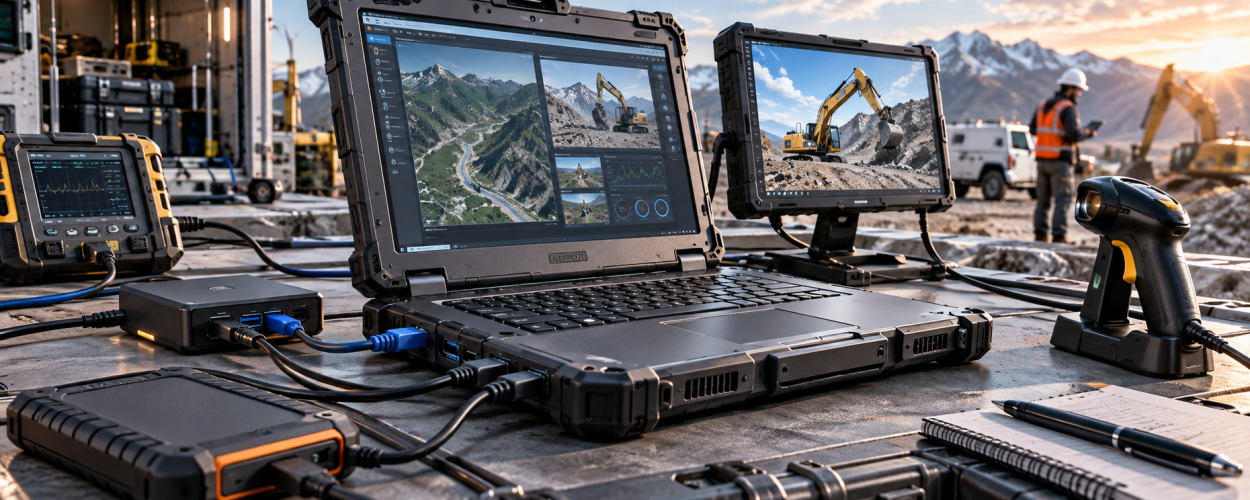
Защищённый ноутбук часто используется вместе со специализированным оборудованием: внешними накопителями, сканерами, измерительными приборами, промышленными контроллерами, средствами связи и другой периферией. Чтобы подключение было стабильным, важно учитывать не только тип разъёма, но и совместимость интерфейсов, питание устройства и условия эксплуатации.
Проверьте интерфейсы ноутбука и оборудования
Сначала определите, какой разъём требуется подключаемому устройству. В зависимости от модели защищённого ноутбука могут использоваться USB-A, USB-C, HDMI, DisplayPort, Ethernet, последовательные порты и другие специализированные интерфейсы.
Перед подключением проверьте:
- есть ли на ноутбуке подходящий физический разъём;
- поддерживает ли порт требуемый стандарт передачи данных;
- нужны ли драйверы или дополнительное программное обеспечение;
- достаточно ли питания от порта для работы подключаемого устройства.
USB-C могут отличаться поддержкой передачи видео, зарядки и скоростью обмена данными.
Используйте подходящие переходники и док-станции
Если необходимого разъёма на ноутбуке нет, оборудование можно подключить через совместимый
адаптер или
док-станцию. Это особенно удобно, когда одновременно требуются монитор,
проводная сеть, накопители и несколько USB-устройств.
При выборе адаптера важно проверить не только наличие нужных портов, но и их характеристики. Например, для внешнего монитора имеет значение поддерживаемое разрешение, для накопителя — скорость интерфейса, а для оборудования с высоким энергопотреблением — возможность подключения дополнительного питания.
Не забывайте о защитных крышках разъёмов
У многих защищённых ноутбуков порты закрываются герметичными крышками. Перед подключением периферии крышку необходимо полностью открыть и убедиться, что штекер входит в разъём без усилия и перекоса. После отключения оборудования защитную крышку следует снова плотно закрыть, особенно если ноутбук используется на улице, в запылённом помещении или рядом с влагой.
Что делать, если устройство не определяется
Если оборудование подключено, но ноутбук его не видит, сначала стоит исключить самые простые причины. Переподключите устройство, проверьте другой совместимый порт и убедитесь, что кабель исправен. Для специализированной периферии также проверьте наличие драйвера и требования производителя к версии операционной системы.
Если устройство получает питание отдельно, убедитесь, что внешний источник включён. Не стоит подключать оборудование через несколько переходников подряд: такая схема может снижать стабильность соединения и усложнять поиск причины неисправности.
Если необходимо подобрать защищённый ноутбук с конкретным набором интерфейсов или организовать подключение специализированного оборудования, обращайтесь в X-Com — мы поможем подобрать подходящее решение. Подробнее о моделях и возможностях оборудования смотрите на странице защищённых ноутбуков .