7 вещей, которые я не советую делать на рабочем компьютере: простые ошибки, из-за которых страдают данные, деньги и репутация

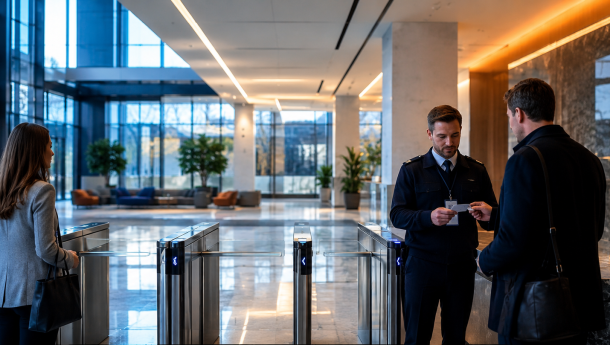
Рабочий компьютер кажется обычным инструментом: открыл почту, написал документ, проверил задачу, отправил файл. Но именно через такие привычные действия чаще всего появляются утечки, заражения, конфликты с работодателем и проблемы с доступом к корпоративным данным. Я часто вижу одну и ту же ошибку: человек начинает относиться к рабочему устройству как к личному ноутбуку, хотя на самом деле это часть корпоративной инфраструктуры.
На рабочем компьютере могут быть доступы к почте, CRM, бухгалтерии, клиентским базам, внутренним порталам, облачным дискам, VPN, мессенджерам и файлам проектов. Поэтому личное действие на таком устройстве редко остаётся только личным. Один сохранённый пароль, случайная программа, неизвестная флешка или отправленный в сторонний сервис документ могут создать риск для всей компании.
Важно понимать: правила безопасности нужны не для того, чтобы усложнить жизнь сотрудникам. Они защищают рабочие данные, клиентов, деньги, репутацию бизнеса и самого пользователя. Если рабочий компьютер администрируется компанией, он может проверяться, обновляться, резервироваться, ремонтироваться, передаваться другому сотруднику или участвовать в расследовании инцидента. Поэтому на нём не должно быть хаоса из личных файлов, случайных программ и неразрешённых сервисов.
Экспертный контекст
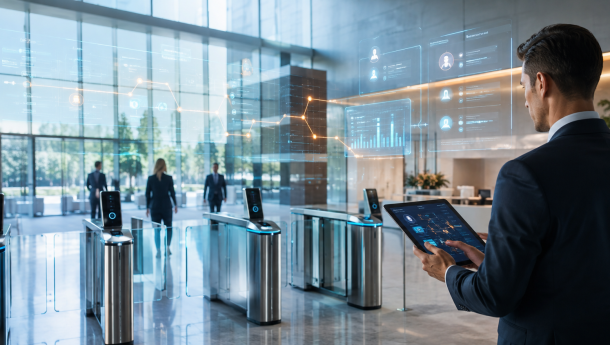
Современная информационная безопасность давно не ограничивается антивирусом. На рабочих местах могут использоваться DLP, EDR, MDM, контроль USB-устройств, журналы событий, фильтрация сайтов, политики браузера, многофакторная аутентификация и защита почты. Всё это нужно для того, чтобы вовремя заметить опасные действия, остановить утечку и восстановить работу после инцидента.
7 вещей, которые я не советую делать на рабочем компьютере
Этот список — не набор формальных запретов. Это практические ситуации, которые чаще всего приводят к проблемам: от утечки личных паролей до заражения корпоративной сети. Я разберу каждую ошибку простым языком: что именно опасно, чем это может закончиться и как поступить безопаснее.
1. Хранить личные файлы, фотографии, документы и архивы
Рабочий компьютер не должен превращаться в личный архив. Паспортные сканы, фотографии семьи, медицинские документы, договоры, резюме, банковские выписки, личные переписки и архивы не относятся к рабочему процессу. Если устройство обслуживает компания, его могут передать в ремонт, заменить, переустановить, проверить или выдать другому сотруднику. Личные файлы в такой ситуации становятся уязвимыми.
Есть и обратная сторона: личные данные мешают нормальному администрированию. ИТ-специалист видит большие папки, неизвестные архивы, странные исполняемые файлы, синхронизацию с личными облаками. Чем больше постороннего на рабочем устройстве, тем сложнее понять, где рабочая информация, а где личная. При инциденте это увеличивает время проверки и повышает риск случайного раскрытия приватных данных.
Безопаснее хранить личные документы на личном устройстве или в личном облаке, которое не связано с корпоративными сервисами. Рабочие файлы лучше держать в утверждённом хранилище компании, где есть права доступа, резервные копии и история изменений.

2. Заходить в интернет-банк, личные кабинеты и сохранять платёжные данные
Проверять банковские операции, оплачивать покупки, сохранять карту в браузере, заходить в личные государственные сервисы или оформлять финансовые документы с рабочего компьютера — плохая идея. Рабочее устройство может быть защищено лучше домашнего, но оно остаётся управляемой корпоративной средой. На нём могут применяться политики браузера, журналы сетевых обращений, средства удалённой поддержки и системы контроля безопасности.
Главный риск — смешение личного и рабочего контуров. Платёжные данные могут остаться в кэше, истории, автозаполнении, загрузках, временных файлах или резервных копиях профиля. Если браузер синхронизируется с личным аккаунтом, рабочая и личная цифровая жизнь начинают пересекаться ещё сильнее.
Я советую использовать для интернет-банка, маркетплейсов, налогов, медицинских порталов и личных кабинетов только личный смартфон или домашний компьютер. На рабочем устройстве не стоит сохранять карты, личные пароли, коды восстановления и PDF-документы с финансовыми данными.
3. Сохранять личные пароли в браузере и входить в личные аккаунты
Сохранённый пароль кажется удобством: один раз вошёл — и дальше всё открывается само. Но на рабочем компьютере это опасная привычка. Браузер хранит не только пароли, но и cookies, токены сессий, историю, данные автозаполнения, список открытых вкладок и привязки к расширениям. Если рабочий профиль будет скомпрометирован, злоумышленник может получить доступ не только к рабочим, но и к личным аккаунтам.
Особенно нежелательно входить на рабочем компьютере в личную почту, личный облачный диск, социальные сети, маркетплейсы и мессенджеры. Через такие сервисы можно случайно скачать вредоносный файл, открыть фишинговую ссылку или перенести рабочий документ в личное пространство.
Для рабочих паролей лучше использовать корпоративный менеджер паролей или другое утверждённое решение. Для личных аккаунтов — личное устройство. Если личный вход уже был выполнен, стоит выйти из аккаунта, удалить данные сайта, проверить сохранённые пароли и при необходимости сменить пароль с доверенного устройства.
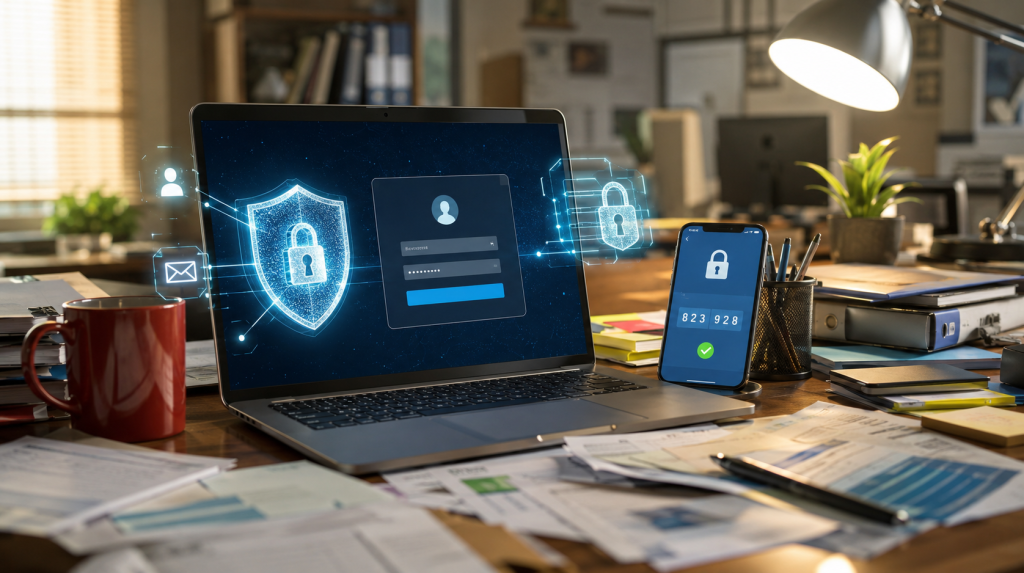
4. Устанавливать программы, расширения и «полезные» утилиты без согласования
Одна из самых опасных привычек — самостоятельно ставить программы, которые «просто помогают работать». Бесплатный конвертер PDF, расширение для скачивания видео, неофициальный VPN-плагин, неизвестный архиватор, генератор скриншотов, крякнутая программа или сомнительный клиент мессенджера могут стать источником вредоносного кода, скрытого сбора данных или конфликта с корпоративной политикой.
Отдельная проблема — расширения браузера. Они часто получают доступ к содержимому страниц, буферу обмена, истории посещений и формам ввода. Пользователь ставит расширение ради одной функции, а оно может видеть корпоративную почту, CRM, облачные документы и внутренние порталы. Даже если расширение сегодня безопасно, завтра его могут продать другому владельцу или обновить с вредоносной логикой.
Правильный путь — использовать только утверждённый каталог программ. Если нужного инструмента нет, лучше отправить заявку в ИТ-службу. Хорошая компания должна не просто запрещать, а предлагать безопасные альтернативы. Но пока программа не согласована, установка «на свой страх и риск» создаёт угрозу для всех.
5. Отправлять рабочие документы в личные облака, мессенджеры и нейросети
Это один из самых недооценённых современных рисков. Раньше сотрудники пересылали файлы себе на личную почту, чтобы доделать дома. Теперь к этому добавились личные облачные диски, мессенджеры, онлайн-конвертеры и ИИ-сервисы. Человек копирует договор, коммерческое предложение, базу клиентов, техническое задание или внутренний регламент в сторонний сервис, потому что нужно быстро перевести, сократить, распознать или красиво переписать текст.
Проблема в том, что после загрузки файла компания часто теряет контроль над данными. Не всегда понятно, где они хранятся, кто имеет к ним доступ, используются ли они для обучения моделей, как долго остаются в логах и можно ли удалить их полностью. Для персональных данных, коммерческой тайны, финансовых документов, исходного кода и клиентских баз это особенно опасно.
Безопаснее использовать только корпоративные облака, утверждённые ИИ-инструменты и внутренние сервисы обработки документов. Если нейросеть действительно нужна, сначала нужно удалить персональные данные, названия клиентов, номера договоров, коммерческие условия и любую информацию, по которой можно восстановить контекст.
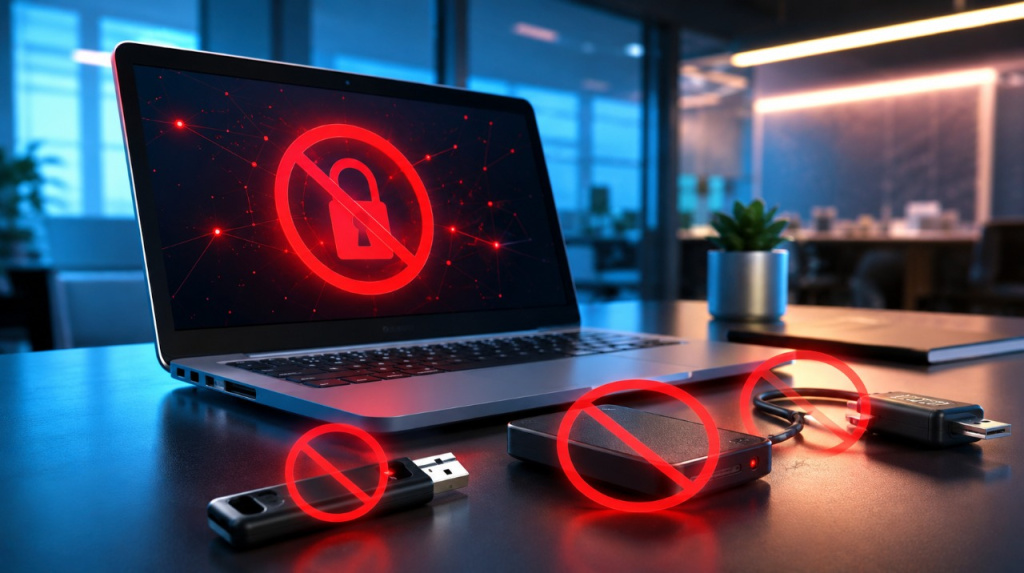
6. Подключать неизвестные флешки, личные диски и устройства
Флешки кажутся старой проблемой, но риск никуда не исчез. Через USB-устройства могут распространяться вредоносные файлы, автозапускаемые скрипты, заражённые документы и устройства, которые выглядят как накопитель, но ведут себя как клавиатура или сетевой адаптер. На практике всё начинается невинно: нужно распечатать файл, перенести презентацию, открыть архив с конференции или забрать фотографии с личного диска.
Для компании неизвестное USB-устройство — это слепая зона. Через внешние носители можно не только занести угрозу, но и вынести данные: отчёты, базы, договоры, проекты, архивы переписки. Поэтому в зрелой инфраструктуре USB-порты часто контролируются, а запись на внешние накопители ограничивается.
Лучше передавать файлы через корпоративные хранилища и согласованные каналы обмена. Если флешка действительно нужна, она должна быть проверена, учтена и разрешена политикой безопасности.
7. Оставлять компьютер разблокированным, работать через публичный Wi-Fi без защиты и игнорировать обновления
Разблокированный компьютер в офисе, коворкинге, переговорной или дома — это открытая дверь. Кто-то может отправить сообщение от вашего имени, скачать файл, открыть клиентскую базу, изменить документ или просто увидеть информацию, которую видеть не должен. Блокировка экрана — простая привычка, которая снижает риск без затрат и сложных настроек.
Публичный Wi-Fi тоже требует осторожности. В аэропорту, кафе, отеле или торговом центре сеть может быть небезопасной, поддельной или плохо защищённой. Если сотрудник подключается к корпоративным сервисам без VPN и многофакторной аутентификации, риск перехвата данных и фишинга растёт.
Игнорирование обновлений — отдельная проблема. Обновления операционной системы, браузера, офисных приложений, VPN-клиента и защитного ПО закрывают уязвимости. Когда сотрудник месяцами откладывает перезагрузку, рабочее место остаётся в состоянии, где известные ошибки уже описаны, а исправления ещё не применены.
Плюсы и минусы строгих правил для рабочего компьютера
Я не считаю, что безопасность должна превращаться в запреты ради запретов. Сотруднику нужно работать удобно, быстро и без ощущения тотального контроля. Но у правил есть понятная логика: чем меньше хаоса на рабочем устройстве, тем ниже риск заражения, утечки и потери данных.
Плюсы
- Снижается риск заражения через случайные сайты, вложения, расширения и флешки.
- Проще расследовать инциденты, потому что рабочая среда не смешана с личными файлами.
- Лучше защищаются персональные данные клиентов, коммерческая тайна и внутренние документы.
- Сотрудник меньше рискует личными паролями, банковскими данными и приватной перепиской.
- ИТ-служба быстрее обновляет, обслуживает и восстанавливает рабочие места.
Минусы
- Некоторые ограничения могут казаться неудобными, если компания не даёт безопасных альтернатив.
- Сотрудникам приходится разделять личные и рабочие устройства, аккаунты и привычки.
- Без понятных объяснений правила воспринимаются как недоверие, а не как защита.
- Слишком жёсткие блокировки могут замедлить работу, если согласование плохо выстроено.
- Нужны расходы на обучение, поддержку, лицензии и современные средства защиты.
Мой вывод: правильная политика безопасности не должна мешать работе. Она должна объяснять риски простым языком, предлагать удобные разрешённые инструменты и помогать сотруднику не совершать ошибки, которые потом дорого обходятся компании.
Таблица сравнения: рискованное действие и безопасная альтернатива
Эта таблица подходит для внутренней памятки сотрудникам. Её можно разместить в корпоративной базе знаний, отправить новым людям при адаптации или использовать как основу для политики безопасного рабочего места.
| Действие | Почему это риск | Безопасная альтернатива | Приоритет |
|---|---|---|---|
| Хранить личные документы на рабочем ПК | Файлы могут попасть в резервные копии, проверку, ремонт или расследование. | Держать личные документы на личном устройстве, рабочие — в корпоративном хранилище. | Высокий |
| Входить в интернет-банк и сохранять карты | Платёжные данные могут остаться в браузере, кэше, истории или автозаполнении. | Использовать личный смартфон или домашний компьютер. | Высокий |
| Ставить программы без ИТ-службы | Есть риск вредоносного ПО, шпионских модулей, конфликтов и нарушений лицензий. | Запрашивать установку через утверждённый каталог ПО. | Критичный |
| Отправлять документы в личные облака и ИИ-сервисы | Компания теряет контроль над данными, особенно если внутри есть персональные данные или коммерческая тайна. | Использовать корпоративные облака, DLP-контроль и разрешённые ИИ-инструменты. | Критичный |
| Подключать неизвестные флешки | Возможны заражения, скрытый вынос данных и подключение вредоносных устройств. | Передавать файлы через корпоративное хранилище или проверенные носители. | Высокий |
| Оставлять экран разблокированным | Любой человек рядом может получить доступ к почте, файлам и внутренним системам. | Использовать авто-блокировку и привычку быстро блокировать экран при уходе. | Быстро исправить |
| Отключать обновления и защиту | Устройство остаётся с известными уязвимостями и теряет управляемость. | Обновлять по графику, согласовывать перезагрузку и не выключать защитные агенты. | Высокий |
Как защитить рабочий компьютер: на какие характеристики смотреть в первую очередь
Если речь идёт не только о привычках сотрудников, но и о выборе решения для защиты рабочих мест, я смотрю не на красивые обещания, а на конкретные возможности. Рабочий компьютер должен быть частью управляемой системы безопасности.
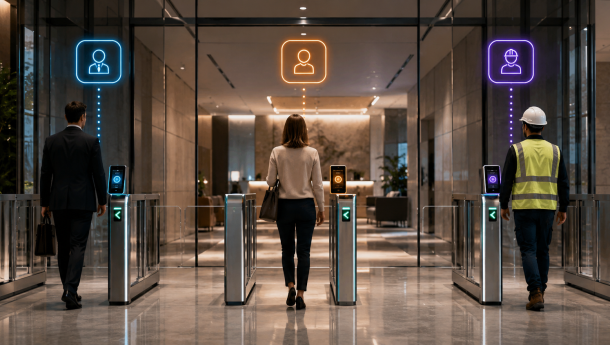
Для почты, VPN, облаков, CRM и административных доступов одного пароля уже недостаточно. Нужен второй фактор: приложение, токен, биометрия или другой подтверждённый способ.
Если ноутбук потеряли или украли, шифрование помогает защитить данные на накопителе. Особенно важно для удалённых сотрудников и руководителей.
DLP помогает увидеть и остановить передачу чувствительных данных в личную почту, облака, мессенджеры, USB-носители и внешние сервисы.
Современные средства анализируют поведение, цепочки атак, подозрительные процессы и перемещение угроз по сети, а не только известные вирусные сигнатуры.
ИТ-служба должна управлять обновлениями, программами, настройками браузера, USB-портами, VPN и правами пользователей из единой консоли.
Даже лучшая защита не отменяет резервные копии. Важно регулярно проверять восстановление, а не просто делать бэкапы «для галочки».
Как внедрить эти правила без раздражения сотрудников
Запретить всё — легко. Сделать так, чтобы сотрудники действительно соблюдали правила, сложнее. Я бы начал не с длинного приказа, а с понятной политики использования рабочих устройств. В ней должно быть написано человеческим языком: что можно, что нельзя, почему это важно, куда обращаться, если нужен новый сервис, и какие безопасные альтернативы уже есть.
Например, если нельзя отправлять файлы в личный мессенджер, у сотрудника должен быть удобный корпоративный способ передать документ. Если нельзя использовать случайный онлайн-конвертер, должен быть утверждённый инструмент для PDF, изображений, архивов и распознавания текста. Если нельзя ставить расширения, должен быть процесс быстрой проверки и одобрения. Без альтернатив люди всё равно будут искать обходные пути.
Второй шаг — обучение без запугивания. Лучше работают короткие инструкции: как проверить ссылку, как распознать фишинговое письмо, почему нельзя вводить пароль после перехода из мессенджера, что делать при подозрительном вложении, как сообщить об ошибке без страха наказания. Чем проще путь сообщения об инциденте, тем быстрее компания реагирует.
Чек-лист безопасной работы
- На рабочем столе и в «Загрузках» нет личных документов, фотографий, архивов и сканов.
- В браузере не сохранены личные пароли, банковские карты и личные аккаунты.
- Установлены только разрешённые программы и расширения.
- Включены обновления операционной системы, браузера, офисных приложений и защитного ПО.
- Экран блокируется автоматически, а пароль не записан на стикере, в заметках или в файле.
- Для почты, VPN и важных сервисов включена многофакторная аутентификация.
- Рабочие документы хранятся в корпоративном хранилище, а не в личном облаке.
- Не используются неизвестные флешки и внешние диски без проверки.
- При работе вне офиса используется VPN и проверенная сеть.
- Есть понятный контакт ИТ-службы или безопасности, куда можно быстро сообщить о подозрении.
Коротко: что нельзя делать на рабочем компьютере
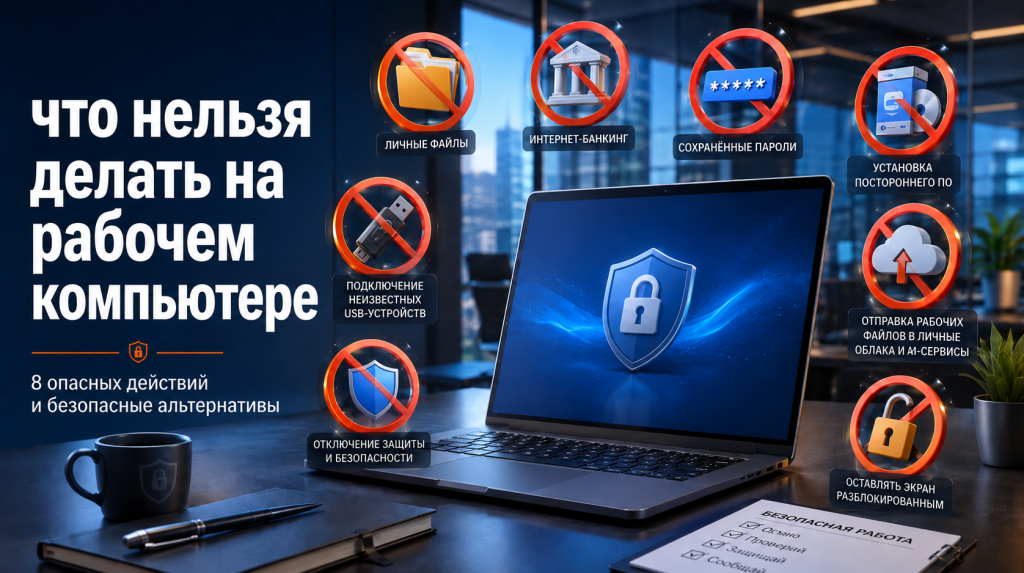
Что нельзя делать на рабочем компьютере? Я не советую хранить личные файлы, заходить в интернет-банк, сохранять пароли, устанавливать программы без согласования, отправлять рабочие документы в личные облака и ИИ-сервисы, подключать неизвестные флешки, отключать защиту и оставлять экран разблокированным.
Почему это важно? Рабочий компьютер связан с корпоративной сетью и данными компании. Любое неосторожное действие может привести к утечке, заражению, блокировке доступа, потере файлов, нарушению внутренних правил и репутационным рискам.
Что делать вместо этого? Разделять личное и рабочее, использовать корпоративные сервисы, хранить данные в разрешённых хранилищах, включать MFA, не отключать обновления и обращаться в ИТ-службу, если нужен новый инструмент.
Что ещё стоит прочитать по теме
Чтобы раскрыть тему шире и усилить внутреннюю перелинковку, можно связать эту статью с другими материалами сайта:
- Как защитить корпоративную почту от фишинга и поддельных писем
- Что такое DLP и как она помогает предотвращать утечки данных
- Безопасное рабочее место для удалённых сотрудников
- Многофакторная аутентификация для бизнеса
Переход на решение
Если в компании уже есть рабочие компьютеры, но нет единой политики безопасности, контроля устройств, защиты от утечек и понятного процесса реагирования, лучше не ждать первого инцидента. Начать можно с аудита рабочих мест и настройки базовой защиты: MFA, DLP, EDR, управление обновлениями, контроль внешних устройств и обучение сотрудников.
Подробнее о решениях для безопасного рабочего места и защиты корпоративных компьютеров
FAQ
Можно ли иногда пользоваться рабочим компьютером для личных дел?
Лучше не смешивать личное и рабочее. Если компания допускает ограниченное личное использование, это должно быть прямо описано в правилах. Но интернет-банк, личные пароли, медицинские документы, резюме, личные облака и платёжные данные я всё равно рекомендую оставить только на личных устройствах.
Может ли работодатель видеть, какие сайты открывались на рабочем компьютере?
В корпоративной среде часто используются журналы доступа, прокси, фильтрация сайтов и средства мониторинга безопасности. Их задача — защищать инфраструктуру, расследовать инциденты и соблюдать внутренние правила. Поэтому не стоит считать рабочий компьютер приватным личным пространством.
Почему нельзя сохранять пароли в браузере?
Браузер хранит не только пароль, но и сессии, cookies, автозаполнение и историю. Если рабочий профиль будет скомпрометирован, рискуют и рабочие, и личные аккаунты. Для рабочих доступов лучше использовать корпоративный менеджер паролей и многофакторную аутентификацию.
Можно ли отправить рабочий текст в нейросеть, если убрать название компании?
Иногда этого недостаточно. По деталям договора, структуре данных, описанию проекта, должностям, срокам и контексту можно восстановить чувствительную информацию. Безопаснее использовать утверждённый корпоративный ИИ-инструмент или заранее обезличивать данные по понятным правилам.
Что делать, если я уже открыл подозрительное вложение или ввёл пароль на странном сайте?
Не нужно скрывать ошибку. Нужно сразу отключиться от подозрительного ресурса, не пересылать письмо дальше, сообщить в ИТ-службу или службу безопасности, сменить пароль с доверенного устройства и выполнить инструкции специалистов. Чем быстрее сообщение, тем меньше ущерб.
Нужно ли блокировать экран, если я ухожу всего на минуту?
Да. Минуты достаточно, чтобы кто-то увидел письмо, скачал файл, отправил сообщение или получил доступ к внутренней системе. Блокировка экрана — самая простая привычка безопасности, которая ничего не стоит.
Нужна помощь с безопасностью рабочих компьютеров?
Я считаю, что защита рабочего места должна быть понятной для сотрудников и управляемой для бизнеса. Если вы хотите проверить текущие настройки, снизить риск утечек, внедрить MFA, DLP, EDR, контроль устройств или подготовить понятные правила для команды — обращайтесь к нам. Мы поможем с решением этого вопроса: проведём аудит, подберём инструменты, настроим защиту и объясним сотрудникам, как работать безопасно без лишней сложности.
Обратиться за консультацией