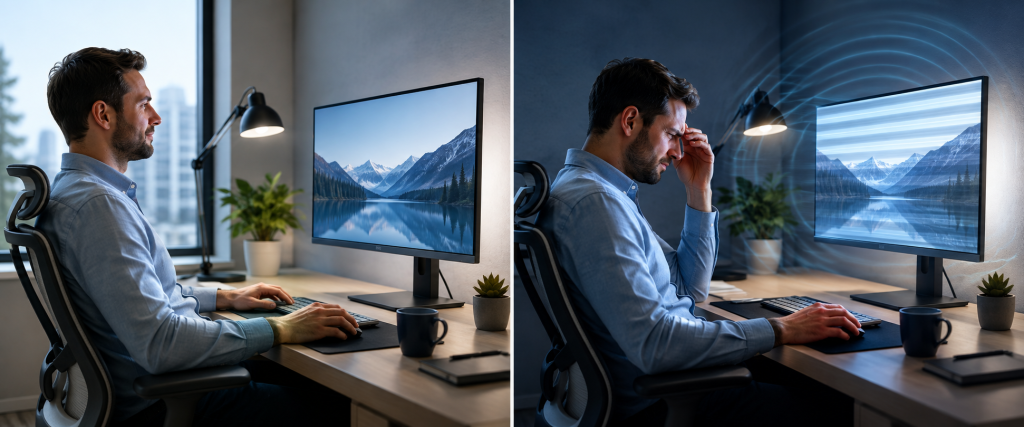
Усталость глаз чаще появляется не из-за одной причины. Глаза могут реагировать на слишком яркий экран, отражения от окна, мелкий текст, неудобное расстояние или заметное мерцание подсветки. Поэтому хороший монитор стоит оценивать как часть рабочего места: важно, насколько легко читать текст, как настроен экран и можно ли поставить дисплей в удобное положение. Такой монитор удобнее адаптировать под реальный рабочий день.
Какие характеристики монитора сильнее всего влияют на комфорт глаз
Чтобы не запутаться в характеристиках, удобно разделить их по приоритету. Главные параметры влияют на то, как глаза воспринимают изображение в течение рабочего дня. Полезные функции улучшают удобство, но не заменяют базовые настройки. Второстепенные возможности могут быть интересны для отдельных задач, однако для офисной или домашней работы они редко определяют комфорт.
Мерцание подсветки, яркость, антибликовое покрытие, читаемость текста, диагональ и разрешение.
Регулировка по высоте и наклону, режимы Low Blue Light и спокойная цветовая температура.
Игровые профили, декоративная подсветка, экстремально высокая частота обновления и функции, которые не используются в рабочих задачах.
Как ШИМ и мерцание подсветки могут влиять на усталость глаз
ШИМ — один из способов регулировать уровень подсветки быстрым включением и выключением светодиодов. Пользователь не обязательно видит это глазами как мигание, но в некоторых моделях и на отдельных уровнях яркости эффект может быть заметнее. Если человек чувствителен к такому режиму, длительная работа может становиться менее комфортной.
Такая маркировка означает, что производитель заявляет работу без выраженного мерцания или с его минимизацией. Но одной надписи на коробке недостаточно: реализация отличается от модели к модели. Если комфорт критичен, полезно смотреть независимые обзоры и измерения на разных уровнях подсветки, а не только рекламные обозначения.
Как диагональ, разрешение и PPI влияют на читаемость текста
Диагональ и разрешение лучше выбирать вместе. Если увеличить размер экрана, но оставить то же количество пикселей, текст и мелкие элементы становятся менее плотными. Поэтому для 24 дюймов Full HD часто остаётся понятным рабочим вариантом, а для 27 дюймов стоит смотреть в сторону QHD. Такой монитор даёт более плотное отображение текста при большом рабочем поле. Такое сочетание даёт больше рабочего пространства и более аккуратное отображение шрифтов.
PPI показывает плотность пикселей на дюйм. Чем показатель выше при сопоставимом масштабе интерфейса, тем более гладкими могут выглядеть символы и линии. Это особенно важно, когда глаза много часов подряд работают с документами, кодом, таблицами или мелкими элементами интерфейса. Для большого экрана высокое разрешение обычно полезнее, чем попытка просто увеличить диагональ.
| Сценарий | Матрица | Размер и чёткость | Частота | Полезные функции |
|---|---|---|---|---|
| Офис и документы | IPS | 24″, Full HD | 60–100 Гц | Матовая поверхность, регулировка по высоте и наклону |
| Код и большие таблицы | IPS | 27″, QHD | 75–100 Гц | Регулировка высоты, матовая поверхность |
| Универсальная работа | IPS | 27″, QHD | 75–120 Гц | USB-C, регулировка по высоте и наклону |
| Большой рабочий экран | VA | 31,5–32″, 4K | 60–100 Гц | VESA, регулировка по высоте и наклону |
Как выбрать тип матрицы для долгой работы с текстом и таблицами
IPS часто удобна для офиса, программирования и работы с документами благодаря стабильным углам обзора и предсказуемому изображению при небольшом изменении положения головы. VA обычно предлагает более глубокий чёрный и высокую контрастность, что может нравиться при работе с тёмными интерфейсами. TN остаётся бюджетным и быстрым вариантом, но углы обзора и стабильность картинки у таких панелей обычно скромнее.
Сам по себе тип панели не гарантирует, что конкретный монитор будет комфортным. Если монитор используется по 6–8 часов, важнее оценивать всю совокупность характеристик. У разных моделей отличаются подсветка, минимальная яркость, равномерность, покрытие и заводская настройка. Поэтому TN не обязательно означает неудобный экран, а дорогая панель не автоматически решает все вопросы зрительного комфорта.
Как настроить яркость, контрастность и антибликовое покрытие под помещение
Яркость не нужно держать на максимуме. Если комната тёмная, слишком светлый экран может быстро стать неприятным; рядом с окном, наоборот, слишком низкая яркость ухудшает читаемость. Хорошая настройка — когда белый фон документа не выглядит как источник света и при этом текст легко различим. Хорошо настроенный монитор не должен резко выделяться по светимости на фоне помещения.
Контрастность помогает отделять текст и элементы интерфейса от фона, но чрезмерно агрессивный режим тоже не нужен. Антибликовое покрытие особенно полезно рядом с окнами и потолочными светильниками: оно уменьшает отражения, из-за которых глаза вынуждены постоянно подстраиваться. При этом даже хорошее покрытие не заменяет грамотное расположение стола относительно источников света.
Как Low Blue Light и режимы снижения синего света влияют на комфорт глаз
Low Blue Light уменьшает долю синего диапазона и обычно делает изображение теплее. Такой режим может быть удобен вечером, когда холодная цветовая температура кажется слишком резкой. Синий свет при этом не стоит превращать в главный критерий выбора: для повседневной работы не менее важны блики, читаемость текста и настройка рабочего места.
Если режим сильно желтит картинку, его можно включать только вечером или уменьшать интенсивность. Для задач, где важна точная цветопередача, синий свет логичнее регулировать отдельно от основного рабочего профиля.
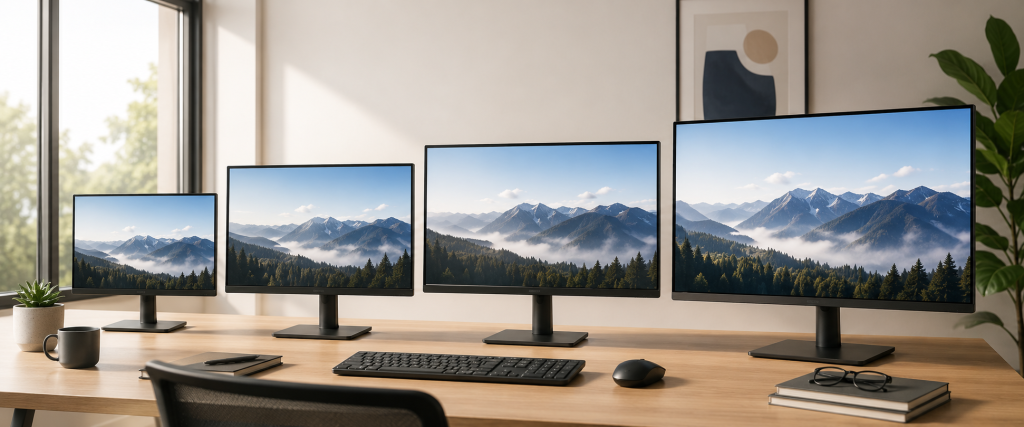 24″ 27″ 32″ 34″
 Как правильно расположить монитор, чтобы меньше напрягать глаза и шею
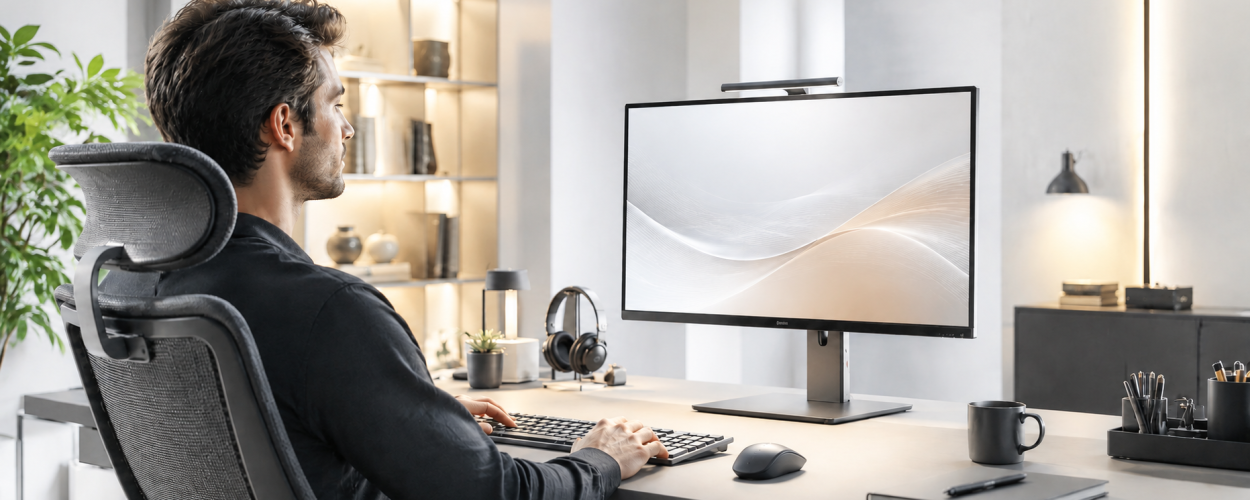
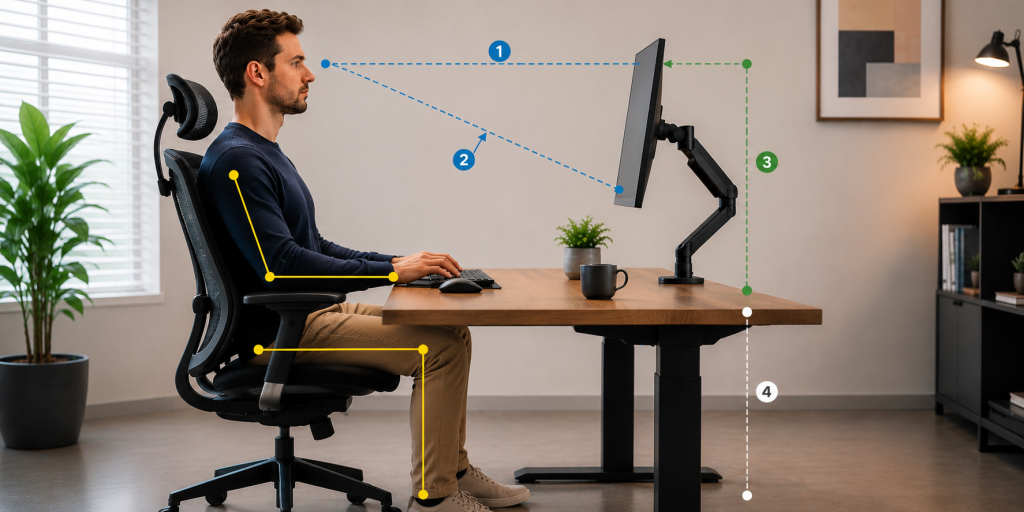
Даже хороший дисплей может быть неудобным, если установлен слишком высоко, слишком близко или напротив яркого окна. Монитор лучше размещать прямо перед пользователем, чтобы не приходилось постоянно поворачивать голову. Правильное положение монитора помогает сохранить нейтральную посадку и не заставляет постоянно тянуться к экрану или менять угол головы.
- Высота. Верх экрана удобно располагать примерно на уровне глаз или немного ниже.
- Расстояние. Для обычного рабочего места ориентиром может быть расстояние примерно от 50 см, после чего его корректируют под размер экрана, масштаб интерфейса и особенности пользователя.
- Блики. Лучше ставить дисплей так, чтобы окно и светильники не отражались прямо в рабочей области.
- Наклон. Небольшая регулировка помогает подобрать удобный угол обзора.
Какие перерывы помогают при длительной работе за экраном
Даже правильно выбранный монитор не отменяет необходимость менять фокус зрения. Полезно периодически отводить глаза от экрана, смотреть вдаль, вставать и менять положение тела. Так глаза получают смену зрительной нагрузки вместо постоянной фиксации на одной дистанции. Такие перерывы помогают разгрузить не только зрение, но и шею, плечи и спину.
Если усталость глаз регулярно сохраняется независимо от настроек и рабочего места, лучше не пытаться решить всё покупкой нового дисплея и обсудить симптомы со специалистом.
Примеры конфигураций монитора для разных рабочих сценариев
Что проверить в мониторе перед покупкой для длительной работы
- Есть ли независимые данные о поведении подсветки на разных уровнях.
- Можно ли комфортно уменьшить уровень подсветки вечером.
- Подходит ли сочетание размера экрана и плотности текста.
- Нет ли сильных отражений от поверхности дисплея.
- Хватает ли регулировки высоты и наклона.
- Подходит ли рабочее расстояние под глубину стола.
- Не переплачиваете ли вы за игровые функции, которые не нужны для работы.
Такой чек-лист помогает оценить модель по реальным рабочим условиям, а не только по рекламным обозначениям. Главная цель — подобрать монитор, на котором удобно читать, работать с интерфейсами и сохранять комфорт в течение дня.
Какой монитор меньше утомляет глаза: вывод
Меньше всего утомляет глаза монитор, у которого нет выраженного мерцания подсветки, яркость подстраивается под помещение, текст остаётся чётким, а поверхность экрана не даёт лишних бликов. Не менее важно, чтобы дисплей можно было правильно поставить по высоте, расстоянию и наклону.
Для большинства рабочих сценариев практичным выбором остаются модели с IPS-матрицей, матовой поверхностью, Flicker-Free, Low Blue Light и регулировкой по высоте и наклону. Но окончательный комфорт зависит не от одного пункта в характеристиках, а от всей связки: экран, подсветка, рабочее место и привычный режим работы.