Диагностика графической подсистемы ноутбука нужна не только тогда, когда экран полностью перестал показывать изображение. Проверку проводят и при появлении полос, артефактов, мерцания, зависаний в графических программах, перегрева и отключений под нагрузкой. Главная задача диагностики — определить, какой именно компонент вызывает сбой и действительно ли проблема связана с видеокартой.
Графическая подсистема ноутбука состоит не только из видеочипа. В формировании и выводе изображения участвуют сам GPU, видеопамять, цепи питания, система охлаждения, драйверы, материнская плата, дисплейный шлейф и матрица. Поэтому одинаковый симптом может иметь несколько разных причин.
С чего начинается диагностика графической подсистемы ноутбука
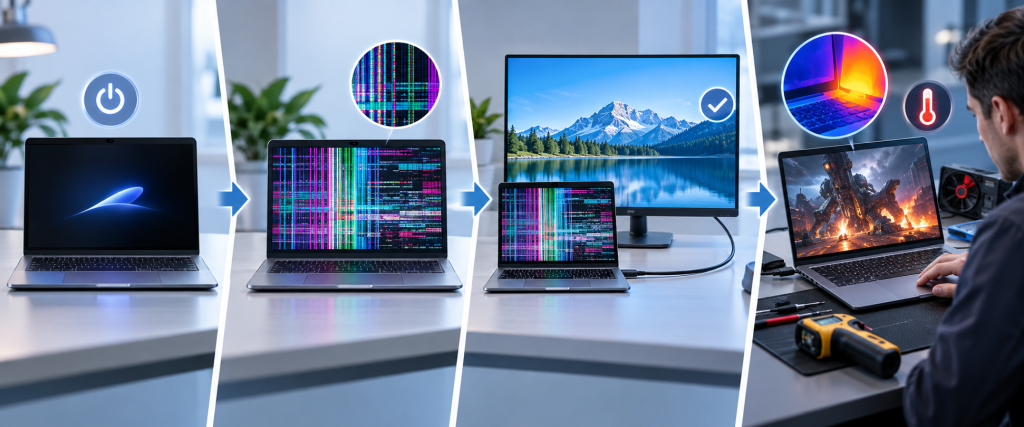
Первый этап — уточнение симптомов. Специалисту важно понять, при каких условиях появляется проблема: сразу после включения ноутбука, только после загрузки операционной системы, при запуске игры, программы для монтажа или 3D-графики либо после продолжительной работы.
Затем проверяют, насколько стабильно ноутбук запускается и выводит изображение. Обращают внимание на артефакты, полосы, искажение цветов, мерцание, внезапное исчезновение картинки и зависания.
- есть ли изображение при включении ноутбука;
- появляется ли логотип производителя;
- возникают ли дефекты до загрузки операционной системы;
- повторяется ли проблема в разных программах;
- зависает ли ноутбук только под графической нагрузкой.
Если дефекты появляются ещё до загрузки операционной системы, это один из признаков, указывающих на необходимость более глубокой аппаратной диагностики.
Как проверяют вывод изображения на внешний монитор
Один из важных этапов диагностики — сравнение изображения на встроенном экране ноутбука и внешнем мониторе. Такая проверка помогает отделить неисправность дисплейной части от проблем, связанных с графической подсистемой.
Если на внешнем мониторе изображение остаётся стабильным, а на экране ноутбука появляются полосы, мерцание или затемнение, дополнительно проверяют матрицу, подсветку, дисплейный шлейф и разъёмы.
Если одинаковые дефекты появляются и на встроенном экране, и на внешнем мониторе, необходимо продолжить диагностику видеочипа, видеопамяти, драйверов и других компонентов графической подсистемы.
Как проверяют видеокарту и драйверы
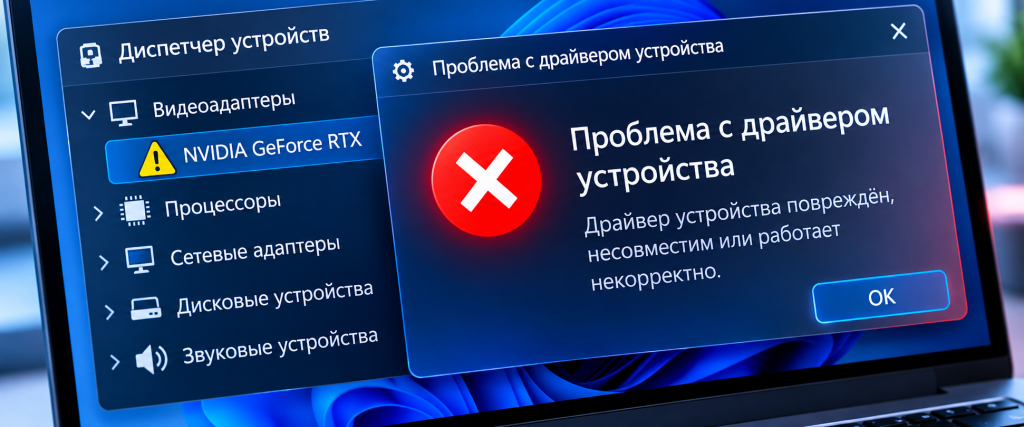
Следующий этап — программная диагностика. Операционная система должна корректно определять графический адаптер. В ноутбуках с гибридной графикой одновременно могут использоваться встроенное видеоядро процессора и отдельная дискретная видеокарта.
Во время проверки смотрят, отображается ли GPU в системе, нет ли ошибок устройства, корректно ли установлен драйвер и используется ли нужный графический адаптер при запуске приложений.
Почему проблема с драйвером похожа на неисправность видеокарты
Повреждённый, несовместимый или некорректно работающий драйвер способен вызывать зависания, чёрный экран, ошибки при запуске программ и проблемы с переключением между встроенной и дискретной графикой.
Поэтому аппаратный ремонт не должен быть первым действием при подобных симптомах. Сначала исключают программную причину и только после этого переходят к более глубокой проверке аппаратной части.
Как проверяют видеочип и видеопамять ноутбука
Если программная часть работает корректно, оценивают стабильность GPU под нагрузкой. Неисправность видеочипа может проявляться артефактами, зависанием приложений, внезапным исчезновением изображения или отключением ноутбука.
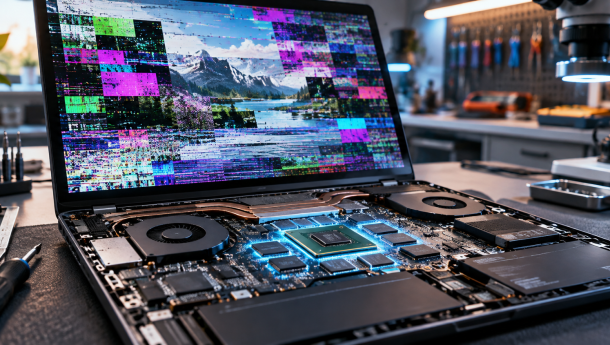
Отдельно проверяют видеопамять. Ошибки VRAM могут становиться причиной цветных квадратов, полос, повреждённых текстур и нестабильности при работе с графическими приложениями.
При диагностике важно оценивать не результат одного отдельного теста, а повторяемость симптомов. Если проблема проявляется в нескольких программах и становится заметнее при увеличении графической нагрузки, это помогает сузить круг возможных причин.
Зачем проверяют температуру видеочипа и систему охлаждения
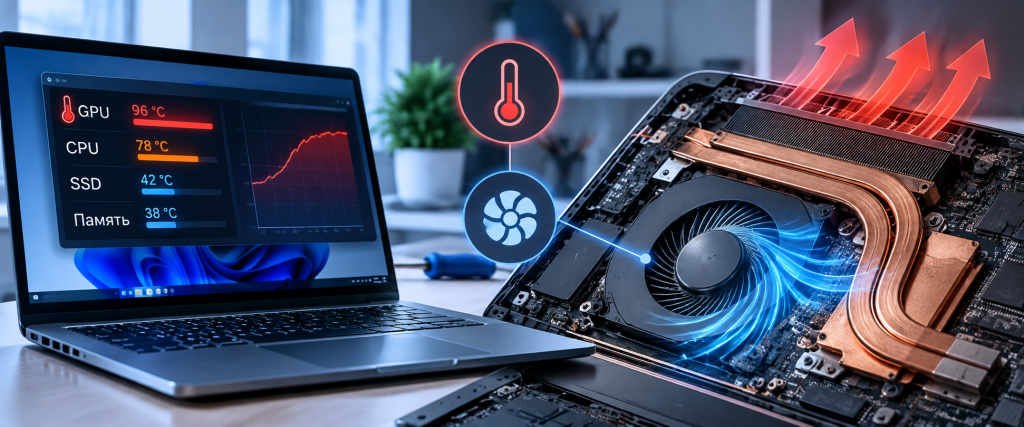
Перегрев способен вызывать симптомы, похожие на неисправность самого видеочипа: снижение производительности, зависания, артефакты, троттлинг и отключение ноутбука.
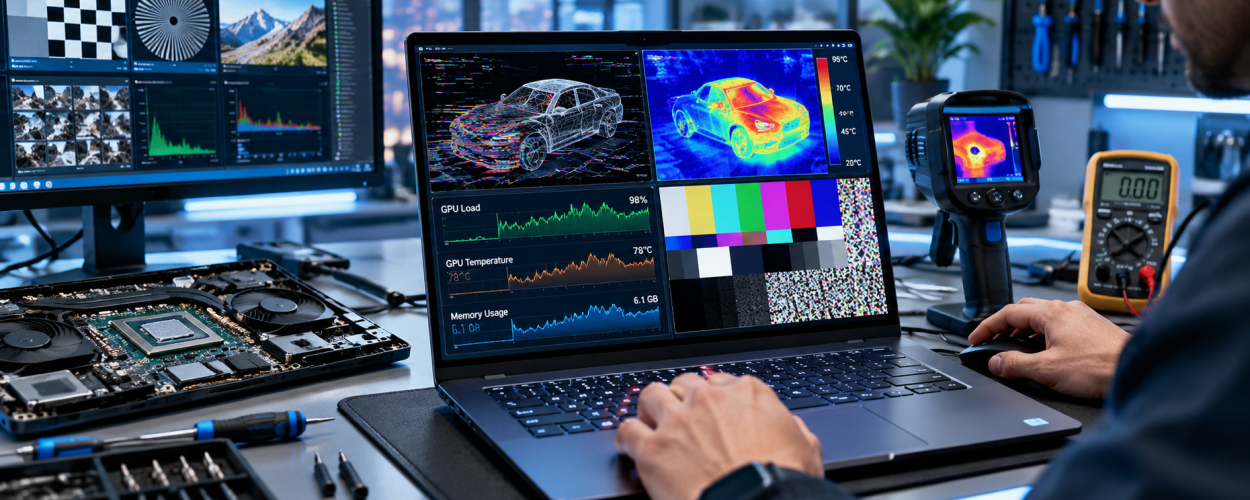
Поэтому во время диагностики контролируют не только максимальную температуру GPU. Важно посмотреть, насколько быстро растёт температура, как работают вентиляторы, изменяются ли частоты под нагрузкой и сохраняется ли стабильность после продолжительной работы.
Если температура быстро увеличивается, дополнительно проверяют состояние радиатора и вентиляторов, наличие загрязнений, состояние термопасты и термопрокладок.
Ухудшение теплового контакта или забитая пылью система охлаждения могут привести к перегреву даже при полностью исправном видеочипе.
Что проверяют в цепях питания видеочипа
Для стабильной работы GPU необходимо корректное питание. Если нужное напряжение отсутствует, становится нестабильным или проседает при увеличении нагрузки, графическая подсистема может работать с ошибками.
Среди возможных симптомов — отсутствие изображения, зависания, нестабильная работа под нагрузкой или ситуация, когда дискретная видеокарта вообще не определяется системой.
При аппаратной диагностике проверяют связанные с GPU цепи питания, состояние элементов платы и наличие признаков короткого замыкания или повреждения компонентов.
Такой этап особенно важен, если проблема появилась после перегрева, попадания жидкости, физического воздействия или предыдущего ремонта ноутбука.
Замена видеочипа без предварительной диагностики не всегда решает проблему: причина неисправности может находиться в цепях питания или других элементах материнской платы.
Как отличают неисправность видеокарты от проблемы дисплея
Матрица и графическая подсистема тесно связаны с выводом изображения, однако неисправности этих узлов требуют совершенно разных способов ремонта. Поэтому при диагностике сравнивают симптомы на разных этапах загрузки и на разных устройствах вывода.
Например, если искажение возникает только на встроенном экране и меняется при движении крышки ноутбука, необходимо проверить дисплейный шлейф, разъёмы и саму матрицу.
Если артефакты одновременно присутствуют на внешнем мониторе и встроенном дисплее, диагностику продолжают уже в направлении графической подсистемы.
Подробнее о проверке дисплейной части можно прочитать в статье как проверить матрицу, подсветку, шлейф и разъёмы дисплея ноутбука .
Что позволяет определить комплексная диагностика
Полная проверка помогает понять, связан ли сбой с программным обеспечением, перегревом, дисплейным модулем, видеопамятью, самим GPU или его питанием.
Поэтому диагностика графической подсистемы состоит из нескольких последовательных этапов, а не из одного нагрузочного теста или проверки изображения.
- проверяется вывод изображения при запуске ноутбука;
- сравнивается работа встроенного и внешнего дисплея;
- исключаются неисправности матрицы и дисплейного шлейфа;
- проверяется определение GPU и состояние драйверов;
- оценивается стабильность видеочипа и видеопамяти;
- контролируются температура и работа системы охлаждения;
- при необходимости проверяются цепи питания видеочипа.
Такой подход позволяет определить реальную причину неисправности и избежать замены исправных компонентов.