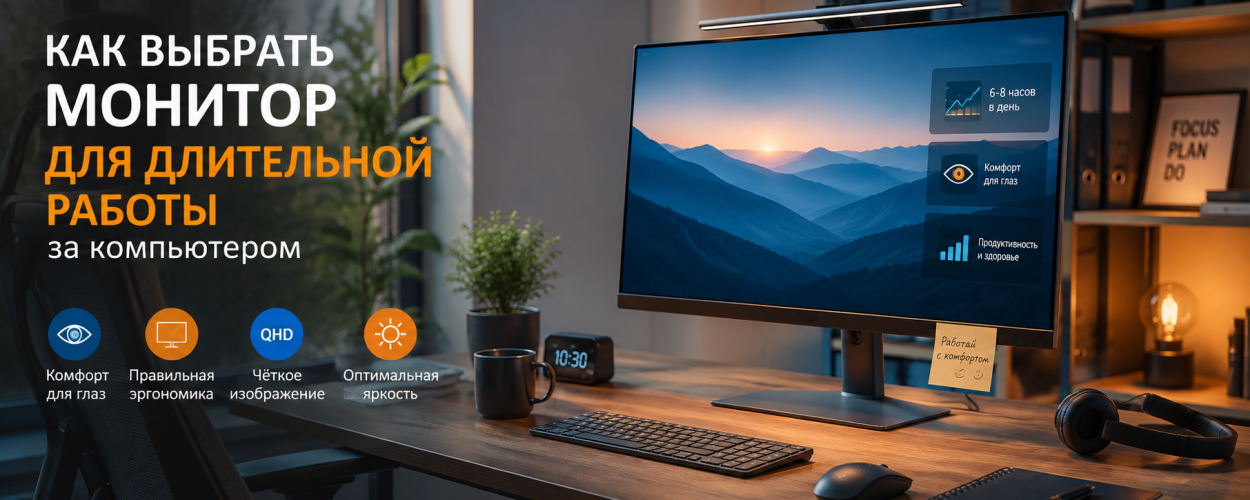
Если вы проводите за экраном 6–8 часов в день, важны не максимальные цифры в характеристиках, а то, насколько комфортно читать текст, работать с таблицами и держать открытыми несколько окон. Долгая работа за компьютером особенно требовательна к качеству изображения и настройке рабочего места. Хороший монитор для длительной работы должен давать чёткое изображение, не вынуждать постоянно менять позу и нормально вписываться в рабочее место. На комфорт сильнее всего влияют связка размера экрана и разрешения, тип матрицы, яркость, отсутствие бликов, удобство подставки и правильное положение дисплея.
Важно: для рабочего дня стабильный комфорт в течение 6–8 часов важнее игровых функций и максимальных цифр в характеристиках.
С чего начать выбор, если за монитором 6–8 часов в день
Сначала определите, как вы работаете. Если выбираете монитор для офиса, для документов, браузера и почты важнее чёткий текст и спокойное изображение. Для аналитики, работы с большими таблицами и многозадачности — больше рабочей площади. Для ноутбука может быть важен USB-C, а для общего рабочего места — быстрая настройка высоты.
Диагональ и разрешение, тип матрицы, яркость экрана и контрастность, антибликовое покрытие, регулировка высоты и наклона.
USB-C, USB-хаб, поворот экрана и возможность установки на кронштейн.
Игровые режимы, экстремально высокая частота обновления и функции, которые не влияют напрямую на удобство в течение рабочего дня.
Как связаны диагональ и разрешение при долгой работе
Диагональ и разрешение нужно оценивать вместе. Чем больше экран при том же разрешении, тем крупнее физический размер пикселя и тем менее плотным может выглядеть текст. Поэтому 24-дюймовый или 27-дюймовый монитор для офиса стоит выбирать с учётом разрешения: Full HD и QHD — два понятных рабочих сочетания.
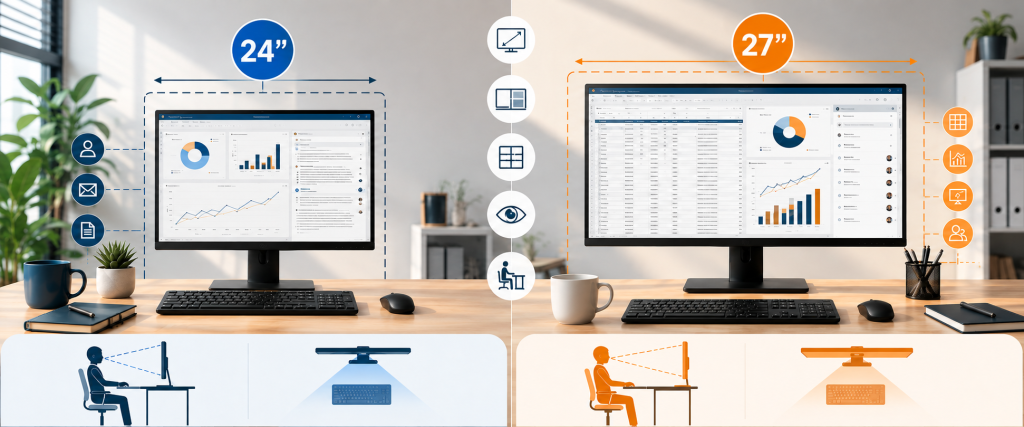
| Сочетание | Задачи | Что учитывать |
|---|---|---|
| 24″ + Full HD | Документы, браузер | Экономия места |
| 27″ + QHD | Работа в 2 окна | QHD-четкость |
| 27–32″ + 4K | Таблицы, графика | Больше пространства |
Если говорить простыми словами, PPI показывает плотность пикселей. Чем она выше, тем более гладкими обычно выглядят шрифты и мелкие элементы. Поэтому, выбирая монитор для длительной работы, стоит оценивать не только размер панели, но и то, насколько комфортно на ней читается текст.
Какой тип матрицы лучше для текста и офисных задач
Тип матрицы влияет на углы обзора, контрастность и общее восприятие изображения. Для длительной работы лучше выбирать не технологию «по названию», а вариант, который соответствует вашим задачам и конкретной модели монитора.
- Почему IPS. Широкие углы обзора и стабильное изображение при небольшом изменении положения головы. Хороший универсальный вариант для документов, браузера, таблиц и офисных программ.
- Почему OLED. Высокая контрастность, глубокий чёрный и очень чёткое изображение. Подходит, когда важны качество картинки и работа с графикой; для статичных офисных интерфейсов стоит учитывать особенности конкретной модели.
- Когда достаточно VA. Если важна высокая контрастность, а основные задачи — документы, браузер, таблицы и стандартные корпоративные приложения.
В любом случае стоит смотреть на реальные параметры конкретного монитора: равномерность изображения, диапазон яркости, заводские режимы, качество текста и удобство настройки.
Как яркость, контрастность и антибликовое покрытие влияют на комфорт
Слишком высокая яркость экрана в тёмном помещении быстро становится неприятной, а слишком низкая при ярком освещении заставляет всматриваться. Лучше, когда монитор позволяет настроить яркость под реальное рабочее место, а не использовать максимальное значение постоянно.
Контраст отвечает за различимость светлых и тёмных участков. Для текста и таблиц важно, чтобы буквы, линии и элементы интерфейса оставались читаемыми без чрезмерно резкой картинки. Матовая поверхность особенно полезна, если рядом есть окно или яркие потолочные светильники: она уменьшает отражения и помогает не менять положение головы из-за бликов.
Важно: под комфортом для глаз здесь подразумеваются умеренная яркость, отсутствие выраженных бликов, подходящее расстояние до экрана и нормальное освещение рабочего места.
Какие серии мониторов рассчитаны на длительную работу и комфорт для глаз
У некоторых производителей есть отдельные линейки мониторов, в которых основной акцент сделан на технологиях для длительной работы за экраном. В таких сериях обычно сочетаются Flicker-Free, режимы снижения синего света и дополнительные настройки изображения.
- BenQ Eye-Care. В линейке используются технологии Flicker-Free и Low Blue Light, а в части моделей — дополнительные функции автоматической адаптации изображения под условия работы.
- ASUS Eye Care. Серия включает мониторы с технологиями Flicker-Free и Low Blue Light, ориентированными на более комфортную продолжительную работу за экраном.
Название серии само по себе не заменяет проверку характеристик. Перед покупкой стоит отдельно оценить разрешение, диапазон яркости, тип матрицы, регулировку подставки и набор интерфейсов конкретной модели.
Как технологии подсветки помогают при длительной работе за монитором
Flicker-Free означает режим подсветки, при котором мерцание экрана отсутствует или минимизировано в обычных сценариях использования. При выборе также стоит учитывать ШИМ — способ управления яркостью подсветки, который в некоторых моделях может быть заметен на низких уровнях яркости. Low Blue Light делает изображение теплее и уменьшает долю синего света в выбранном режиме.
Эти функции могут быть полезны как дополнительная защита зрения, особенно вечером или при многочасовой работе, но они не заменяют перерывы, правильную яркость и хорошее освещение. Долгая работа за компьютером остаётся комфортнее, когда настройки экрана сочетаются с правильной организацией рабочего места.
Почему эргономичная подставка монитора важна при работе весь день
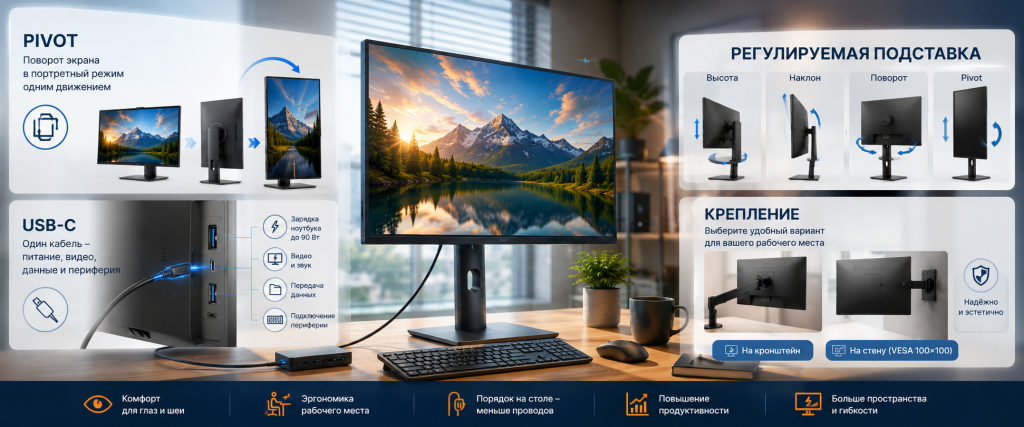
Эргономичная подставка позволяет подстроить монитор под человека, а не наоборот. Для постоянного рабочего места полезны регулировка высоты и возможность менять положение дисплея. Поворот экрана в вертикальное положение пригодится тем, кто работает с длинными документами, кодом или вертикальными интерфейсами. Крепление VESA полезно, если монитор планируется установить на отдельный кронштейн или собрать конфигурацию из нескольких экранов.
Такая подставка особенно важна при общем рабочем месте: сотрудникам разного роста проще быстро выставить удобное положение экрана. Такая настройка помогает быстрее адаптировать рабочее место под конкретного пользователя.
Как правильно настроить монитор по высоте, расстоянию и наклону
При длительной работе важно не только выбрать подходящий монитор, но и правильно его настроить. Экран лучше ставить прямо перед собой, верхнюю часть рабочей области — примерно на уровне глаз или немного ниже, а расстояние подбирать так, чтобы не приходилось тянуться к дисплею или, наоборот, сильно отклоняться назад.
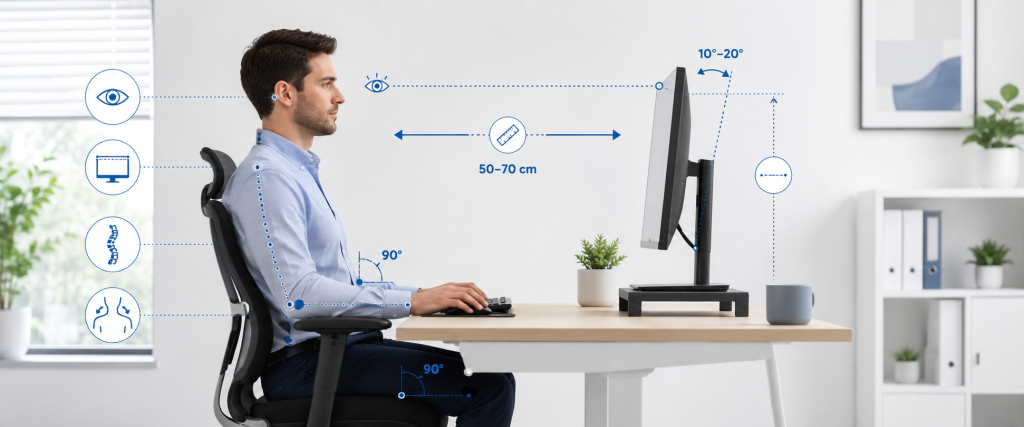
Если приходится постоянно тянуться к экрану, наклоняться или поднимать подбородок, положение монитора стоит изменить. Даже простая настройка по высоте и наклону заметно повышает комфорт в течение дня.
Какие интерфейсы монитора действительно полезны для работы
Для стационарного ПК обычно достаточно HDMI или DisplayPort. USB-C особенно удобен для ноутбука, если по одному кабелю можно передавать изображение и питание. Встроенный USB-хаб уменьшает количество проводов на столе и упрощает подключение мыши, клавиатуры и накопителей.
Эти функции не делают монитор автоматически лучше, но могут заметно упростить ежедневную работу и организацию рабочего места.
Как организовать рабочее место при многочасовой работе за монитором
Даже хороший монитор не компенсирует неудобное кресло, блики от окна и много часов без движения. Экран лучше поставить перпендикулярно окну, настроить освещение без ярких отражений и периодически переводить взгляд на дальние объекты. Это помогает поддерживать комфорт для глаз в течение рабочего дня.
Полезно делать короткие перерывы, вставать со стула и менять фокус зрения. Это важнее, чем попытка найти одну «идеальную» характеристику, которая решит все вопросы комфорта.
Что проверить в мониторе перед покупкой
- Подходит ли сочетание диагонали и разрешения под ваши задачи.
- Удобно ли читается текст без постоянного изменения масштаба.
- Можно ли снизить и увеличить яркость без дискомфорта.
- Есть ли матовое покрытие экрана.
- Регулируются ли высота и наклон.
- Хватает ли HDMI, DisplayPort, USB-C и USB-портов.
- Подходит ли монитор по глубине и ширине рабочего стола.
- Не переплачиваете ли вы за функции, которыми не будете пользоваться.
Частые вопросы о выборе монитора для длительной работы
Для длительной работы важны подходящее сочетание диагонали и разрешения, отсутствие заметного мерцания подсветки, антибликовое покрытие и возможность правильно настроить положение экрана. Игровые функции при обычной офисной работе остаются вторичными.
Эти технологии решают разные задачи. Flicker-Free относится к работе подсветки, а Low Blue Light меняет спектр изображения. При длительной работе полезнее оценивать их вместе с яркостью, освещением и антибликовым покрытием.
Для большинства рабочих мест подходят 24–27 дюймов. Для 24″ распространён Full HD, а для 27″ при работе с текстом и несколькими окнами обычно удобнее QHD.
IPS остаётся универсальным вариантом благодаря стабильным углам обзора. VA подходит, когда важна повышенная контрастность. OLED даёт очень контрастное и чёткое изображение, но выбор для постоянных статичных интерфейсов стоит делать с учётом особенностей конкретной модели.
Для работы по несколько часов подряд она особенно полезна: экран проще выставить под рост пользователя, высоту кресла и положение за столом, не используя дополнительные подставки.
Заключение: как выбрать монитор для длительной работы
При длительной работе за компьютером стоит начинать не с игровых характеристик, а с базового комфорта: подходящего сочетания диагонали и разрешения, стабильной подсветки, антибликового покрытия и возможности правильно настроить положение экрана.
Для работы по 6–8 часов в день особенно важны Flicker-Free, удобная регулировка подставки и достаточная плотность пикселей для комфортного чтения текста. Интерфейсы USB-C и DisplayPort, USB-хаб и встроенные динамики повышают удобство, но остаются вторичными по сравнению с качеством изображения и эргономикой.
Перед покупкой лучше оценивать монитор целиком: под конкретные задачи, рабочее место и продолжительность ежедневной работы.
Если вы комплексно оснащаете рабочее место, посмотрите также компьютеры и ноутбуки для офиса и рабочих задач.