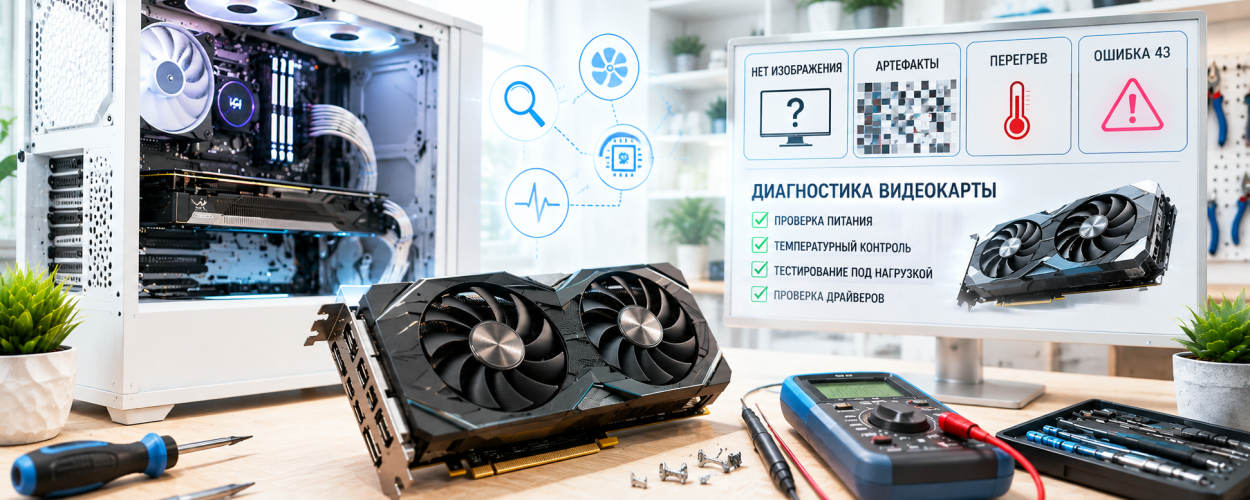
Видеокарта отвечает за формирование изображения и обработку графики. При неисправности компьютер может перестать выводить картинку, показывать артефакты, зависать в игре, уходить в чёрный или синий экран и перезагружаться под нагрузкой.
Но похожие симптомы возникают при проблемах с блоком питания, оперативной памятью, монитором, драйвером или материнской платой. Поэтому важно не только заметить признак неисправности, но и последовательно исключить другие причины.
На неисправность видеокарты указывают повторяющиеся артефакты, отсутствие изображения при исправном мониторе, ошибка 43, сбои под графической нагрузкой, аномально высокая температура графического чипа или видеопамяти, а также остановка, рывки, посторонний шум или некорректная работа вентиляторов на кожухе видеокарты. Сочетание нескольких таких признаков повышает вероятность неисправности именно видеокарты.
Нет изображения: всегда ли виновата видеокарта
Если после включения компьютер работает, вентиляторы вращаются, но экран остаётся чёрным, видеокарта действительно входит в список возможных причин. Однако сначала проверяют монитор, выбранный вход и видеокабель.
Затем убеждаются, что графический адаптер полностью установлен в PCI Express и к нему подключены все необходимые кабели питания. После обслуживания или перевозки ПК карта может немного выйти из слота.
Если процессор поддерживает встроенную графику, дискретную видеокарту можно временно извлечь и подключить монитор к разъёму материнской платы. Появление изображения в такой конфигурации усиливает подозрение на дискретный адаптер, но ещё не является окончательным диагнозом.
Многие современные модели отключают вентиляторы при низкой температуре. Поэтому неподвижный вентилятор сразу после запуска сам по себе не является признаком поломки.
Артефакты на экране: что они могут означать
Один из наиболее характерных признаков — посторонние полосы, квадраты, точки, мерцание, искажённые текстуры или участки неправильного цвета. Такой графический дефект обычно называют артефактом.
Если искажения появляются ещё до загрузки Windows или видны в BIOS, вероятность программной причины ниже. Подозрение может падать на видеопамять, графический процессор или питание платы.
Если проблема возникает только в одной игре или после обновления программного обеспечения, сначала проверяют драйвер, настройки приложения и стабильность самой системы.
Артефакты, которые появляются после прогрева и исчезают после охлаждения, также могут указывать на температурную зависимость неисправности.
 Ошибка 43 и проблемы с драйвером
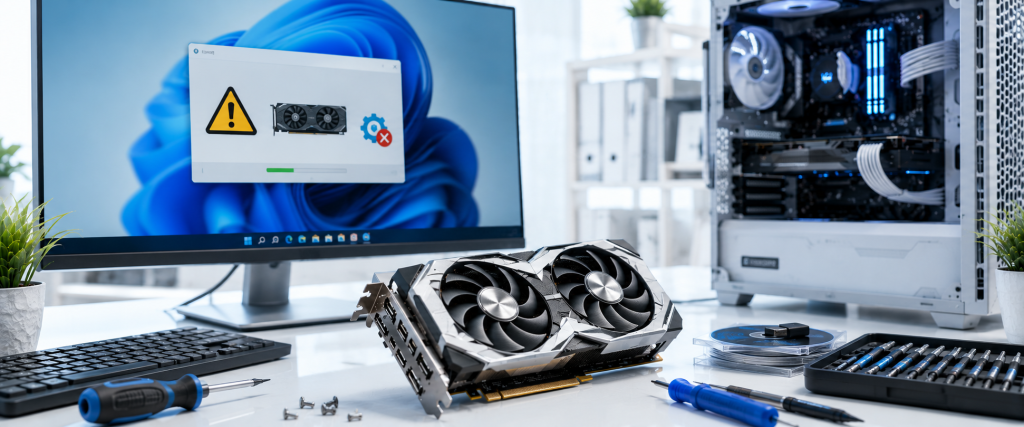
В диспетчере устройств Windows видеокарта может отображаться с ошибкой 43. Она означает, что система остановила устройство из-за обнаруженной проблемы, но сама по себе не позволяет сразу определить её источник.
Сначала имеет смысл удалить текущий драйвер и установить подходящую версию заново. Если ошибка появилась сразу после обновления, можно проверить предыдущую стабильную версию.
Если ошибка 43 сохраняется после чистой установки драйвера, перезагрузки и проверки устройства в другой системе, вероятность аппаратной неисправности становится выше.
Перед ремонтом стоит исключить драйвер, некорректную установку видеокарты, питание и конфликты операционной системы.
Вылеты, чёрный экран и перезагрузки под нагрузкой
Иногда видеокарта нормально работает на рабочем столе и при просмотре сайтов, но проблема появляется во время игры, рендеринга или другой графической нагрузки. Если сбои возникают именно в играх, полезно также проверить причины, описанные в материале «Игры тормозят даже на новых комплектующих».
- Чёрный экран. Изображение пропадает при росте нагрузки на видеокарту, хотя компьютер продолжает работать. Такой симптом может быть связан с перегревом GPU или сбоем питания на самой плате.
- Вылет приложения. Игра или программа закрывается при росте нагрузки на GPU. Если сбой регулярно повторяется в разных приложениях, необходимо проверить температуру графического чипа и видеопамяти.
- Перезагрузка компьютера. Если перезагрузка стабильно возникает именно при высокой графической нагрузке, причиной может быть перегрев GPU, видеопамяти или нестабильная работа цепей питания видеокарты.
- Синий экран. Причиной может быть графический драйвер, оперативная память или аппаратная нестабильность. Важна повторяемость ошибки именно при нагрузке на видеокарту.
При таких симптомах проверяют температуру GPU и видеопамяти, работу системы охлаждения и повторяемость сбоя под графической нагрузкой. Также необходимо убедиться, что кабели дополнительного питания видеокарты подключены полностью и без перекоса. Если чёрный экран или перезагрузка возникают только при росте нагрузки, возможна неисправность цепей питания самой платы.
Шум, перегрев и проблемы с системой охлаждения
Если видеокарта стала значительно громче, это не обязательно означает неисправность самого графического процессора. Часто причина связана с охлаждением.
Радиатор постепенно забивается пылью, а вентилятор может начать работать на повышенных оборотах. Изношенный подшипник создаёт гул, треск или вибрацию.
Высокая температура приводит к снижению частот и производительности, а при критическом перегреве система может выключить графический адаптер или перезагрузить ПК. Подробнее о причинах перегрева и способах проверки системы можно прочитать в статье «ПК сильно греется под нагрузкой».
Чистка помогает, если проблема вызвана загрязнением радиатора или вентиляторов. Если после обслуживания температура остаётся аномально высокой, необходимо проверить работу вентиляторов, прижим системы охлаждения и состояние самой платы.
Самостоятельное снятие системы охлаждения может повредить разъёмы вентиляторов, термопрокладки и элементы платы. Для устройства на гарантии такая разборка особенно нежелательна.
Видимые дефекты платы видеокарты
Почернение текстолита, следы копоти, повреждённые элементы, оплавленный разъём питания или выраженный запах гари относятся к серьёзным признакам.
При таких повреждениях видеокарту лучше не включать повторно до диагностики. Электрическая неисправность способна затронуть не только графический адаптер, но и материнскую плату или блок питания.
Нетипичные щелчки, треск или другие звуки при запуске системного блока также требуют проверки. Источник звука необходимо определить до повторной эксплуатации.
Когда проблема вообще не в видеокарте
Один и тот же симптом может быть вызван несколькими компонентами. Поэтому перед ремонтом полезно исключить наиболее распространённые альтернативы. Иногда причина заключается не в самой видеокарте, а в конфигурации компьютера — подробнее об этом рассказано в статье «Сборка не подходит под реальные задачи пользователя».
Неисправный HDMI или DisplayPort и неправильный выбранный вход могут полностью имитировать отсутствие изображения от видеокарты.
Нестабильный или недостаточный PSU способен вызывать чёрный экран и перезагрузку именно при росте нагрузки на GPU.
Ошибки памяти могут приводить к отсутствию POST, зависаниям, синим экранам и случайным сбоям.
Повреждённый PCIe-разъём или проблемы с линиями PCI Express могут выглядеть как отказ исправной видеокарты.
Как проверить видеокарту самостоятельно
Проверку лучше выполнять последовательно: от самых простых причин к тем, для которых потребуется доступ к компонентам компьютера.
- Проверить монитор и кабель. Исключить неисправность экрана, видеокабеля и неправильно выбранный вход.
- Проверить установку видеокарты. При полностью отключённом питании убедиться, что устройство правильно установлено в PCIe.
- Проверить дополнительное питание. Все требуемые разъёмы PCIe или 12VHPWR должны быть подключены полностью и без перекоса.
- Переустановить драйвер. Удалить проблемную версию и установить подходящий драйвер заново.
- Проверить температуру. Сравнить температуру графического чипа и видеопамяти в простое и под нагрузкой, оценить работу вентиляторов видеокарты.
- Исключить другие компоненты. По возможности проверить другой блок питания, PCIe-слот или заведомо исправную видеокарту.
Если проблема возникла сразу после самостоятельной разборки, замены термопрокладок, пайки или другого вмешательства, дальнейшие эксперименты лучше прекратить. Повреждение мелких компонентов или неправильная сборка системы охлаждения могут усложнить последующий ремонт.
Как понять, что не работает видеокарта на ноутбуке
В ноутбуке графика часто является частью материнской платы либо располагается на ней непосредственно, поэтому самостоятельная замена видеокарты обычно невозможна.
Характерные симптомы похожи на настольный ПК: нет изображения, появляются артефакты, система зависает под графической нагрузкой или драйвер не может нормально запустить устройство.
Сначала проверяют внешний монитор. Если на встроенной матрице изображения нет, а на внешнем дисплее оно присутствует, причина может быть в матрице, шлейфе или подсветке, а не в графическом процессоре.
Если дефекты одинаково проявляются и на встроенном, и на внешнем экране, подозрение на графическую подсистему становится сильнее.
Что делать, если видеокарта неисправна
Простые проблемы можно устранить без ремонта платы: правильно подключить устройство, переустановить драйвер, удалить пыль и восстановить нормальную работу охлаждения.
Если обнаружены аппаратные дефекты памяти, GPU, цепей питания или самой печатной платы, потребуется профессиональная диагностика.
Не стоит пытаться прогревать видеокарту феном, духовкой или другими бытовыми способами. Такой «ремонт» не устраняет причину неисправности и способен дополнительно повредить плату.
Если самостоятельно определить источник проблемы не удаётся, можно обратиться в сервис X-Com по ремонту компьютеров.
Когда ремонт видеокарты экономически оправдан
Решение зависит от стоимости самой карты, характера неисправности и цены восстановления. Для производительной современной модели компонентный ремонт может быть рациональным, если повреждение локализовано и остальные узлы исправны.
Для старой или недорогой видеокарты сложный ремонт платы иногда приближается по цене к рабочему устройству на замену. В таком случае целесообразность восстановления оценивают после диагностики.
Также учитывают последствия предыдущих вмешательств. Если плата уже подвергалась неквалифицированной пайке, сильному прогреву или механическому повреждению, ремонт может стать значительно сложнее.
Частые вопросы пользователей
Как понять, что сломалась именно видеокарта?
Проверяют монитор, кабель, питание, оперативную память и материнскую плату. Подозрение усиливается, если артефакты или сбои повторяются с этой видеокартой в исправной системе.
Может ли неисправная видеокарта показывать изображение?
Да. Частичная неисправность может проявляться только под нагрузкой, после прогрева или в виде отдельных артефактов.
Ошибка 43 всегда означает поломку видеокарты?
Нет. Сначала необходимо исключить проблему драйвера, операционной системы и подключения устройства.
Почему видеокарта шумит сильнее обычного?
Причиной могут быть высокая температура, пыль, повышенные обороты вентиляторов или износ их подшипников.
Можно ли ремонтировать видеокарту самостоятельно?
Пользователь может проверить подключение, драйвер и охлаждение. Пайку, ремонт цепей питания, GPU и памяти безопаснее доверить специалисту.
Когда проблема действительно в видеокарте
Один симптом не позволяет точно определить неисправность видеокарты. Отсутствие изображения может быть связано с монитором или материнской платой, а перезагрузки и чёрный экран под нагрузкой могут возникать по разным причинам.
На аппаратную проблему сильнее указывают повторяющиеся артефакты, ошибка устройства после переустановки драйвера, аномально высокая температура GPU или видеопамяти, сбои при исправном подключении дополнительного питания и видимые повреждения платы. Перед ремонтом важно исключить остальные компоненты системы.
Нужна диагностика видеокарты?
Специалисты X-Com помогут определить причину неисправности, проверить графическую подсистему и оценить целесообразность ремонта или замены оборудования.