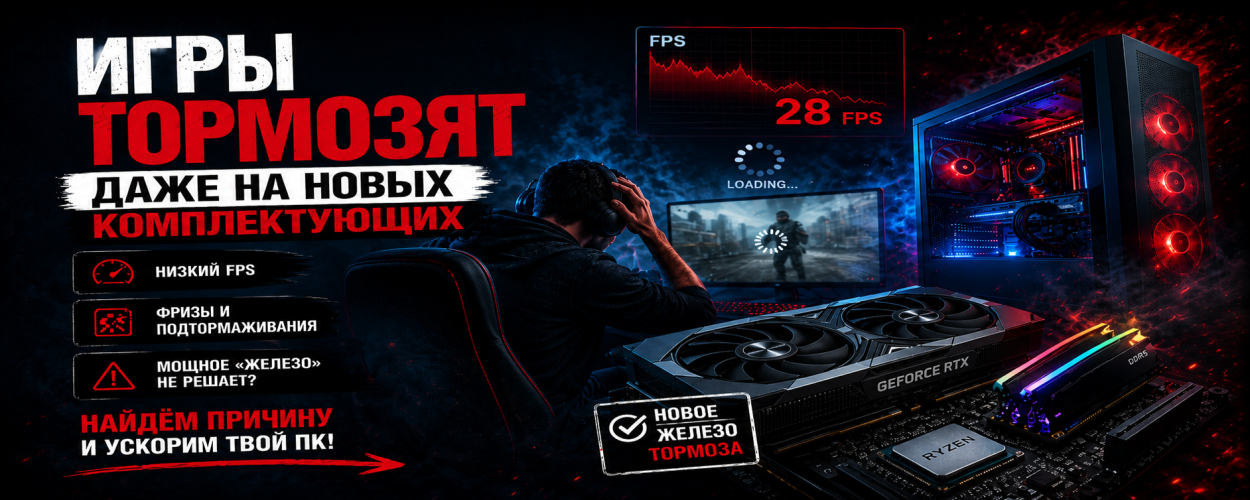
Если игры тормозят даже на новых комплектующих, проблема не всегда в слабом процессоре или видеокарте. Новый игровой компьютер может показывать нестабильный FPS из-за драйверов, перегрева, троттлинга, неправильных настроек графики, медленного накопителя, фоновых процессов, ограничений оперативной памяти, ошибок BIOS или неудачно подобранного блока питания. В этой статье разберём, почему современное «железо» не всегда даёт плавную картинку и как последовательно искать причину.
Почему новые комплектующие не гарантируют плавный FPS
Производительность в играх зависит не только от того, насколько мощная видеокарта установлена в компьютере. Даже свежая сборка может работать нестабильно, если компоненты подобраны без учёта реальной нагрузки, настроены по умолчанию или ограничены другими частями системы. Игры чувствительны не только к средней частоте кадров, но и к задержкам, подгрузкам текстур, перепадам частот и кратковременным просадкам, которые пользователь воспринимает как рывки.
Частая ситуация выглядит так: человек покупает новую видеокарту, современный процессор и быстрый накопитель, но в играх всё равно появляются микрофризы. На первый взгляд кажется, что проблема невозможна, ведь комплектующие новые. На практике новая деталь не исправляет ошибки в настройках BIOS, не отменяет перегрев, не включает правильный профиль памяти, не убирает конфликт драйверов и не делает игру автоматически оптимизированной под конкретную конфигурацию.
Поэтому вопрос «почему тормозят игры на новом компьютере» лучше рассматривать комплексно. Нужно смотреть не только на FPS в углу экрана, но и на температуру процессора и видеокарты, загрузку оперативной памяти, скорость накопителя, состояние драйверов, режим питания Windows, работу фоновых программ и поведение системы под нагрузкой. Только такой подход помогает понять, где именно появляется узкое место.
Важно: если FPS высокий, но картинка всё равно дёргается, проблема может быть не в мощности компьютера, а в нестабильном времени кадра. В такой ситуации средний FPS выглядит нормальным, но игра ощущается неровной из-за редких, но заметных задержек.
Настройки графики и разрешение: где теряется производительность
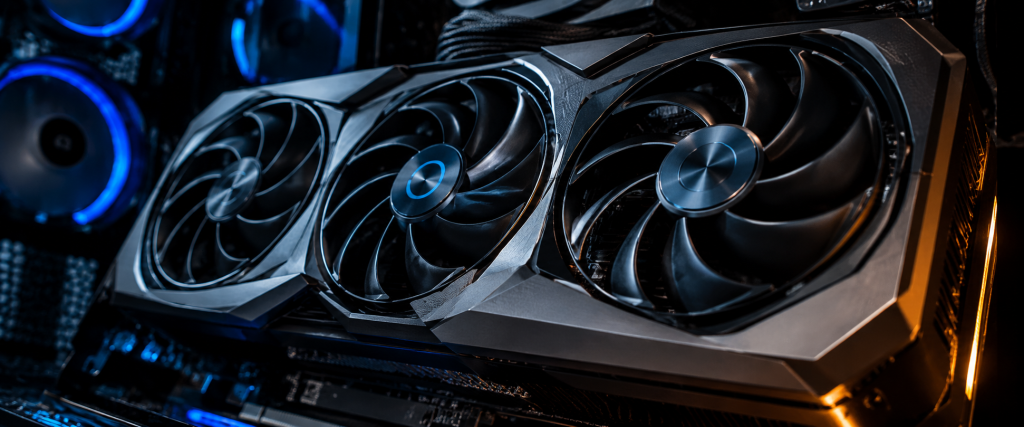
Одна из самых частых причин, почему игры тормозят даже на новых комплектующих, — чрезмерно высокие настройки графики. Пользователь видит мощную видеокарту и автоматически ставит пресет «ультра», максимальное разрешение, трассировку лучей, высокую дальность прорисовки, тяжёлые тени и сглаживание. Но разные параметры нагружают систему по-разному, а некоторые настройки могут резко снижать FPS даже на дорогой сборке.
Особенно заметно производительность падает при переходе на высокое разрешение. Игра в Full HD, QHD и 4K — это разные сценарии нагрузки. В 4K видеокарте приходится обрабатывать намного больше пикселей, поэтому даже новая модель может упираться в лимит GPU, если одновременно включены тяжёлые эффекты. При этом процессор может быть загружен не полностью, и пользователь ошибочно думает, что компьютер «не использует всю мощность».
На плавность также влияют вертикальная синхронизация, ограничитель FPS, режим окна, масштабирование изображения, DLSS, FSR, XeSS, трассировка лучей и качество текстур. Неправильное сочетание настроек может давать задержки, разрывы кадра или резкие просадки при повороте камеры. Поэтому иногда грамотная настройка графики даёт больший эффект, чем очередной апгрейд комплектующих.
Когда настройки мешают
Если игра запускается с максимальным пресетом, но видеокарта постоянно загружена на 98–100%, система может быстро упираться в предел GPU. При этом просадки будут особенно заметны в сценах с большим количеством света, теней, отражений и объектов.
Что помогает без замены деталей
Лучше начать с баланса: снизить самые тяжёлые параметры, проверить разрешение, отключить лишние оверлеи, настроить ограничение FPS под частоту монитора и посмотреть, как меняется стабильность времени кадра.
Перегрев, троттлинг и нестабильное питание
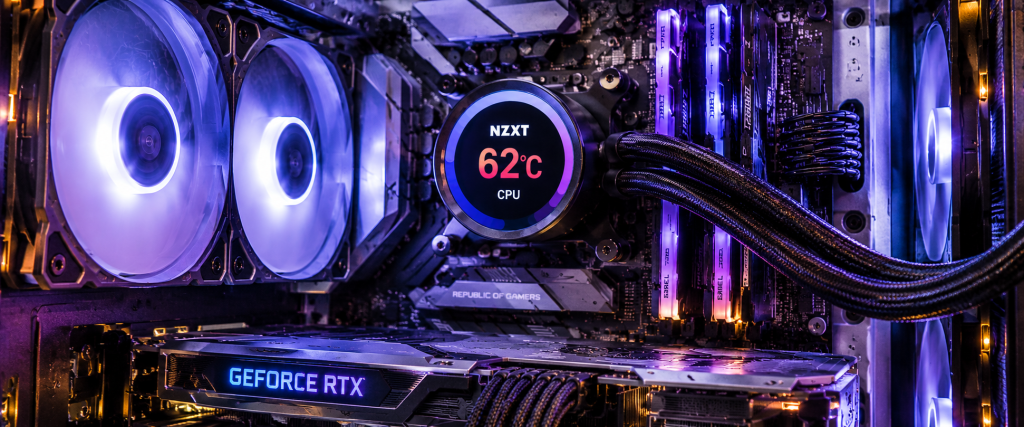
Новые комплектующие не защищают компьютер от перегрева. Производительный процессор и мощная видеокарта выделяют много тепла, особенно в современных играх с высокой нагрузкой. Если корпус плохо продувается, вентиляторы установлены неудачно, радиаторы забиты пылью или термоинтерфейс нанесён неправильно, система начинает снижать частоты. Это называется троттлингом: компонент как будто специально замедляется, чтобы не перегреться.
Для пользователя троттлинг выглядит как странное поведение: сначала игра идёт плавно, а через несколько минут появляются просадки FPS, рывки и задержки. После перезапуска или небольшой паузы всё снова может работать нормально, потому что компоненты успевают остыть. Поэтому важно проверять не только температуру в простое, но и поведение компьютера под реальной игровой нагрузкой.
Нестабильное питание тоже может быть причиной тормозов. Слабый или некачественный блок питания не всегда приводит к мгновенному выключению компьютера. Иногда он проявляет себя мягче: видеокарта сбрасывает частоты, система становится нестабильной, появляются вылеты из игры, зависания или редкие просадки без очевидной причины. Особенно это заметно после установки новой видеокарты, когда энергопотребление системы стало выше, а блок питания остался прежним.
Что важно проверить: температуру процессора и видеокарты под нагрузкой, обороты вентиляторов, направление воздушного потока, состояние термопасты, чистоту радиаторов, мощность блока питания и правильность подключения кабелей питания видеокарты.
Оперативная память, накопитель и фоновые процессы
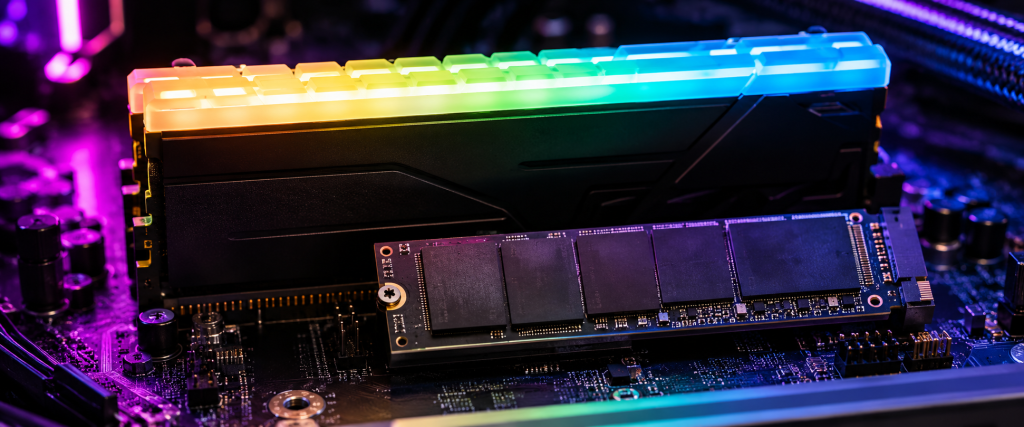
Когда игры тормозят на новом компьютере, многие сразу смотрят на видеокарту, но забывают про оперативную память. Недостаточный объём ОЗУ, одноканальный режим, выключенный XMP или DOCP-профиль, слишком низкая частота памяти и неудачные тайминги могут влиять на плавность. Особенно это заметно в играх с большими открытыми мирами, активной подгрузкой объектов и высоким потреблением памяти.
Если оперативной памяти не хватает, система начинает активнее использовать файл подкачки на накопителе. В этот момент игра может не просто терять FPS, а подвисать при загрузке новых зон, текстур или сцен. Пользователь видит микрофризы, хотя видеокарта и процессор формально не загружены на максимум. Поэтому при диагностике важно смотреть не только общий объём памяти, но и то, в каком режиме она работает.
Накопитель тоже влияет на комфорт. Медленный HDD, почти заполненный SSD, перегревающийся NVMe-диск или накопитель с ошибками могут вызывать долгие загрузки, подтормаживания при перемещении по карте и задержки при подгрузке текстур. Современные игры всё чаще рассчитаны на быстрые SSD, поэтому установка проекта на старый жёсткий диск может испортить впечатление даже от новой видеокарты.
Отдельная причина — фоновые процессы. Браузер с десятками вкладок, запись экрана, лаунчеры, облачная синхронизация, антивирусная проверка, обновления Windows и игровые оверлеи могут одновременно нагружать процессор, память, диск и сеть. В результате игра получает меньше ресурсов, чем должна, а пользователь видит просадки FPS и задержки управления.
Драйверы, BIOS и совместимость компонентов
Даже полностью новая сборка может работать хуже ожидаемого, если установлены неподходящие или конфликтующие драйверы. После замены видеокарты иногда остаются следы старого драйвера, особенно если менялся производитель GPU. Внешне система запускается нормально, но в играх появляются вылеты, нестабильный FPS, ошибки рендера или странные просадки в отдельных сценах.
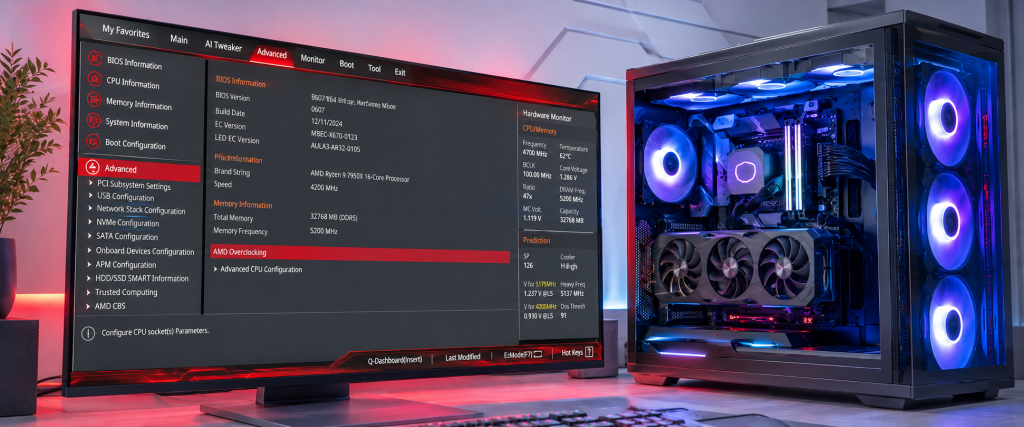
BIOS материнской платы влияет на то, как система распознаёт процессор, память и видеокарту. Устаревшая версия BIOS может работать с новой конфигурацией не оптимально, а сброшенные настройки после сборки или обновления могут отключить важные режимы. Например, память может работать на базовой частоте вместо заявленной, технология Resizable BAR может быть выключена, а режим питания и настройки PCIe могут не соответствовать возможностям комплектующих.
Совместимость компонентов — ещё один важный момент. Процессор, видеокарта, материнская плата, память, накопитель и блок питания должны не просто подходить по разъёмам, а корректно работать вместе под нагрузкой. Если один компонент ограничивает другой, пользователь получает эффект «новый компьютер тормозит в играх», хотя формально каждая деталь исправна.
Почему проблема может быть не в игре, а в системе
Иногда кажется, что виновата конкретная игра: она плохо оптимизирована, недавно обновилась или требует слишком много ресурсов. Это действительно бывает. Но если тормоза повторяются в разных проектах, а особенно если они проявляются после нескольких минут нагрузки, при записи экрана, во время обновлений или при высокой температуре, нужно искать причину в самой системе.
Для точной оценки полезно сравнить поведение компьютера в нескольких сценариях. Если одна игра работает плохо, а остальные стабильны, вероятнее всего, дело в настройках конкретного проекта, патче или особенностях движка. Если же просадки FPS, микрофризы и вылеты повторяются в разных играх, стоит проверять охлаждение, питание, память, накопитель и драйверы.
Важно не ориентироваться только на один показатель. Средний FPS может быть высоким, но при этом игра будет неприятно дёргаться из-за скачков времени кадра. Температура может казаться допустимой, но частоты уже будут снижаться. Загрузка видеокарты может быть невысокой не потому, что она «ленится», а потому что система упирается в процессор, память или накопитель.
Что можно проверить самостоятельно перед обращением в сервис
Перед диагностикой можно выполнить несколько безопасных проверок. Сначала стоит обновить драйвер видеокарты с официального сайта производителя, проверить обновления Windows и перезагрузить компьютер после установки. Затем полезно посмотреть, не запущены ли в фоне тяжёлые программы: браузер, запись экрана, торренты, облачные сервисы, антивирусная проверка или несколько игровых лаунчеров одновременно.
Следующий шаг — наблюдение за температурой и загрузкой компонентов во время игры. Если процессор или видеокарта быстро нагреваются и через несколько минут начинают сбрасывать частоты, причина может быть в охлаждении. Если накопитель загружен на 100%, а игра подвисает при подгрузке локаций, стоит проверить состояние SSD и свободное место. Если оперативная память почти полностью занята, нужно оценить объём ОЗУ и режим её работы.
Также стоит временно снизить настройки графики, отключить тяжёлые эффекты, убрать лишние оверлеи, проверить игру в полноэкранном режиме и выставить разумный лимит FPS. Если после этого картинка становится заметно плавнее, проблема может быть связана не с поломкой, а с неправильным балансом настроек под конкретную конфигурацию.
Проверьте нагрев CPU и GPU не только в простое, но и во время игры.
Обновите драйвер видеокарты и убедитесь, что старые версии не конфликтуют.
Проверьте объём ОЗУ, двухканальный режим и включение XMP/DOCP.
Оцените свободное место, состояние накопителя и наличие перегрева.
Закройте лишние оверлеи, браузер, запись экрана и тяжёлые обновления.
Снизьте самые тяжёлые параметры и проверьте стабильность времени кадра.
Когда нужна диагностика компьютера
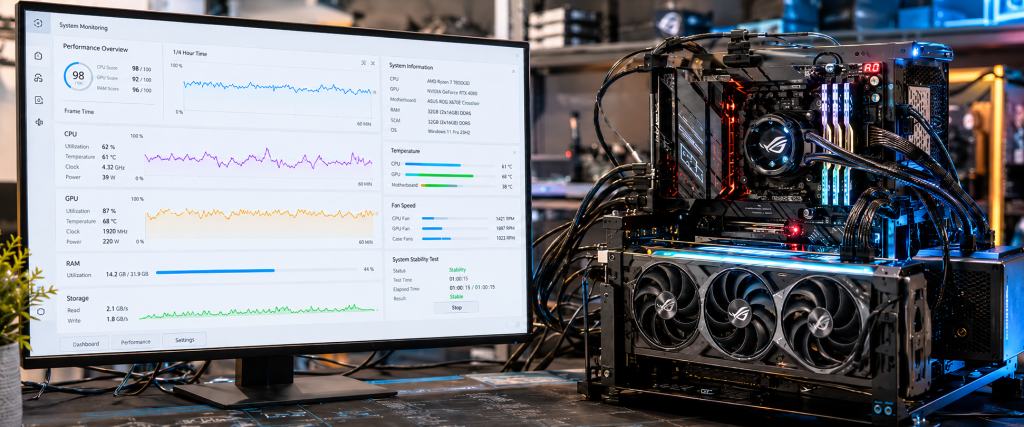
Диагностика нужна, если игры тормозят даже после обновления драйверов, снижения настроек и проверки фоновых программ. Особенно важно не откладывать проверку, если компьютер выключается под нагрузкой, появляются вылеты без ошибки, экран гаснет, видеокарта сбрасывает частоты, корпус сильно нагревается или система ведёт себя нестабильно только в играх.
Профессиональная диагностика отличается от простой проверки «на глаз». Специалист оценивает поведение компьютера в разных режимах, проверяет температуры, частоты, питание, память, накопитель, BIOS, драйверы и стабильность системы под нагрузкой. Это помогает не менять комплектующие наугад и не покупать новую видеокарту там, где достаточно настроить охлаждение, память или питание.
Такой подход особенно полезен для новых сборок. Если компьютер недавно собрали или модернизировали, важно убедиться, что все компоненты установлены правильно, кабели питания подключены корректно, память работает в нужном режиме, BIOS видит оборудование без ошибок, а корпус обеспечивает нормальный воздушный поток. Иногда небольшая ошибка при сборке может сильнее повлиять на игры, чем разница между соседними моделями видеокарт.
| Что проверяют | Зачем это нужно | Какие симптомы помогает найти |
|---|---|---|
| Температуры и частоты CPU/GPU | Чтобы понять, нет ли перегрева, троттлинга и сброса производительности под нагрузкой. | Просадки FPS через несколько минут, шум, вылеты, зависания. |
| Оперативная память | Чтобы проверить режим работы, частоту, стабильность и возможные ошибки модулей. | Микрофризы, вылеты, синие экраны, нестабильная работа после апгрейда. |
| Накопитель SSD/HDD | Чтобы исключить медленную подгрузку текстур, нехватку свободного места и ошибки диска. | Долгие загрузки, подвисания при переходе между локациями, задержки текстур. |
| Драйверы и BIOS | Чтобы убедиться, что система использует актуальные настройки и корректно видит комплектующие. | Нестабильный FPS, низкая загрузка видеокарты, конфликты после замены деталей. |
| Блок питания и подключение | Чтобы проверить, хватает ли мощности и правильно ли подключена видеокарта. | Вылеты под нагрузкой, выключения, резкие просадки, нестабильная работа новой сборки. |
Итог: почему игры тормозят даже на новых комплектующих
Если новый компьютер тормозит в играх, это не всегда означает, что комплектующие плохие или их нужно срочно менять. Чаще причина скрыта в настройках, охлаждении, памяти, накопителе, драйверах, BIOS, питании или несовместимости отдельных элементов системы. Современный игровой ПК — это не набор отдельных деталей, а связанная система, где слабое звено может ограничить всё остальное.
Самая частая ошибка — искать проблему только в видеокарте. Игры могут тормозить из-за перегрева процессора, нестабильной памяти, медленного SSD, фоновых процессов, неправильного режима питания или некорректных настроек графики. Поэтому правильная диагностика начинается не с покупки новых деталей, а с анализа того, как компьютер ведёт себя под нагрузкой.
Если подходить к проблеме последовательно, часто удаётся вернуть плавность без дорогостоящего апгрейда. Достаточно настроить профиль памяти, обновить драйверы, улучшить охлаждение, очистить фоновые задачи, перенести игру на быстрый SSD или подобрать оптимальные параметры графики. Если же причина глубже, диагностика помогает точно определить неисправность и избежать лишних расходов.
Частые вопросы
Почему на новом компьютере низкий FPS?
Причина может быть в настройках графики, перегреве, троттлинге, драйверах, отключённом профиле памяти, медленном накопителе, фоновых процессах или ограничениях процессора. Новый компьютер не всегда настроен оптимально сразу после сборки.
Почему игра сначала идёт плавно, а потом начинает тормозить?
Такой сценарий часто связан с нагревом и снижением частот. Пока компоненты холодные, FPS нормальный, но после нескольких минут нагрузки процессор или видеокарта могут начать сбрасывать частоты из-за температуры или ограничений питания.
Может ли SSD влиять на тормоза в играх?
Да. Медленный, заполненный или перегревающийся накопитель может вызывать долгие загрузки, задержки при подгрузке текстур и подвисания в открытых мирах. Особенно это заметно в современных играх, рассчитанных на быстрые SSD.
Почему видеокарта загружена не на 100%, а FPS низкий?
Это может говорить о том, что система упирается не в видеокарту, а в процессор, оперативную память, накопитель, настройки игры или ограничения питания. Низкая загрузка GPU не всегда означает проблему самой видеокарты.
Нужно ли сразу менять комплектующие, если игры тормозят?
Нет. Сначала лучше проверить настройки, драйверы, температуру, память, накопитель и фоновые процессы. Замена комплектующих без диагностики может не решить проблему, если причина находится в настройках или сборке системы.
Игры тормозят даже на новых комплектующих? Не откладывайте диагностику
Обращайтесь к нам — мы поможем найти и устранить причину, из-за которой игры тормозят даже на новых комплектующих. Проверим охлаждение, питание, память, накопитель, драйверы, BIOS и настройки системы, чтобы компьютер работал стабильно под реальной нагрузкой.