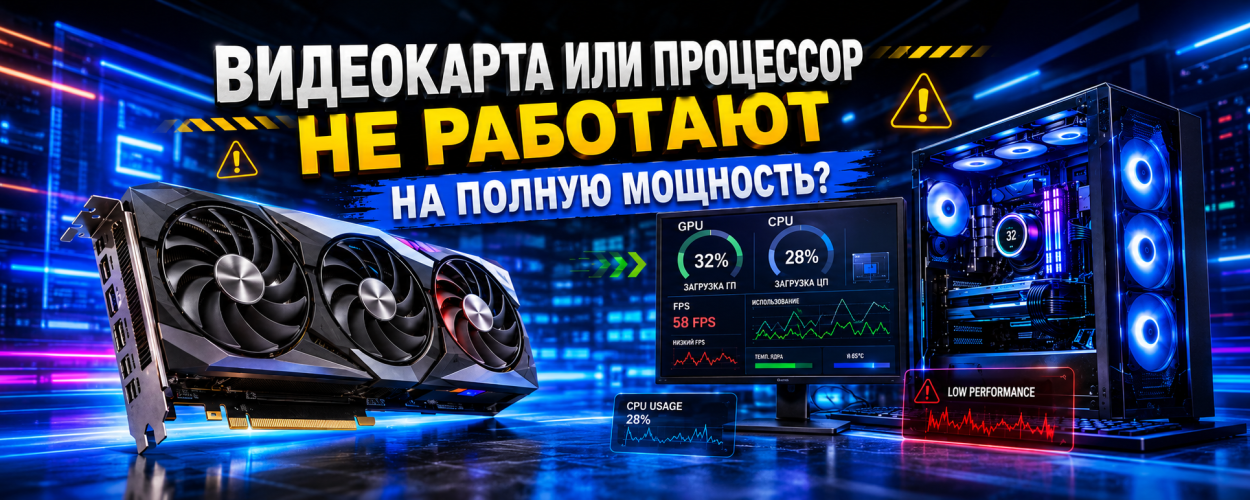
Ситуация, когда видеокарта или процессор работают не на полную мощность, часто выглядит странно: игра тормозит, FPS проседает, рендеринг идет медленнее ожидаемого, а мониторинг показывает, что CPU или GPU загружены не на 100%. На практике это не всегда означает поломку. Производительность может ограничивать другой компонент, настройки питания, драйвер, перегрев, троттлинг, нехватка оперативной памяти, медленный накопитель, лимит FPS, вертикальная синхронизация или особенности конкретной программы.
В этой статье разберем, почему видеокарта не загружается полностью, почему процессор не работает на максимальной частоте, как найти узкое место в системе и в каких случаях проблему можно решить настройками, а когда лучше обратиться в сервисную диагностику.
Почему видеокарта или процессор не загружаются на 100%
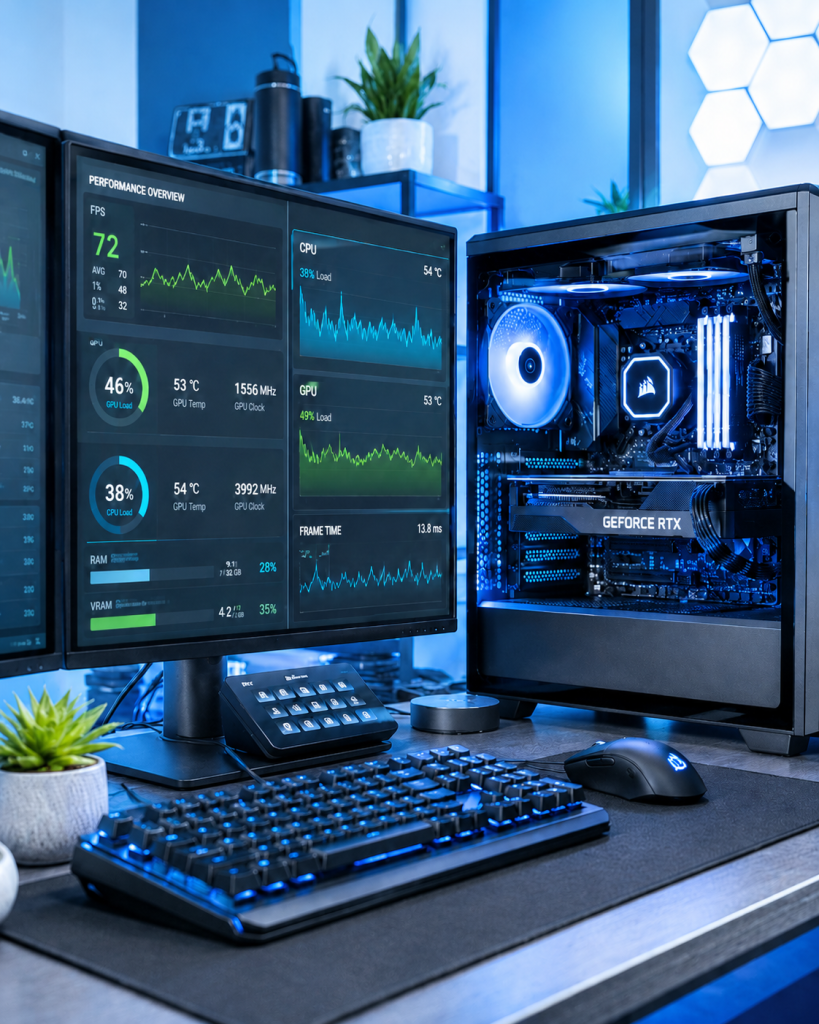
Компьютер редко нагружает все компоненты одновременно и одинаково. Если игра или программа упирается в один поток процессора, видеокарта может простаивать, хотя формально она исправна. Если включено ограничение FPS, V-Sync или энергосберегающий режим, система намеренно снижает нагрузку, чтобы уменьшить нагрев, шум и потребление.
Нормальная загрузка зависит от задачи. В тяжелой графической игре GPU может работать на 95–99%, а процессор — на 40–70%. В киберспортивных играх на низких настройках чаще ограничивает CPU, поэтому видеокарта может быть загружена только на 40–60%. В офисных программах и браузере низкая загрузка CPU и GPU обычно нормальна, потому что задача не требует всей мощности.
Как понять, что именно ограничивает производительность
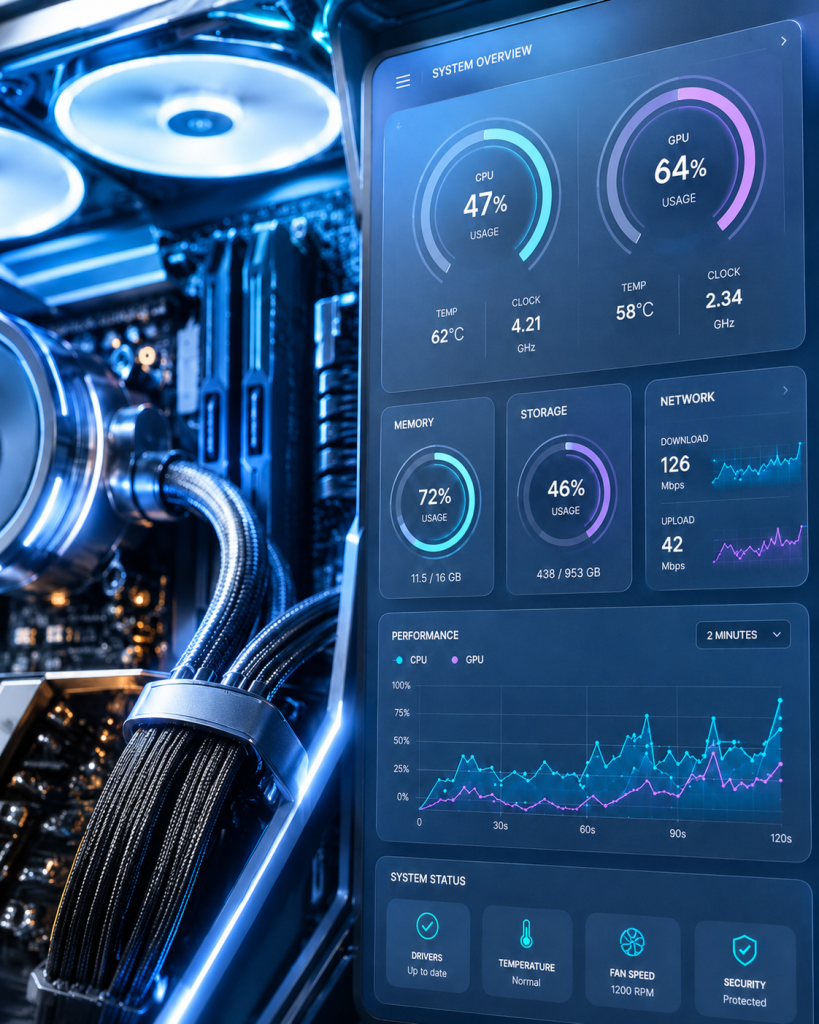
Смотреть только на процент загрузки недостаточно. Для диагностики важно одновременно оценивать загрузку CPU и GPU, частоты, температуру, потребление, frametime, объем занятой оперативной памяти и активность накопителя. Если GPU загружен слабо, а один или несколько потоков процессора постоянно упираются в максимум, система ограничена процессором. Если видеокарта загружена почти полностью, а FPS все равно низкий, вероятнее всего, задача действительно тяжелая для GPU.
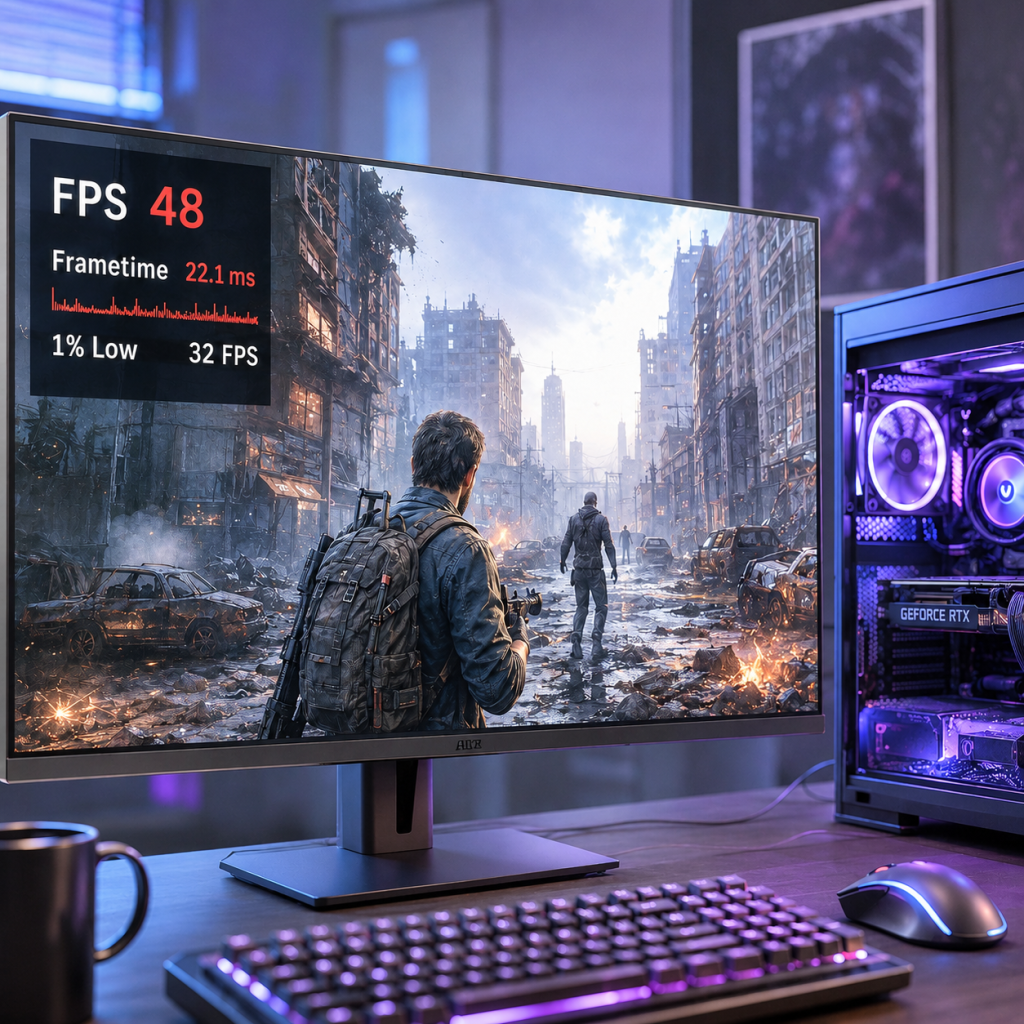
Отдельно стоит смотреть не только средний FPS, но и 1% low, 0.1% low и график frametime. Именно они показывают микрофризы и резкие просадки кадров. Бывает, что средний FPS выглядит приемлемо, но игра ощущается дерганой из-за скачков времени кадра, фоновых процессов, проблем с ОЗУ или накопителем.
Перегрев, троттлинг и проблемы охлаждения
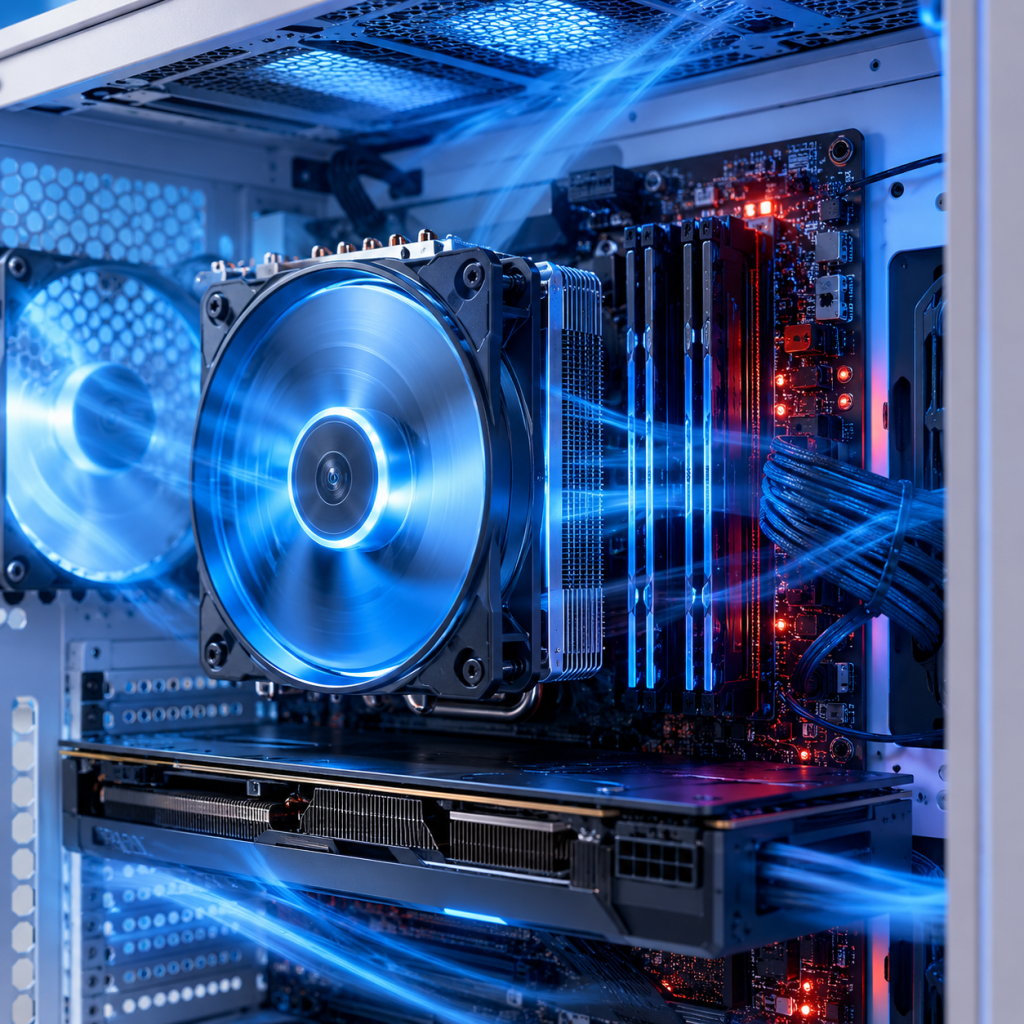
Одна из частых причин низкой производительности — перегрев. Когда процессор или видеокарта достигают высоких температур, система снижает частоты, чтобы защитить компоненты. Это называется троттлингом. Пользователь при этом видит нестабильный FPS, скачки загрузки, падение частот и ощущение, что компьютер работает рывками.
Причиной может быть пыль в радиаторах, высохшая термопаста, слабый обдув корпуса, неправильное направление вентиляторов, закрытые вентиляционные отверстия или слишком горячий воздух внутри системного блока. У ноутбуков ситуация встречается еще чаще, потому что система охлаждения компактная и быстрее теряет эффективность при загрязнении.
Драйверы, питание и настройки системы
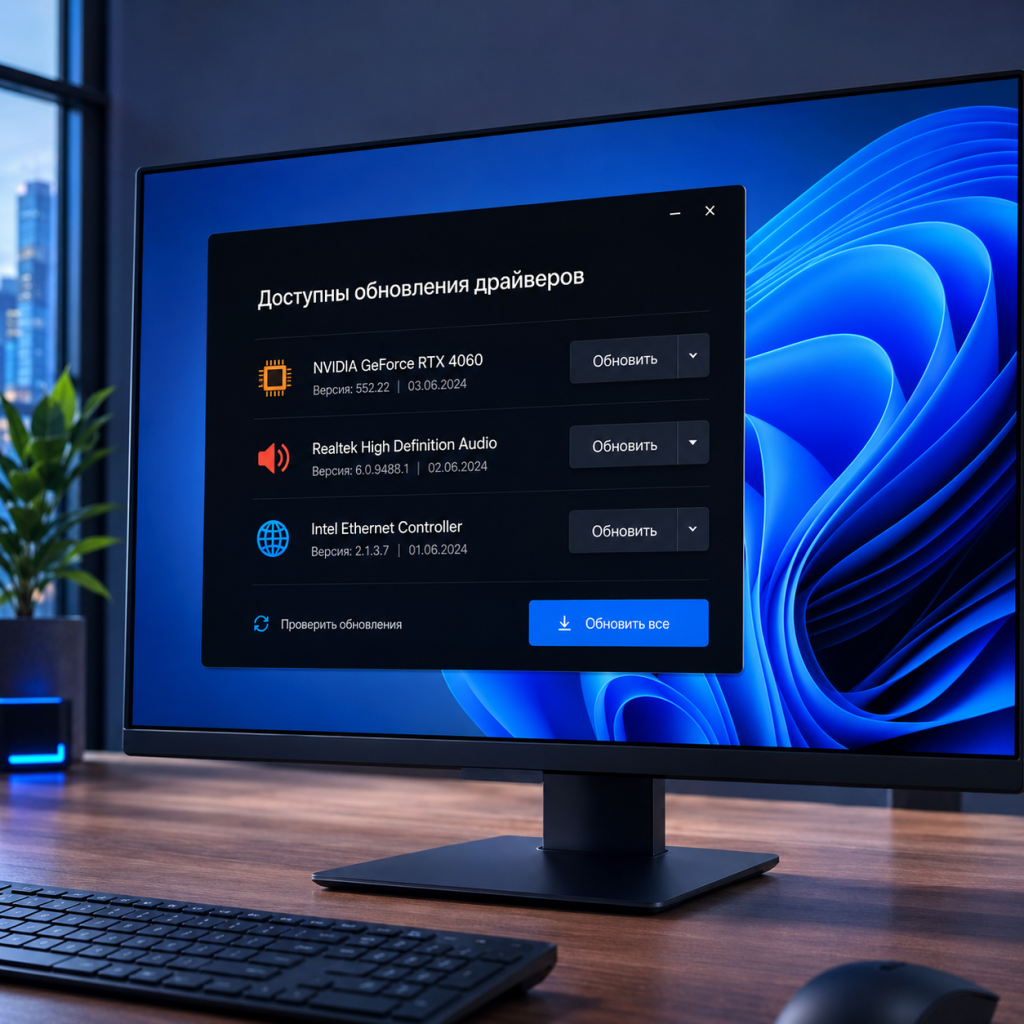
Даже исправное железо может работать медленнее из-за программных настроек. Устаревший или некорректно установленный драйвер видеокарты способен вызывать просадки FPS, ошибки энергопотребления и неправильную работу частот. Старая версия BIOS может некорректно управлять памятью, PCIe, питанием процессора или режимами энергосбережения.
В Windows стоит проверить план электропитания, режим производительности, настройки графики для конкретного приложения, автозагрузку и фоновые процессы. Если ноутбук работает от аккумулятора, производительность CPU и GPU почти всегда будет ограничена. Для игровых и рабочих задач устройство должно быть подключено к сети, а режим питания должен быть настроен на высокую производительность.
Почему падает FPS даже при низкой загрузке
Низкая загрузка CPU и GPU при плохом FPS не всегда означает, что компьютер не хочет работать. Некоторые игровые движки плохо распределяют нагрузку по потокам, поэтому один поток процессора перегружен, а общий процент загрузки CPU выглядит низким. В других случаях FPS ограничен вертикальной синхронизацией, лимитом кадров, настройками монитора или режимом энергосбережения.
Просадки также могут появляться из-за нехватки оперативной памяти, медленного SSD или HDD, заполненного системного диска, фоновых обновлений, антивирусной проверки или конфликтов драйверов. Поэтому важно смотреть общую картину, а не один показатель в диспетчере задач.
Когда нужна профессиональная диагностика
Если обновление драйверов, проверка температур и изменение настроек питания не помогают, причина может быть глубже. Иногда проблема связана с деградацией блока питания, нестабильной оперативной памятью, ошибками накопителя, повреждением видеокарты, неисправностью материнской платы или неправильной сборкой системы.
Профессиональная диагностика помогает проверить компьютер под разными типами нагрузки, сравнить показатели с нормой, исключить программные ошибки и точно определить, какой компонент ограничивает производительность. Это особенно важно, если компьютер используется для работы, монтажа, 3D, инженерных задач, игр или бизнес-процессов, где простои и нестабильность приводят к потерям времени.
Чек-лист быстрой проверки
Перед заменой комплектующих стоит пройти базовую проверку. Часто проблема решается настройками, обслуживанием охлаждения или обновлением программной части.
Плюсы и минусы самостоятельной диагностики
Самостоятельная проверка помогает быстро исключить простые причины, но не всегда заменяет полноценную диагностику. Особенно если проблема появляется только под нагрузкой, после прогрева или в конкретных приложениях.
Плюсы
- Можно быстро понять, есть ли перегрев, лимит FPS или неправильный режим питания.
- Часть проблем решается без покупки новых комплектующих.
- Пользователь лучше понимает, как работает его компьютер под нагрузкой.
- Можно подготовить данные для сервиса: температуры, частоты, скриншоты мониторинга.
Минусы
- Легко сделать неправильный вывод, если смотреть только на процент загрузки.
- Неправильные настройки BIOS, разгон или undervolt могут ухудшить стабильность.
- Без тестового оборудования сложно проверить блок питания, плату и деградацию компонентов.
- Некоторые неисправности проявляются только под длительной нагрузкой.
Частые ошибки при поиске причины
Многие пользователи начинают диагностику с замены видеокарты или процессора, хотя проблема может быть в настройках, охлаждении или программном окружении. Ниже — ошибки, из-за которых поиск причины часто затягивается.
Оценка только по проценту загрузки
Нужно смотреть частоты, температуру, frametime, потребление и загрузку по отдельным потокам процессора.
Игнорирование температур
Компонент может снижать частоту из-за перегрева, даже если загрузка не доходит до 100%.
Неправильный план питания
Энергосберегающий режим может ограничивать частоты CPU и GPU, особенно на ноутбуках.
Устаревшие драйверы
Старые или конфликтующие драйверы могут вызывать низкий FPS, микрофризы и нестабильную загрузку.
Сравнение причин и способов решения
Чтобы не менять комплектующие наугад, полезно сравнить симптом, возможную причину и способ проверки. Такая таблица помогает быстрее понять, где находится узкое место: в видеокарте, процессоре, охлаждении, памяти, накопителе или настройках системы.
Инструменты и показатели, которые стоит знать
Для экспертной диагностики важно использовать не один диспетчер задач, а несколько инструментов. Они показывают разные параметры и помогают увидеть реальную причину просадок.
MSI Afterburner
Подходит для вывода OSD в игре: загрузка GPU, частоты, температура, потребление, FPS и frametime. Полезен, когда нужно увидеть проблему прямо во время нагрузки.
HWiNFO
Показывает подробные датчики процессора, видеокарты, памяти, накопителей и материнской платы. Помогает искать троттлинг, перегрев и ограничения по питанию.
OCCT и CapFrameX
OCCT помогает проверить стабильность и нагрев, а CapFrameX удобен для анализа FPS, 1% low, 0.1% low и графика frametime в играх.
Видеокарты уровня RTX 4060, RTX 4070, RTX 4070 SUPER, Radeon RX 7600 XT и RX 7700 XT по-разному реагируют на разрешение, настройки графики и мощность процессора. Например, в Full HD чаще заметно ограничение со стороны CPU, а в 1440p и 4K нагрузка чаще переходит на GPU. У процессоров Ryzen 5, Ryzen 7, Core i5 и Core i7 важно смотреть не только общий процент загрузки, но и частоты, температуру, работу отдельных ядер и лимиты энергопотребления.
FAQ
Всегда ли 100% загрузка — это хорошо?
Нет. 100% загрузка может быть нормой для видеокарты в тяжелой игре, но может указывать и на узкое место. Если процессор постоянно загружен на максимум, а видеокарта простаивает, система ограничена CPU. Если GPU загружен на 99%, но FPS стабилен и температуры в норме, это обычно означает, что видеокарта используется эффективно.
Почему FPS падает даже при низкой загрузке CPU и GPU?
Так бывает из-за лимита движка, плохой оптимизации игры, проблем с frametime, нехватки ОЗУ, медленного накопителя, фоновых процессов или перегрева. Общий процент загрузки может быть низким, но один поток процессора или подсистема памяти в этот момент ограничивает производительность.
Что важнее для игр — процессор или видеокарта?
Это зависит от игры, разрешения и настроек. В Full HD и киберспортивных играх чаще важен процессор и скорость памяти. В 1440p, 4K и тяжелых графических проектах большую роль играет видеокарта. Поэтому при диагностике важно смотреть конкретный сценарий, а не только характеристики комплектующих.
Можно ли решить проблему без замены железа?
Да, во многих случаях помогает чистка системы охлаждения, замена термопасты, обновление драйверов, настройка плана питания, отключение лимита FPS, включение XMP/EXPO для памяти или удаление лишних фоновых процессов. Но если проблема связана с блоком питания, платой, памятью или самой видеокартой, потребуется диагностика.
Когда нужно обращаться в сервис?
В сервис стоит обратиться, если компьютер перегревается после чистки, выключается под нагрузкой, показывает нестабильные частоты, не проходит стресс-тесты, дает артефакты на экране или проблема остается после переустановки драйверов и проверки настроек. В таких случаях нужна аппаратная диагностика.
мы поможем с решением этого вопроса.