Громкая работа вентиляторов — одна из самых частых проблем у владельцев компьютеров, ноутбуков, рабочих станций и серверного оборудования. Иногда шум появляется только во время игры, монтажа видео или запуска тяжёлой программы, а иногда вентиляторы гудят сразу после включения устройства. В любом случае постоянный шум не стоит игнорировать: он может быть не только раздражающим фактором, но и признаком перегрева, загрязнения, неправильной настройки охлаждения или износа комплектующих.
Когда пользователь замечает, что вентиляторы стали работать слишком громко, первая мысль обычно простая: «Наверное, компьютер просто запылился». Это действительно частая причина, но далеко не единственная. Шум могут создавать корпусные вентиляторы, кулер процессора, вентиляторы видеокарты, блок питания, система охлаждения ноутбука или серверные модули. Важно не просто приглушить звук, а понять, почему оборудование начало охлаждаться агрессивнее или почему сам вентилятор стал издавать посторонние звуки.
В этой статье разберём, почему вентиляторы сильно шумят, чем отличается нормальный шум от тревожного, как самостоятельно провести первичную диагностику и когда лучше не откладывать обращение к специалистам. Материал подойдёт для пользователей, которые ищут ответы на запросы: почему шумит компьютер, громко работает вентилятор в ПК, сильно шумит ноутбук, гудит кулер, вентилятор работает на максимальных оборотах, компьютер шумит под нагрузкой или стал громким после чистки.
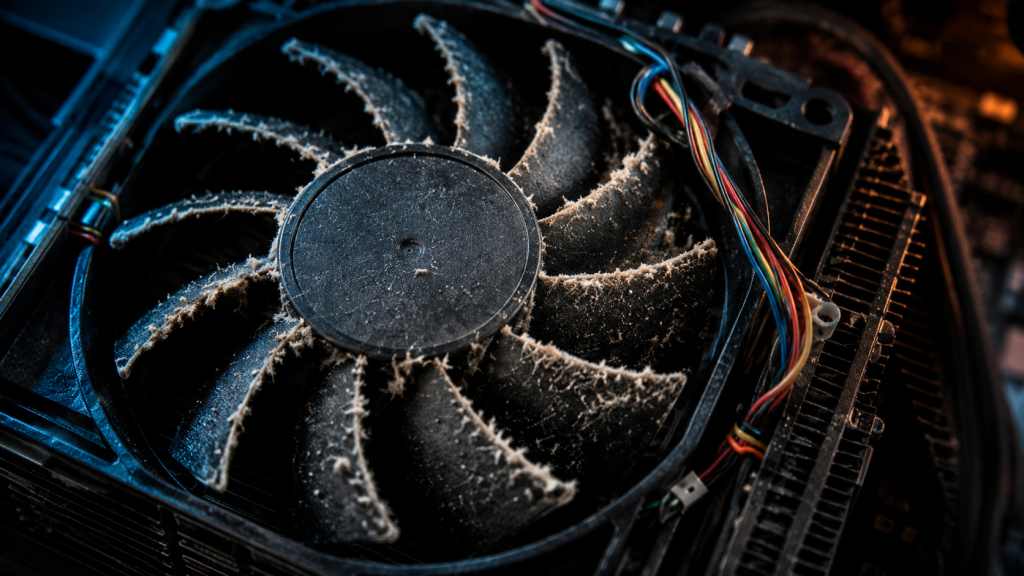 Из-за пыли вентилятор может вращаться быстрее, а радиатор хуже отводит тепло. В результате компьютер шумит даже при обычной работе.
Почему вентиляторы начинают работать громче обычного
Вентилятор в компьютере или ноутбуке нужен для отвода тепла. Чем выше температура процессора, видеокарты, блока питания или других компонентов, тем быстрее система старается прогнать воздух через радиаторы и корпус. Поэтому кратковременное усиление шума во время нагрузки — нормальная ситуация. Например, при запуске игры, рендере видео, работе с большими таблицами, архивами, графикой или инженерными программами устройство может становиться заметно громче.
Проблема начинается тогда, когда вентиляторы работают слишком громко без понятной причины: в простое, при открытом браузере, сразу после включения или даже после завершения тяжёлой задачи. В этом случае система охлаждения либо не справляется с температурой, либо получает неверные данные от датчиков, либо сам вентилятор уже работает некорректно. Иногда шум связан не с перегревом, а с механикой: изношенный подшипник, вибрация корпуса, ослабленное крепление или перекос крыльчатки могут создавать гул, треск, дребезг и неприятный свист.
Пыль и забитые радиаторы: самая частая причина шума
Со временем внутри корпуса накапливается пыль. Она оседает на лопастях вентиляторов, радиаторах, фильтрах, решётках и кабелях. На первый взгляд слой пыли может казаться небольшим, но для системы охлаждения этого достаточно: поток воздуха ухудшается, тепло задерживается внутри корпуса, а вентиляторы начинают раскручиваться сильнее. Пользователь слышит постоянный гул и думает, что «кулер стал громким», хотя на самом деле система просто пытается компенсировать плохой теплообмен.
Особенно заметно это в компьютерах, которые стоят на полу, рядом с ковром, под столом, возле батареи или в помещении с большим количеством пыли. Ноутбуки тоже быстро забиваются, потому что воздухозаборные отверстия у них меньше, а радиаторная решётка плотнее. Если ноутбук часто используется на диване, кровати или мягкой поверхности, пыль и ворсинки могут забивать систему охлаждения ещё быстрее.
При такой проблеме шум обычно усиливается постепенно. Сначала вентилятор становится громче только под нагрузкой, потом начинает шуметь при обычной работе, а в запущенных случаях устройство может перегреваться, снижать производительность, выключаться или зависать. Поэтому регулярная чистка — не просто вопрос комфорта, а важная часть профилактики.
Высокая температура процессора или видеокарты
Если вентиляторы работают на высоких оборотах, это может быть реакцией на перегрев процессора или видеокарты. Современные комплектующие умеют автоматически повышать частоты, а вместе с ними растёт и тепловыделение. В играх, 3D-приложениях, программах для монтажа, при работе с нейросетями, виртуальными машинами или большими базами данных система охлаждения получает серьёзную нагрузку.
В нормальной ситуации шум усиливается только на время активной задачи. Но если температура остаётся высокой даже после её завершения, стоит проверить состояние охлаждения. Возможные причины — старая термопаста, плохой прижим радиатора, пыль, неудачная циркуляция воздуха в корпусе, слабый кулер для конкретного процессора или слишком горячая видеокарта в тесном корпусе.
Иногда компьютер начинает шуметь после апгрейда. Например, пользователь установил более мощный процессор или видеокарту, но оставил старый корпус, старый кулер и прежнюю схему вентиляции. В результате комплектующие стали производительнее, но система охлаждения уже не соответствует новой тепловой нагрузке. В такой ситуации простая чистка может помочь только частично: потребуется пересмотреть охлаждение в целом.
Важно понимать: громкий вентилятор — это не всегда неисправность. Иногда он честно выполняет свою работу, потому что внутри корпуса действительно слишком жарко. Поэтому правильная диагностика начинается не с замены кулера, а с проверки температур, воздушного потока и состояния системы охлаждения.
Неправильная циркуляция воздуха внутри корпуса
Даже хороший вентилятор может работать громко, если воздух внутри корпуса движется неправильно. Для эффективного охлаждения важно, чтобы холодный воздух попадал внутрь, проходил через горячие компоненты и выходил наружу. Если корпус тесный, кабели мешают потоку, вентиляторы установлены в неправильном направлении или вентиляционные отверстия перекрыты, температура внутри повышается.
Частая ошибка — установка нескольких вентиляторов без понимания общей схемы. Кажется, что чем больше вентиляторов, тем лучше, но это не всегда так. Если один вентилятор задувает воздух, а соседний сразу выдувает его обратно, внутри образуются зоны с плохой циркуляцией. Компоненты продолжают нагреваться, а шум становится выше, потому что все вентиляторы работают интенсивнее.
Для домашнего и офисного ПК обычно достаточно грамотно организованного потока: передние или нижние вентиляторы подают воздух внутрь, задние и верхние выводят тёплый воздух наружу. Для мощных игровых систем, рабочих станций и серверов схема может быть сложнее. Здесь важно учитывать тепловыделение процессора, видеокарты, накопителей, блока питания и особенности корпуса.
 Правильное направление воздушного потока помогает снизить температуру компонентов и уменьшить шум вентиляторов.
Изношенный вентилятор: гул, треск, вибрация и свист
Если вентилятор не просто громко дует, а издаёт гул, треск, скрежет, дребезг или свист, причина может быть в механическом износе. Со временем подшипник теряет плавность хода, смазка высыхает, крыльчатка начинает вращаться с вибрацией. Такой шум часто слышен даже при низких оборотах и может усиливаться при изменении положения корпуса или ноутбука.
В настольном ПК изношенный вентилятор обычно проще заменить. Это может быть корпусной вентилятор, кулер процессора, вентилятор видеокарты или блок питания. С ноутбуками сложнее: вентилятор часто является частью компактной системы охлаждения, а разборка требует аккуратности. Неправильное вмешательство может повредить шлейфы, крепления, радиатор или материнскую плату.
Если вентилятор вибрирует, важно также проверить крепление. Иногда шум появляется из-за ослабленных винтов, неудачного контакта с корпусом, касания кабеля к лопастям или резонанса боковой панели. В этом случае сам вентилятор может быть исправен, но корпус усиливает звук, как резонатор.
Вентиляторы шумят после чистки или замены комплектующих
Бывает, что компьютер стал громко работать после чистки, ремонта или апгрейда. На первый взгляд это кажется странным: устройство обслужили, значит оно должно стать тише. Но причина может быть в деталях сборки. Например, радиатор установлен недостаточно плотно, термопаста нанесена неправильно, кабель задевает лопасти, вентилятор подключён не к тому разъёму или в BIOS сбросились настройки управления оборотами.
После замены материнской платы, кулера, процессора или видеокарты система может использовать стандартный профиль охлаждения. Иногда он настроен слишком агрессивно: вентиляторы быстро выходят на высокие обороты даже при умеренной температуре. В других случаях, наоборот, профиль слишком мягкий, температура растёт, а затем вентиляторы резко ускоряются, создавая неприятные скачки шума.
Если вентиляторы стали шуметь именно после вмешательства, стоит проверить качество сборки, подключение разъёмов, направление вращения, настройки PWM/DC, кривые оборотов и фактические температуры. Важно не крутить настройки вслепую: слишком низкие обороты могут сделать компьютер тише, но привести к перегреву.
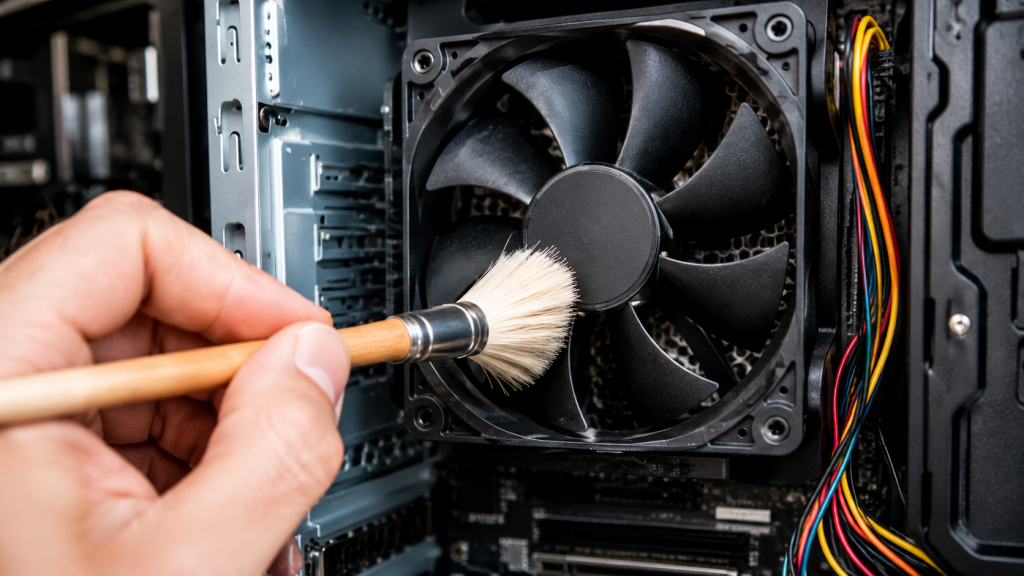 В ноутбуках шум часто связан с забитым радиатором, высокой нагрузкой или пересохшей термопастой.
Громко работает ноутбук: особенности диагностики
В ноутбуках шум вентилятора особенно заметен, потому что система охлаждения компактная и расположена близко к пользователю. Если ноутбук сильно шумит, греется и выдувает горячий воздух, чаще всего причина связана с загрязнением радиатора, старой термопастой или высокой нагрузкой на процессор и видеочип.
У ноутбуков есть ещё одна особенность: даже небольшое перекрытие вентиляционных отверстий сильно ухудшает охлаждение. Если устройство стоит на мягкой поверхности, воздух поступает хуже, температура растёт, вентилятор ускоряется, а производительность может снижаться. Поэтому для длительной работы лучше использовать ровную твёрдую поверхность, а для горячих моделей — подставку, которая не перекрывает воздухозабор.
Если ноутбук шумит постоянно, не стоит ограничиваться только программной настройкой. Снижение оборотов через утилиты может временно сделать устройство тише, но не устранит причину нагрева. Лучше проверить температуру, состояние радиатора, вентилятора и термоинтерфейсов. Особенно это важно для рабочих ноутбуков, на которых хранятся важные данные и выполняются бизнес-задачи.
Почему вентиляторы резко ускоряются и замедляются
Отдельная ситуация — когда вентиляторы не просто шумят, а постоянно меняют обороты: то резко разгоняются, то затихают, потом снова становятся громкими. Такой режим особенно раздражает, потому что звук меняется волнами. Причина может быть в температурных скачках, чувствительной кривой оборотов, фоновых процессах или особенностях управления питанием.
Например, браузер с большим количеством вкладок, обновления системы, антивирусная проверка, синхронизация облака или фоновая работа тяжёлой программы могут кратковременно нагружать процессор. Температура растёт, вентилятор реагирует, затем нагрузка падает, и обороты снижаются. Если настройки охлаждения слишком резкие, пользователь постоянно слышит эти перепады.
Решение зависит от причины. Иногда достаточно закрыть лишние процессы, обновить драйверы и настроить профиль питания. Иногда требуется обслуживание системы охлаждения. А в некоторых случаях помогает более грамотная настройка кривой вентиляторов, чтобы обороты менялись плавнее и не создавали резких акустических скачков.
Можно ли сделать компьютер тише без риска для комплектующих
Сделать компьютер тише можно, но важно не снижать охлаждение без понимания последствий. Самый безопасный путь — сначала убрать причины лишнего нагрева, а уже потом заниматься акустическим комфортом. Если почистить корпус, заменить термопасту, привести в порядок кабели, настроить воздушный поток и убедиться, что температуры в норме, вентиляторы часто начинают работать тише сами по себе.
После этого можно переходить к настройке профилей охлаждения. В BIOS, фирменных утилитах материнской платы или специализированных программах можно задать более плавную кривую оборотов. Но здесь важно соблюдать баланс: компьютер не должен быть бесшумным любой ценой. Если процессор или видеокарта перегреваются, снижение оборотов только замаскирует проблему.
Для тихой сборки также важен подбор комплектующих. Большие качественные вентиляторы на низких оборотах часто работают тише, чем маленькие вентиляторы на высоких. Хороший корпус с продуманной вентиляцией может снизить шум лучше, чем попытка закрыть все отверстия. А правильно подобранный кулер процессора или система охлаждения видеокарты позволяют устройству дольше оставаться тихим даже под нагрузкой.
Что можно проверить самостоятельно
Если вентиляторы работают слишком громко, сначала стоит понаблюдать, в какой момент появляется шум. Если он возникает только в играх или тяжёлых программах, причина может быть в высокой нагрузке. Если шум есть сразу после включения и не проходит, стоит проверить пыль, температуру и состояние вентиляторов. Если звук похож на треск, дребезг или скрежет, вероятна механическая проблема.
Пользователь может аккуратно осмотреть корпус, проверить, не перекрыты ли вентиляционные отверстия, не стоит ли компьютер вплотную к стене или батарее, не забиты ли пылевые фильтры. Также можно посмотреть температуру процессора и видеокарты в диагностических программах. Если корпус открывается без риска для гарантии и пользователь понимает, что делает, можно аккуратно удалить пыль с фильтров и доступных поверхностей.
Но важно не использовать пылесос на высокой мощности рядом с платами, не заливать вентиляторы жидкостями, не смазывать их случайными маслами и не разбирать ноутбук без опыта. Неправильная чистка может привести к повреждению разъёмов, лопастей, шлейфов или компонентов.
Если компьютер или ноутбук находится на гарантии, сильно греется, выключается, пахнет нагретым пластиком, издаёт скрежет или шумит блок питания, лучше не экспериментировать. В таких случаях безопаснее обратиться к специалистам и провести диагностику.
Когда лучше обратиться к специалистам
Профессиональная диагностика нужна, если вентиляторы шумят постоянно, температура компонентов высокая, устройство стало тормозить, выключаться или работать нестабильно. Также стоит обратиться в сервис, если шум идёт от блока питания, видеокарты, серверного оборудования или ноутбука со сложной разборкой. В этих случаях самостоятельное вмешательство может оказаться дороже, чем своевременное обслуживание.
Специалист сможет определить реальный источник шума, проверить температуры под нагрузкой, состояние радиаторов, вентиляторов, термопасты, термопрокладок, креплений и настроек охлаждения. Иногда решение простое — чистка и настройка оборотов. Иногда требуется замена вентилятора, подбор нового кулера, улучшение воздушного потока в корпусе или обслуживание видеокарты.
Для бизнеса такая диагностика особенно важна. Громкие и перегревающиеся компьютеры мешают сотрудникам, повышают риск простоев и могут привести к преждевременному выходу оборудования из строя. Если шумят рабочие станции, серверы, офисные ПК или техника в переговорных и кабинетах, проблему лучше решать системно, а не ждать, пока устройство окончательно выйдет из строя.
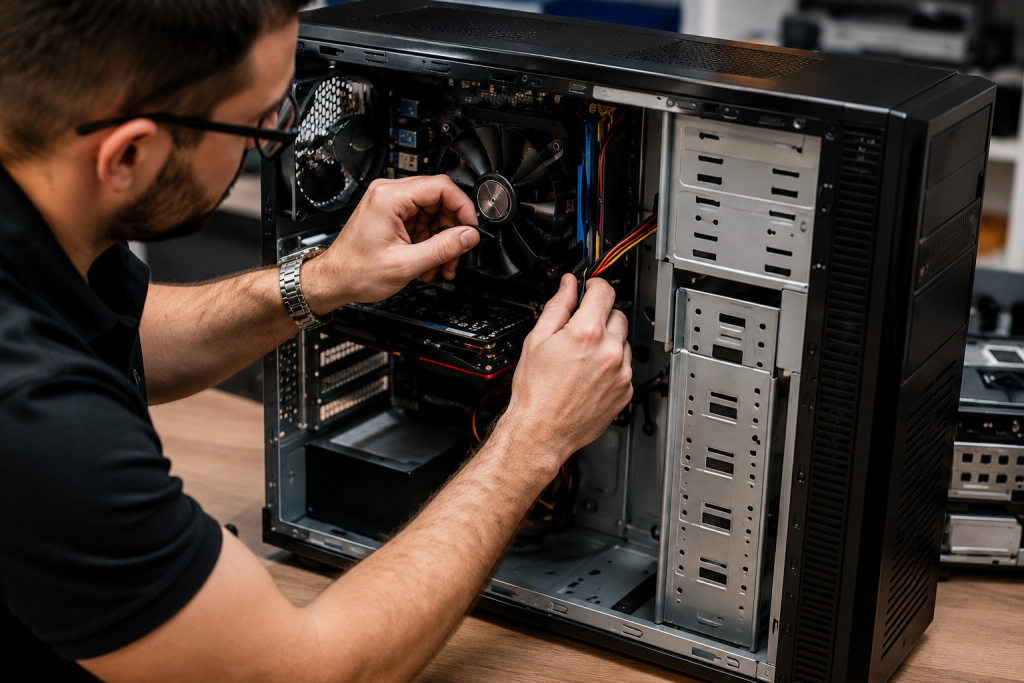 Диагностика помогает точно понять, что шумит: корпусный вентилятор, кулер процессора, видеокарта, блок питания или система охлаждения ноутбука.
Как предотвратить появление шума в будущем
Чтобы вентиляторы не начинали работать слишком громко снова, важно поддерживать нормальные условия эксплуатации. Компьютер не стоит ставить вплотную к стене, закрывать вентиляционные отверстия или размещать корпус в тесной нише без доступа воздуха. Ноутбук лучше использовать на твёрдой поверхности, особенно при длительной нагрузке.
Также полезно периодически очищать пылевые фильтры, следить за температурой комплектующих и не откладывать обслуживание, если устройство стало заметно горячее или громче. Для мощных систем стоит заранее продумывать охлаждение: выбирать корпус с хорошей вентиляцией, качественные вентиляторы, подходящий кулер процессора и корректную схему воздушного потока.
Если компьютер используется для работы, проектирования, монтажа, игр, 3D-графики, программирования или обработки больших данных, система охлаждения должна соответствовать нагрузке. Тихая и стабильная работа — это не только комфорт, но и защита оборудования от перегрева, снижения производительности и внезапных сбоев.
Итог: почему шумят вентиляторы и что с этим делать
Если вентиляторы работают слишком громко, причина может быть в пыли, перегреве, неправильном воздушном потоке, износе вентилятора, неудачных настройках оборотов или несоответствии системы охлаждения текущей нагрузке. Универсального решения нет: иногда достаточно чистки, а иногда требуется диагностика, замена комплектующих или настройка охлаждения.
Главное — не пытаться просто «заглушить» вентиляторы без проверки температуры. Шум часто является сигналом, что устройство пытается защитить себя от перегрева. Чем раньше найти причину, тем выше шанс избежать серьёзного ремонта, потери производительности и простоев.
Шумят вентиляторы? Поможем разобраться и подобрать решение
Если компьютер, ноутбук, рабочая станция или другое оборудование стали работать слишком громко, обращайтесь к нам. Мы поможем определить причину шума, проверить систему охлаждения и подобрать оптимальное решение: от чистки и настройки до замены вентиляторов, кулера или улучшения воздушного потока.
Оставьте заявку через форму ниже — специалисты помогут вернуть технике стабильную и более тихую работу.