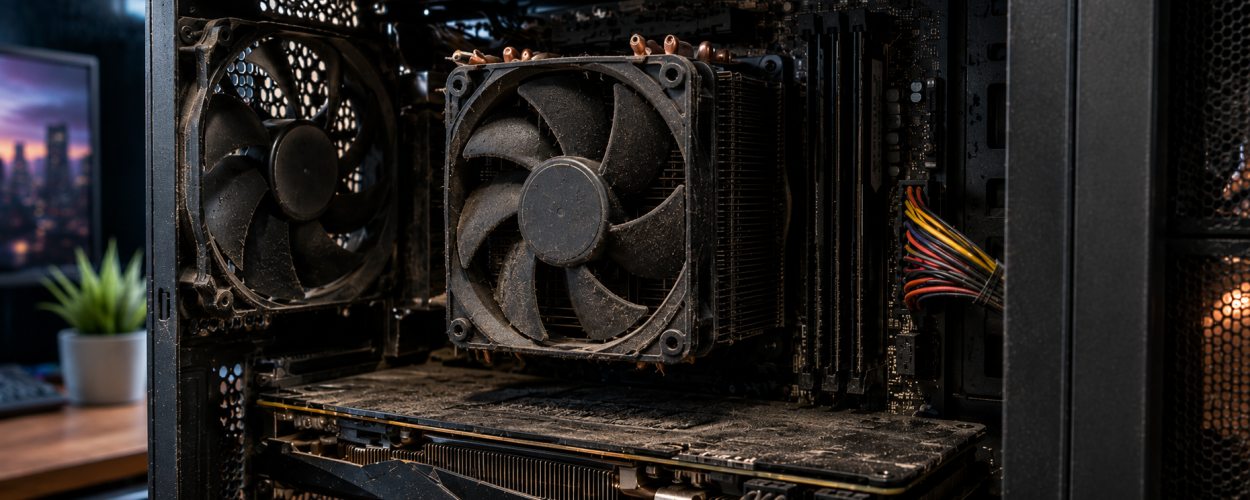
Пыль внутри компьютера постепенно оседает на вентиляторах, радиаторах и фильтрах, перекрывая свободный поток воздуха. Из-за этого системе охлаждения становится сложнее отводить тепло от процессора, видеокарты и других комплектующих. Компьютер может сильнее шуметь, снижать производительность, зависать или неожиданно выключаться. Разберёмся, как распознать проблему, что можно проверить самостоятельно и когда одной чистки уже недостаточно.
Как понять, что система охлаждения компьютера забита пылью
Загрязнение накапливается постепенно, поэтому первые изменения легко не заметить. Обычно на ухудшение охлаждения указывает сочетание нескольких признаков.
Кулеры пытаются компенсировать ухудшение теплоотвода повышенными оборотами.
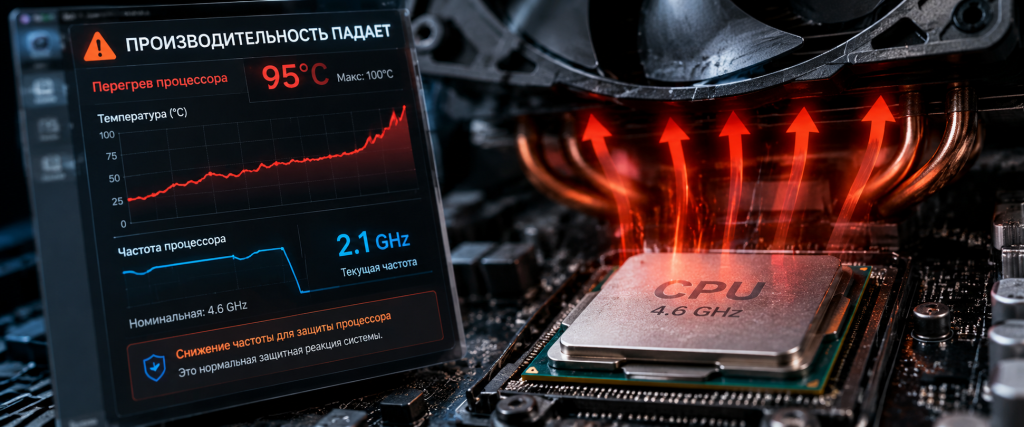
При перегреве процессор способен снижать частоту — это защитный механизм, а не обязательно поломка CPU.
Особенно заметно под нагрузкой: во время игр, рендеринга, обработки больших файлов или длительной офисной работы.
При сильном нагреве процессор и видеокарта способны автоматически снижать рабочие частоты. Это помогает защитить компоненты, но для пользователя выглядит как внезапное падение производительности.
Почему пыль ухудшает охлаждение компьютера
Радиатор принимает тепло от процессора или видеочипа, а вентилятор прогоняет воздух через его рёбра. Когда промежутки между рёбрами забиваются пылью, свободного пространства становится меньше. Вентилятор продолжает вращаться, но провести через радиатор прежний объём воздуха уже не может.
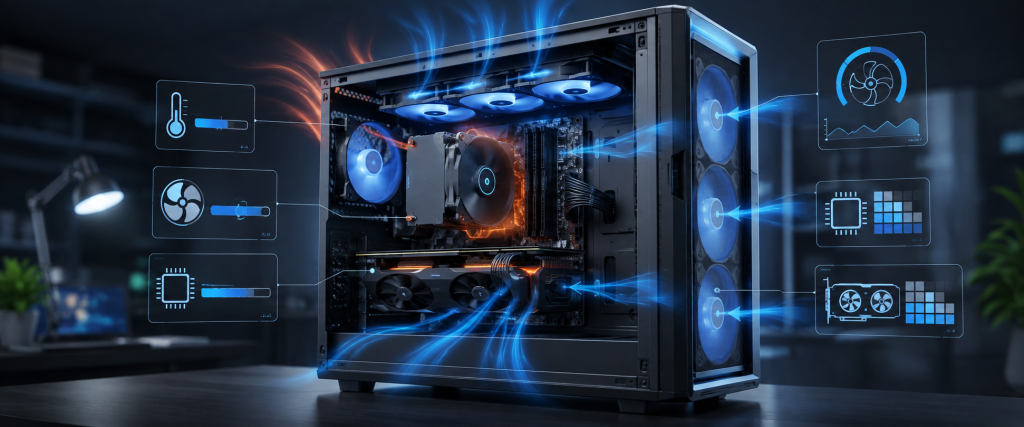
Загрязняются также пылевые фильтры, вентиляционные отверстия корпуса и лопасти вентиляторов. В результате горячий воздух медленнее покидает системный блок, а охлаждению приходится работать интенсивнее.
На какие характеристики системы охлаждения компьютера смотреть в первую очередь
Оценивать работу охлаждения лучше сразу по нескольким параметрам. Одна высокая температура ещё не всегда говорит о неисправности — важно смотреть на поведение компьютера в целом.
Что можно проверить в системе охлаждения компьютера до обращения в сервис
Перед осмотром полностью выключите компьютер и отключите его от электросети. Затем можно проверить несколько признаков, которые помогут понять, связано ли ухудшение работы с охлаждением.
Если шум и нагрев резко возрастают при запуске игры, рабочей программы или другой ресурсоёмкой задачи, проблема может проявляться именно при увеличении тепловыделения.
Плотный слой пыли на сетке или фильтре указывает на ухудшение воздушного потока. Перед осмотром компьютер должен быть выключен и отключён от питания.
Обратите внимание, вращаются ли вентиляторы стабильно и нет ли скрежета, вибрации, остановок или других посторонних звуков.
Оценивайте не одну случайную цифру, а динамику: как быстро температура растёт под нагрузкой и снижается ли после её завершения.
Проверьте, стал ли компьютер тише, снизилась ли температура и сохраняется ли стабильная производительность под нагрузкой. Если изменений почти нет, причина может быть не только в пыли.
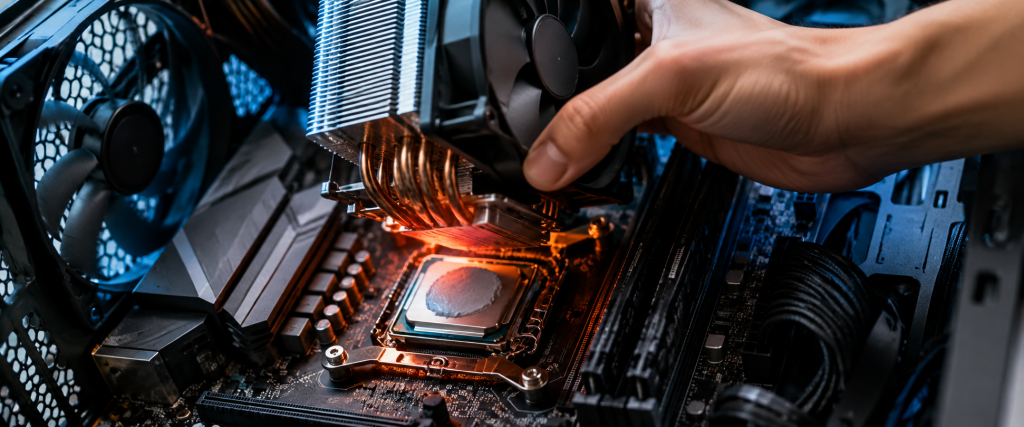
Не очищайте внутренние компоненты при включённом компьютере и не снимайте радиатор без необходимости. После демонтажа системы охлаждения может потребоваться замена термоинтерфейса, а неправильная установка способна ухудшить теплоотвод.
Почему компьютер может перегреваться даже после чистки
Пыль — частая, но не единственная причина высокой температуры. Если очистка не изменила ситуацию, стоит проверить другие элементы системы охлаждения.
- вентилятор вращается нестабильно или не набирает необходимые обороты;
- радиатор недостаточно плотно прилегает к охлаждаемому компоненту;
- термоинтерфейс со временем потерял свои свойства;
- в системе жидкостного охлаждения возникла неисправность помпы или вентиляторов радиатора;
- расположение вентиляторов внутри корпуса мешает нормальному движению воздуха.
Когда нужна профессиональная чистка и диагностика системы охлаждения компьютера
Обратиться в сервис стоит, если компьютер продолжает перегреваться после очистки, выключается под нагрузкой, вентилятор работает нестабильно или температура очень быстро достигает высоких значений.
Во время обслуживания специалист может:
- очистить радиаторы и вентиляторы в труднодоступных местах;
- проверить состояние и работу вентиляторов;
- оценить прилегание радиатора;
- при необходимости заменить термоинтерфейс;
- проверить температуру и стабильность компьютера после обслуживания.
Как понять, что система охлаждения компьютера снова работает нормально
После устранения проблемы компьютер обычно становится тише, вентиляторы реже выходят на максимальные обороты, а температура под нагрузкой стабилизируется. При продолжительной работе не должно появляться заметного падения производительности.
Если перегрев сохраняется, нужна дальнейшая диагностика: причина может быть связана с вентилятором, радиатором, термоинтерфейсом или неисправностью самой системы охлаждения.
Частые вопросы о системе охлаждения и перегреве компьютера
Как часто нужно очищать компьютер от пыли?
Единого срока нет. Скорость загрязнения зависит от помещения, расположения системного блока, наличия фильтров и интенсивности эксплуатации. Лучше периодически осматривать фильтры и радиаторы и очищать их до появления выраженного перегрева.
Может ли пыль снижать производительность компьютера?
Да. Если температура процессора или видеокарты становится слишком высокой, компоненты могут снижать рабочие частоты, чтобы уменьшить нагрев.
Достаточно ли очистить только пылевые фильтры?
Не всегда. Пыль может находиться на вентиляторах, между рёбрами радиатора и внутри системы охлаждения видеокарты. Поэтому желательно оценивать состояние всей системы.
Почему компьютер всё равно перегревается после чистки?
Возможны проблемы с вентилятором, контактом радиатора, термоинтерфейсом или организацией воздушного потока. В таком случае одной очистки недостаточно и требуется диагностика.
Если компьютер перегревается или система охлаждения работает слишком шумно
Не стоит ждать, пока высокая температура начнёт влиять на стабильность работы компьютера. Обращайтесь к нам — мы поможем определить причину проблемы, проверить систему охлаждения и подобрать решение.
Оставить заявку можно прямо сейчас через форму обратной связи.
Подробнее об обслуживании, диагностике и ремонте ПК можно узнать на странице ремонта компьютеров X-Com.