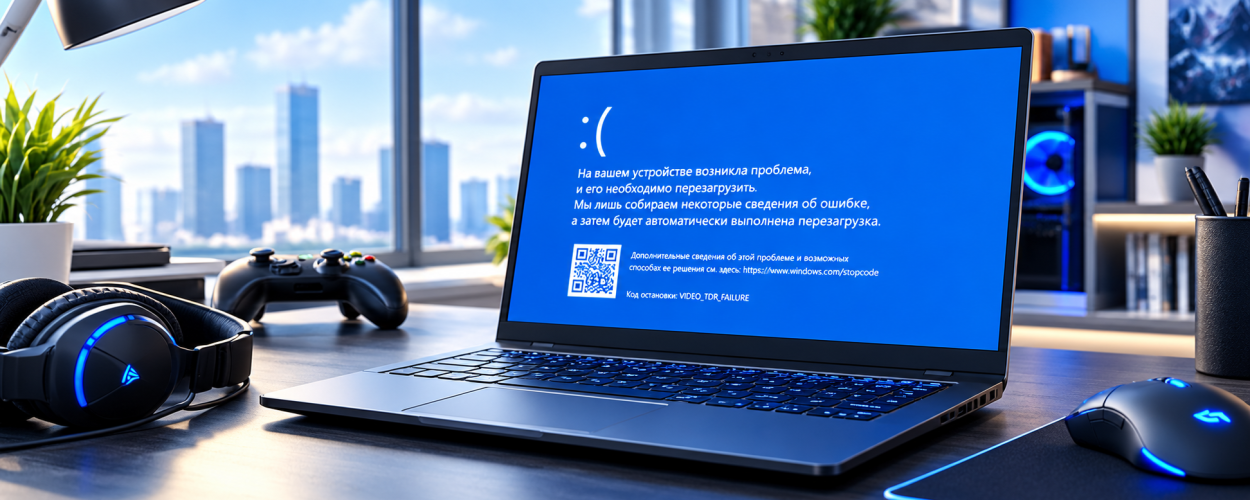
Если ноутбук стабильно работает в обычном режиме, но при запуске игры, рендеринга или другой графической нагрузки появляется синий экран, проблема может быть связана с видеокартой, её драйвером, перегревом или нестабильным питанием. Однако BSOD не указывает на конкретную неисправность автоматически, поэтому важно учитывать сопутствующие симптомы и код ошибки.
Почему появляется синий экран при нагрузке на видеокарту
Перегрев графического процессора
Во время игры или работы с графикой нагрузка на GPU значительно возрастает. Если система охлаждения загрязнена, вентиляторы работают неправильно или термоинтерфейс потерял эффективность, температура компонентов может повышаться до критических значений.
При этом перед синим экраном могут появляться снижение производительности, зависания, артефакты изображения, резкое увеличение шума вентиляторов или внезапное отключение ноутбука.
Проблемы с драйвером видеокарты
Синий экран может появиться после обновления драйвера, установки неподходящей версии или повреждения системных файлов. Особенно показателен случай, когда проблема возникла сразу после изменения программного обеспечения, а раньше под аналогичной нагрузкой ноутбук работал стабильно.
Нестабильная работа видеопамяти
Ошибки видеопамяти способны проявляться только при высокой нагрузке, когда активно используется большой объём графических ресурсов. Помимо BSOD могут возникать цветные точки, полосы, квадраты и другие графические артефакты.
Проблемы с питанием
Под нагрузкой видеокарта и процессор потребляют больше энергии. Если питание нестабильно, есть неисправность в цепях питания или используется неподходящий блок питания, сбой может проявляться именно во время игры или другой ресурсоёмкой задачи.
Как проверить причину синего экрана
В первую очередь стоит обратить внимание на код ошибки, который Windows показывает на синем экране. Он помогает сузить круг возможных причин, хотя сам по себе не всегда позволяет точно определить неисправный компонент.
Также полезно проверить температуры процессора и видеокарты под нагрузкой. Если BSOD возникает только после нескольких минут игры и одновременно наблюдается сильный нагрев, систему охлаждения следует проверить в первую очередь.
Если проблема появилась после обновления видеодрайвера, можно выполнить его чистую переустановку или временно вернуться к предыдущей стабильной версии. Если же синий экран продолжает появляться при разных версиях драйверов, потребуется дальнейшая диагностика оборудования.
Что можно сделать самостоятельно
- записать код ошибки синего экрана;
- проверить температуру видеокарты и процессора под нагрузкой;
- обновить или переустановить драйвер видеокарты;
- убедиться, что система охлаждения не перекрыта и вентиляторы работают нормально;
- проверить, возникает ли проблема только в одной игре или при любой серьёзной нагрузке;
- отключить разгон или нестандартные настройки производительности, если они использовались.
Если синие экраны становятся регулярными, не стоит многократно запускать тяжёлые тесты в попытке воспроизвести сбой. При аппаратной неисправности высокая нагрузка может дополнительно нагревать проблемный компонент.
Когда нужна диагностика
Обратиться в сервис стоит, если синий экран появляется при любой заметной нагрузке на видеокарту, сопровождается артефактами, перегревом, зависаниями или внезапными перезапусками. Также диагностика нужна, если переустановка драйвера и проверка температур не устранили проблему.