
Принтер может перестать печатать по разным причинам: от пустого картриджа и замятой бумаги до неисправности печатающей головки, блока питания или программного сбоя. Поэтому перед тем как планировать ремонт, важно определить, связана ли проблема с расходными материалами, подключением, настройками компьютера или аппаратной частью устройства.
У струйных и лазерных моделей причины отказа отличаются. Для струйного устройства критичны состояние чернил, сопел и печатающей головки, а для лазерного — тонер, фотобарабан, печка и механизм подачи бумаги. Последовательная диагностика помогает избежать ненужной замены деталей и быстрее найти источник неисправности.
Сначала проверьте питание, подключение к компьютеру или сети, наличие бумаги, состояние картриджа и сообщения на панели управления. Если устройство определяется системой, но печать не начинается, стоит проверить очередь заданий, настройки принтера и драйвер.
Почему не работает чёрная или цветная печать
Если принтер печатает бледно, пропускает отдельные цвета или выдаёт полностью белый лист, сначала проверяют уровень расходных материалов. Для струйной техники важны чернила и состояние сопел, для лазерной — количество тонера и исправность картриджа.
Если не печатает чёрный цвет
- Закончились чернила или тонер. Даже если индикатор показывает остаток, расходный материал может быть распределён неравномерно или фактически закончиться.
- Засохла печатающая головка. У струйных моделей длительный простой способен привести к подсыханию сопел и частичной или полной потере чёрного цвета.
- Проблема с картриджем. После заправки картриджей возможны неправильная установка, воздушная пробка, повреждение контактов или несовместимость расходника.
Если не работает цветная печать
При отсутствии одного или нескольких цветов проверяют каждый картридж отдельно. На струйном принтере полезно выполнить тест сопел и стандартную очистку через меню устройства. Если программная очистка не помогает, причиной может быть засорение или повреждение печатающей головки.
В лазерных цветных моделях похожая поломка может быть связана не только с тонером, но и с фотобарабаном, блоком проявки или узлом переноса изображения.
Почему принтер печатает с полосами, пятнами или бледно
Если устройство продолжает печатать, но качество отпечатков заметно ухудшилось, характер дефекта может подсказать, какой узел нужно проверить. Важно оценивать не только наличие полос или пятен, но и то, повторяется ли дефект на каждом листе в одном и том же месте.
| Дефект печати | Возможная причина | Что проверить |
|---|---|---|
| Белые полосы | Заканчивается тонер, засорены сопла, проблема с картриджем | Расходные материалы и тест сопел |
| Серый фон | Фотобарабан, неподходящий тонер, загрязнение | Картридж и состояние фотобарабана |
| Повтор изображения | Фотобарабан или узел термозакрепления | Периодичность повторяющегося дефекта |
| Размытая печать | Бумага, тонер, печка | Тип бумаги и закрепление изображения |
| Пропадает один цвет | Картридж, чернила, печатающая головка | Уровень расходника и состояние сопел |
Если дефект остаётся после замены расходного материала или штатной очистки, вероятна неисправность внутренних узлов. В этом случае дальнейшая диагностика зависит от конструкции конкретной модели принтера.
Проблемы с подачей бумаги
Бумага проходит через несколько механических узлов, поэтому замятие или отсутствие захвата не всегда означает серьёзный ремонт. Иногда причина заключается в переполненном лотке, слишком тонких или влажных листах либо неправильной установке направляющих. Если устройство регулярно не берёт листы из лотка, подробнее о диагностике узла подачи можно прочитать в статье «Принтер не захватывает бумагу».
- Листы не захватываются. Проверьте, правильно ли уложена бумага и не прижаты ли направляющие слишком плотно.
- Захватывается несколько листов. Причиной может быть износ разделительной площадки или использование слишком гладкой бумаги.
- Бумага застревает внутри. Нужно проверить тракт на наличие обрывков листа, скрепок и других посторонних предметов.
- Лист идёт криво. Такое поведение бывает при загрязнённых или изношенных роликах подачи.
Резкое извлечение бумаги может повредить датчики, ролики и механические элементы. Лист лучше удалять по направлению его движения, предварительно отключив устройство.
Проблемы с питанием, подключением и драйвером принтера
Если устройство не включается, периодически отключается или компьютер его не видит, причина может быть связана с питанием, интерфейсом подключения или программным обеспечением.
Проверяют розетку, сетевой кабель и адаптер питания, если он используется конкретной моделью принтера.
Повреждённый кабель, нестабильный порт или потеря сетевого подключения могут полностью блокировать печать.
После обновления Windows или замены устройства старый драйвер может работать некорректно.
Зависшее задание способно блокировать все последующие документы до очистки очереди.
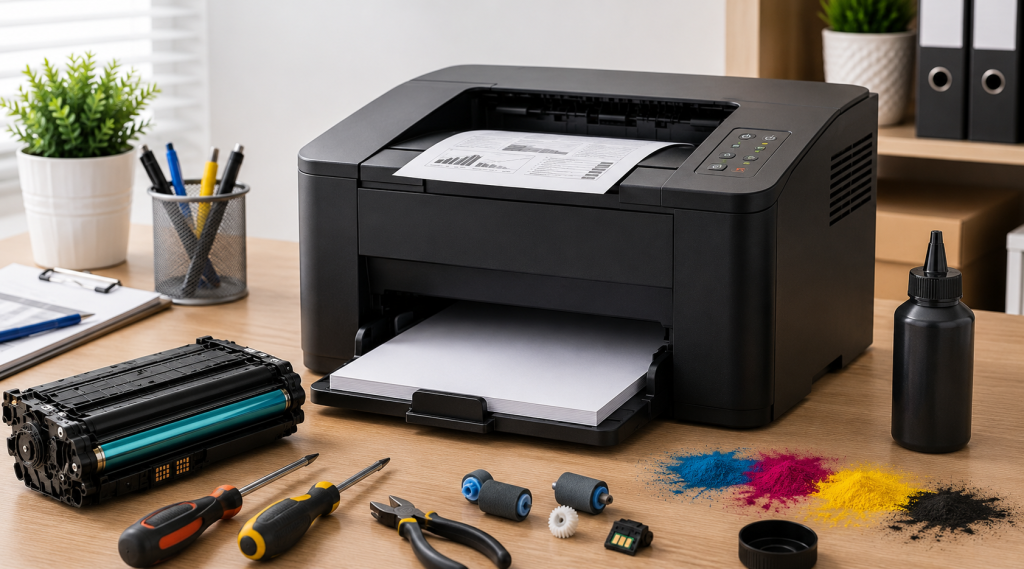
Заправка или ремонт принтера — как понять, что нужно
Не каждая неисправность требует разборки устройства. Если качество печати ухудшилось постепенно, первым делом оценивают состояние картриджа и запас расходных материалов.
Заправка картриджей помогает, когда тонер или чернила действительно закончились, а сам расходник исправен. Если после заправки дефект остаётся, возможно, требуется замена картриджа или диагностика узлов самого устройства.
Ремонт принтеров обычно необходим, когда присутствуют механические шумы, повторяющиеся замятия, ошибки датчиков, проблемы с печкой, приводом, электроникой или печатающей головкой.
Даже полностью заправленный картридж может печатать плохо из-за износа фотобарабана, ракеля, магнитного вала или других элементов. Решение зависит от конструкции конкретного расходника.
Как понять, проблема в принтере или компьютере
Один из самых простых способов разделить аппаратную и программную неисправность — попробовать распечатать тестовую страницу непосредственно с панели управления устройства, если такая функция предусмотрена.
Если тестовая страница печатается нормально, вероятнее всего, проблема связана с подключением, драйвером, очередью печати или настройками компьютера. Если тестовая страница тоже не выходит либо содержит полосы, пятна или другие дефекты, проверять нужно сам принтер, картридж и механизм печати.
Что делать, если не печатает принтер с компьютера
Если принтер включён и не показывает явной аппаратной ошибки, проверку удобно выполнять последовательно — от подключения к программным настройкам.
- Проверьте подключение принтера к компьютеру. Для USB-соединения попробуйте другой порт и кабель. Для сетевой модели убедитесь, что компьютер и устройство находятся в доступной сети.
- Проверьте наличие бумаги в лотке. Листы должны быть уложены ровно, а направляющие не должны мешать их подаче.
- Проверьте уровень чернил или тонера. При необходимости выполните заправку или замену расходных материалов.
- Проверьте настройки принтера на компьютере. Убедитесь, что выбрана нужная модель принтера и устройство не переведено в автономный режим.
- Обновите драйвер принтера. Установите подходящую версию программного обеспечения для используемой операционной системы.
- Проверьте наличие ошибок на панели управления принтера. Код или пиктограмма часто указывают на открытый корпус, отсутствие бумаги, картриджа или внутреннюю ошибку. Если сообщение повторяется, полезно сверить его с рекомендациями из статьи «На экране появляется ошибка устройства».
- Проверьте компьютер на вирусы. Вредоносное программное обеспечение иногда влияет на системные службы и работу подключённых устройств.
- Проверьте настройки брандмауэра. Для сетевой печати защитное ПО может блокировать обмен данными между компьютером и устройством.
- Проверьте состояние печатающей головки. Для струйных моделей выполните тест сопел и предусмотренную производителем очистку.
- Обратитесь в сервисный центр. Если базовая диагностика не помогает, дальнейшая разборка без опыта может увеличить стоимость восстановления.
Чем отличаются неисправности струйных и лазерных принтеров
Конструкция устройств отличается, поэтому одинаковый дефект печати может иметь разные причины.
| Тип устройства | Типичные проблемы | Что чаще проверяют |
|---|---|---|
| Струйный принтер | Засохшие сопла, отсутствие цвета, полосы, воздух в системе подачи | Чернила, картридж, печатающую головку |
| Лазерный принтер | Бледная печать, фон, полосы, повторяющиеся дефекты | Тонер, фотобарабан, вал, печку |
Если дефект повторяется через одинаковый промежуток на каждом листе, это часто помогает локализовать проблемный вращающийся элемент. Такая диагностика особенно полезна для лазерных устройств. При повторяющихся полосах, замятиях или ошибках можно также посмотреть, какие неисправности устраняются в рамках ремонта лазерных принтеров.
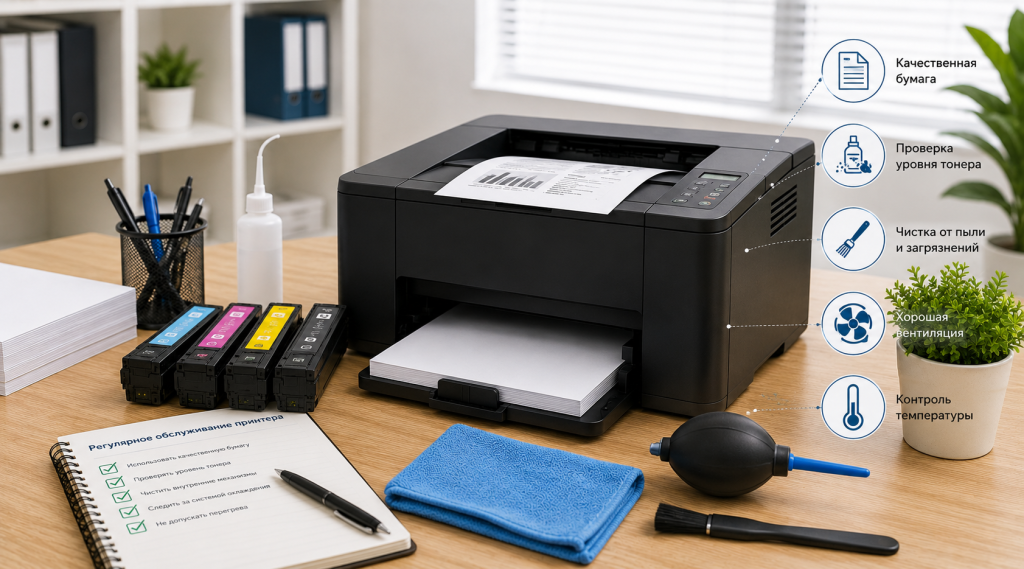 Как предотвратить проблемы с принтером в будущем
Значительную часть неполадок можно предотвратить регулярным обслуживанием и правильным подбором расходных материалов.
- Используйте подходящую бумагу. Слишком тонкие, влажные или деформированные листы повышают риск замятий.
- Не допускайте сильного загрязнения. Бумажная пыль постепенно оседает на роликах, датчиках и внутренних элементах.
- Не оставляйте струйное устройство без печати надолго. Периодическая печать снижает вероятность засыхания сопел.
- Используйте совместимые расходные материалы. Некачественные чернила и тонер могут ухудшать печать и ускорять износ узлов.
- Не перегружайте устройство. Реальный объём печати должен соответствовать рекомендуемой нагрузке конкретной модели.
Советы эксперта
Не меняйте несколько деталей одновременно. Если заменить картридж, кабель, драйвер и настройки за один раз, будет сложно понять, что именно устранило проблему.
Сохраняйте код ошибки. Сообщение с панели управления или компьютера значительно ускоряет диагностику.
Печатайте тестовую страницу. Она помогает отличить проблему самого устройства от неисправности компьютера или конкретной программы.
Не запускайте многократную очистку печатающей головки подряд. Несколько циклов очистки на струйном устройстве расходуют заметное количество чернил, но не устраняют механическое повреждение или сильное засорение.
Учитывайте возраст техники. Для старой модели сложный ремонт иногда оказывается менее рациональным, чем замена устройства.
Когда лучше обратиться в сервисный центр
Профессиональная диагностика нужна, если принтер не включается, издаёт необычные звуки, постоянно заминает бумагу, показывает аппаратную ошибку или качество печати не восстанавливается после обслуживания картриджа.
Повторяющаяся поломка после очистки или замены расходных материалов может указывать на износ внутренних узлов. В таких случаях самостоятельная разборка редко помогает и иногда добавляет новые повреждения.
Если причину определить не удаётся, можно обратиться в сервис X-Com по ремонту принтеров.
Главное о том, почему принтер не печатает
Большинство проблем начинается с простых вещей: отсутствия бумаги, пустого картриджа, неправильного подключения или сбоя драйвера. Поэтому диагностику стоит начинать именно с них.
Если после проверки подключения, настроек, расходных материалов и механизма подачи неисправность остаётся, вероятна аппаратная поломка. Тогда дальнейшие действия зависят от типа устройства, характера дефекта и стоимости ремонта.
Частые вопросы пользователей
Почему принтер включён, но не печатает?
Проверьте очередь печати, выбранное устройство, подключение и сообщения об ошибках. Если компьютер видит устройство, но задания не выполняются, возможна проблема драйвера или системной службы печати.
Почему принтер печатает пустые листы?
Возможны отсутствие чернил или тонера, проблемы с картриджем, засорение печатающей головки или неправильная установка расходного материала.
Что делать, если принтер не захватывает бумагу?
Проверьте правильность укладки листов, направляющие и состояние бумаги. Если захвата по-прежнему нет, возможен износ или загрязнение роликов подачи.
Когда нужна замена картриджа, а не заправка?
Если после заправки качество не восстанавливается, расходник имеет повреждения или сильно изношены его рабочие элементы, замена картриджа может быть рациональнее дальнейшего обслуживания.
Можно ли самостоятельно разобрать принтер?
Пользователь может проверить бумагу, картридж, кабели и выполнить штатную очистку. Разборку механизма подачи, блока питания, печки и электронных узлов безопаснее доверить специалисту.
Нужна диагностика принтера?
Специалисты X-Com помогут определить причину неисправности, проверить механизм печати и подачи бумаги, оценить состояние картриджа и подобрать оптимальный вариант ремонта или обслуживания.