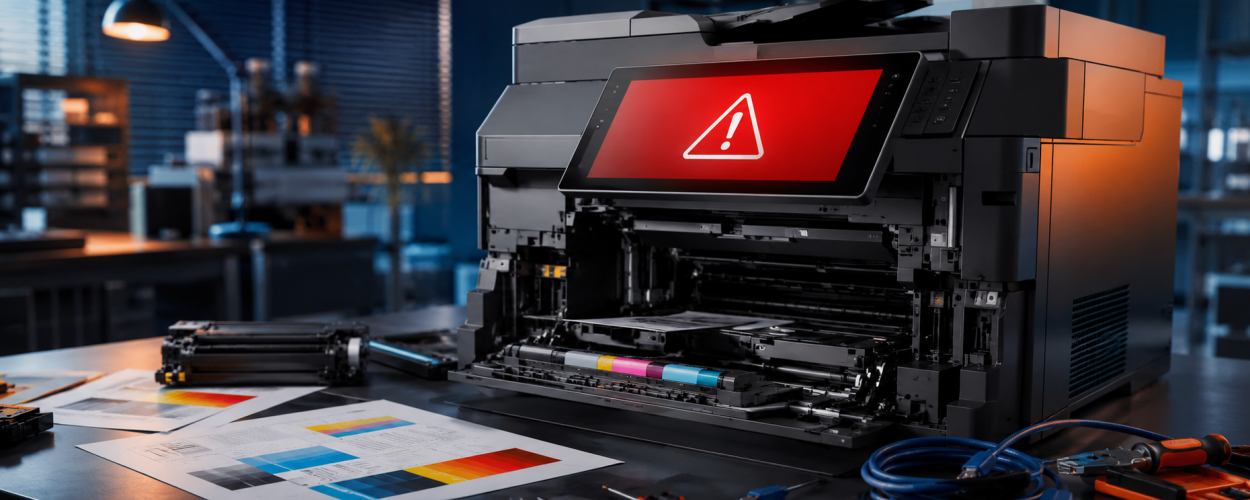
Ошибка на экране МФУ или принтера не всегда означает серьёзную поломку. Устройство может сообщать о замятии бумаги, открытой крышке, проблеме с картриджем, потере связи с компьютером или временном программном сбое. В этой статье разберём, как правильно читать такие сообщения, какие проверки безопасно выполнить самостоятельно и в каких случаях работу лучше остановить.
Вы узнаете, почему один и тот же текст ошибки у разных моделей может указывать на разные причины, какие сведения важно сохранить перед диагностикой и как избежать действий, способных усугубить неисправность. Материал поможет быстрее вернуть технику к работе и понять, когда потребуется профессиональное обслуживание МФУ.
Что означает ошибка на экране устройства
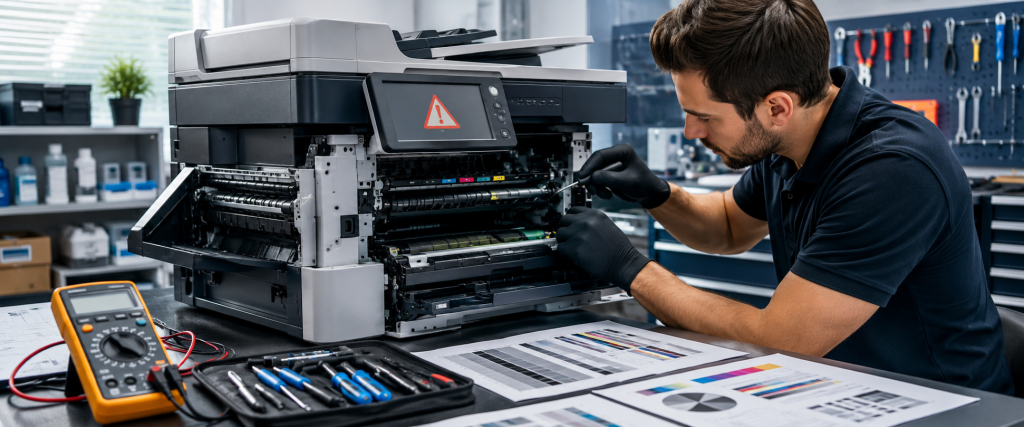
Текст и код ошибки на экране помогают определить возможную причину неисправности.
Современное МФУ контролирует состояние бумаги, картриджей, крышек, датчиков, сканирующего модуля, сетевого подключения и внутренних механизмов. Когда один из параметров выходит за допустимый диапазон, устройство выводит текст, код или графический знак. Для точного решения важно учитывать не только надпись, но и то, что происходило непосредственно перед появлением ошибки.
Ошибка связи
МФУ не видит компьютер, потеряло подключение к локальной сети или не может передать задание на печать и сканирование. Причина может быть в кабеле, Wi‑Fi, IP-адресе, драйвере или правах доступа.
Ошибка бумаги
Устройство фиксирует замятие, отсутствие листов, неправильный формат или незакрытый лоток. Иногда бумага уже извлечена, но небольшой фрагмент остаётся возле датчика и сообщение не исчезает.
Ошибка картриджа
Картридж может быть установлен неплотно, не распознаваться по чипу или не соответствовать модели. Встречаются также предупреждения о низком уровне тонера, чернил или ресурсе фотобарабана.
Ошибка сканирования
Проблема возникает при сбое каретки, подсветки, автоподатчика, калибровки или программного компонента сканера. Устройство может печатать, но не копировать и не передавать сканы.
Ошибка внутренних механизмов
Сообщение может относиться к термоузлу, двигателю, датчику положения, плате питания или другому внутреннему компоненту. Повторяющийся код после перезапуска требует профессиональной проверки.
Почему одного кода ошибки недостаточно
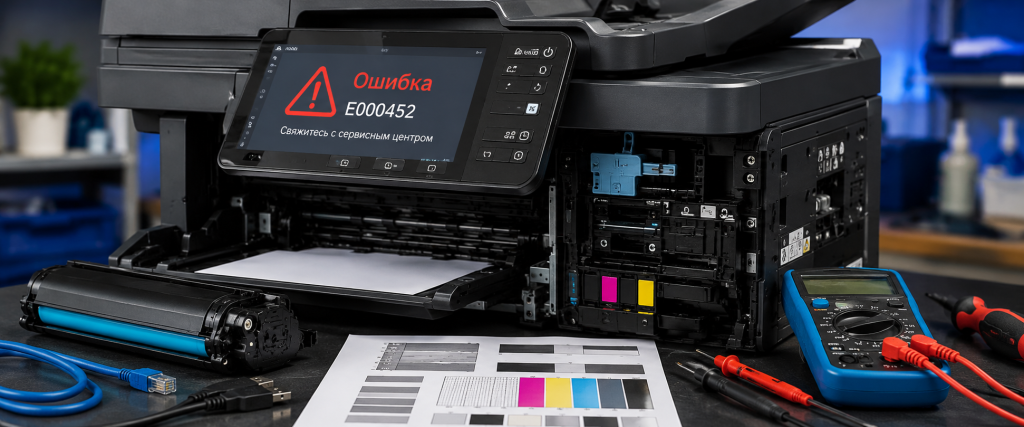
Код помогает сузить поиск, но окончательная причина определяется по ситуации.
Код ошибки помогает сузить поиск, но без контекста он не показывает полную картину. Например, сообщение о замятии может быть вызвано застрявшим листом, загрязнённым датчиком, изношенным роликом или неправильно закрытой крышкой. Ошибка картриджа иногда связана не с самим расходным материалом, а с контактами, прошивкой или несовместимым чипом.
Полезно вспомнить, что изменилось перед сбоем: меняли ли картридж, переносили ли устройство, обновляли ли драйвер или подключали МФУ к другой сети. Последовательность событий часто быстрее приводит к причине, чем многократный перезапуск.
Также важно проверить, печатает ли устройство тестовую страницу, работает ли копирование с панели и видит ли МФУ компьютер. Это помогает отличить программный сбой от неисправности механики или электроники.
Когда проблему можно устранить самостоятельно
Безопасные действия не требуют разборки корпуса.
Можно выполнить базовую проверку
- Перезапустить устройство штатным способом.
- Проверить наличие и положение бумаги в лотке.
- Убедиться, что крышки и лотки закрыты полностью.
- Заново установить картридж по инструкции.
- Проверить кабель, Wi‑Fi и доступность МФУ в сети.
- Выполнить несколько тестовых заданий после исчезновения ошибки.
Нужна диагностика специалиста
- Ошибка появляется сразу после включения.
- Слышны треск, скрежет или другие необычные звуки.
- Появился запах перегрева, дым или сильный нагрев корпуса.
- Код относится к термоузлу, двигателю, питанию или внутренним датчикам.
- Ошибка возвращается после каждой перезагрузки.
- Повторные попытки печати могут увеличить объём ремонта.
На что смотреть в первую очередь
Пять признаков помогают быстрее определить направление проверки.
Точный текст сообщения
Сохраните код полностью, включая буквы, цифры и дополнительные строки. Похожие обозначения могут относиться к разным типам неисправностей, поэтому для диагностики важна точная формулировка с экрана, а не примерное описание своими словами.
Что происходило перед сбоем
Вспомните последнее действие: замена картриджа, загрузка бумаги, отключение питания, обновление драйвера, перенос устройства или изменение сети. Такие детали часто сразу указывают на реальное направление проверки.
Подключение и связь с компьютером
Проверьте, видит ли система МФУ, доступно ли устройство по сети, не зависло ли задание в очереди печати и не используется ли нестабильный переходник. Для сетевой модели важно также убедиться, что IP-адрес и параметры подключения не изменились.
Бумага, крышки и расходные материалы
Оцените, правильно ли загружена бумага, нет ли обрывков в доступной части тракта, плотно ли установлен картридж и закрыты ли все крышки. Даже небольшое смещение расходника или лотка может вызывать постоянное предупреждение.
Повторяемость ошибки
Разовый сбой после включения и ошибка, которая возвращается после каждого задания, — это разные сценарии. Если код появляется снова и снова, особенно в одинаковый момент цикла, проблема требует уже не общей, а прицельной диагностики.
Как безопасно проверить устройство
Проверка строится от простых внешних причин к более сложным.
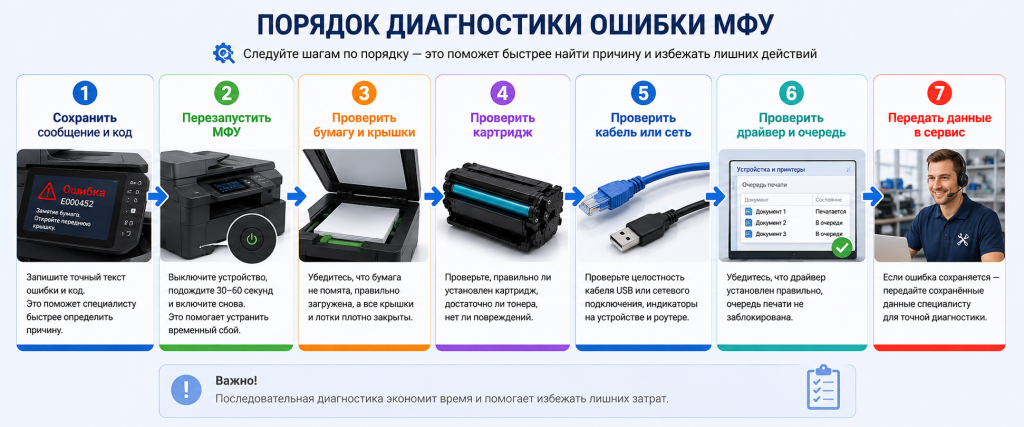
Сначала дождитесь остановки механизмов и сохраните сообщение на экране. После штатного выключения отсоедините устройство от питания на короткое время, затем включите снова. Если ошибка вернулась, проверьте доступные пользователю зоны: лотки, крышки, бумагу и картридж. Все детали должны устанавливаться без усилия и только в предусмотренное положение.
При сетевой ошибке убедитесь, что кабель подключён, индикаторы порта активны, а МФУ находится в той же сети, что и компьютер. При USB-подключении можно проверить другой исправный порт без переходников. Если аппарат копирует с панели, но не печатает с компьютера, вероятнее проблема в драйвере, очереди печати или настройках подключения.
Почему одинаковые сообщения у разных МФУ могут означать разное
Конструкция и способ подключения влияют на характер ошибки и порядок диагностики.
| Что сравниваем | Лазерное МФУ | Струйное МФУ | Сетевое офисное МФУ |
|---|---|---|---|
| Частый источник | Бумажный тракт, тонер, фотобарабан, датчики и термоузел. | Картриджи, система подачи чернил, печатающая головка и парковочный узел. | IP-адрес, права доступа, сервер печати, прошивка и сетевые службы. |
| Что проверяют сначала | Лотки, остатки бумаги, положение картриджа и состояние доступных крышек. | Распознавание картриджей, уровень чернил, состояние сопел и наличие воздуха в системе. | Доступность по сети, очередь заданий, драйвер, учётные данные и журнал событий. |
| Особенность ошибки | Механический код часто возвращается при каждом новом цикле печати. | Сообщение может появляться после длительного простоя или замены расходников. | Устройство может быть исправно физически, но недоступно отдельным пользователям. |
Чек-лист перед обращением в сервис
Не разбирайте горячие и высоковольтные узлы
Внутри лазерного принтера находятся нагреваемые элементы и участки с высоким напряжением. Не извлекайте закреплённые детали, не касайтесь термоузла сразу после печати и не применяйте металлические предметы для освобождения бумаги. При отсутствии свободного доступа к листу безопаснее остановить устройство и передать его специалисту.
Частые вопросы об ошибках устройства
Можно ли продолжать печать после появления ошибки?
Что делать, если ошибка появилась после замены картриджа?
Почему сообщение о замятии не исчезает после извлечения бумаги?
Поможет ли переустановка драйвера?
Почему ошибка возвращается после перезагрузки?
Когда точно нужно обращаться в сервис?
Как мы помогаем восстановить работу устройства
Работы подбираются по результатам диагностики, без лишней замены исправных деталей.
Диагностика
Проверяем сообщение на дисплее, журнал ошибок, датчики, механические узлы, расходные материалы и качество подключения. Определяем реальную причину, а не только расшифровываем код.
Настройка
Восстанавливаем подключение по USB или сети, настраиваем драйверы, очередь печати, адресацию и доступ пользователей. Проверяем печать и сканирование в рабочих сценариях.
Ремонт
При подтверждённой аппаратной неисправности обслуживаем или заменяем повреждённый узел, очищаем тракт, восстанавливаем контакты и выполняем контрольные тесты под нагрузкой.
Профилактика
Очищаем устройство, оцениваем износ роликов и других компонентов, проверяем настройки и даём рекомендации, которые снижают риск повторного появления ошибки.
На экране появилась ошибка устройства?
Обращайтесь к нам — поможем определить причину, восстановить работу МФУ и избежать повторения сбоя. Проведём диагностику, настроим подключение или выполним необходимый ремонт с проверкой результата.