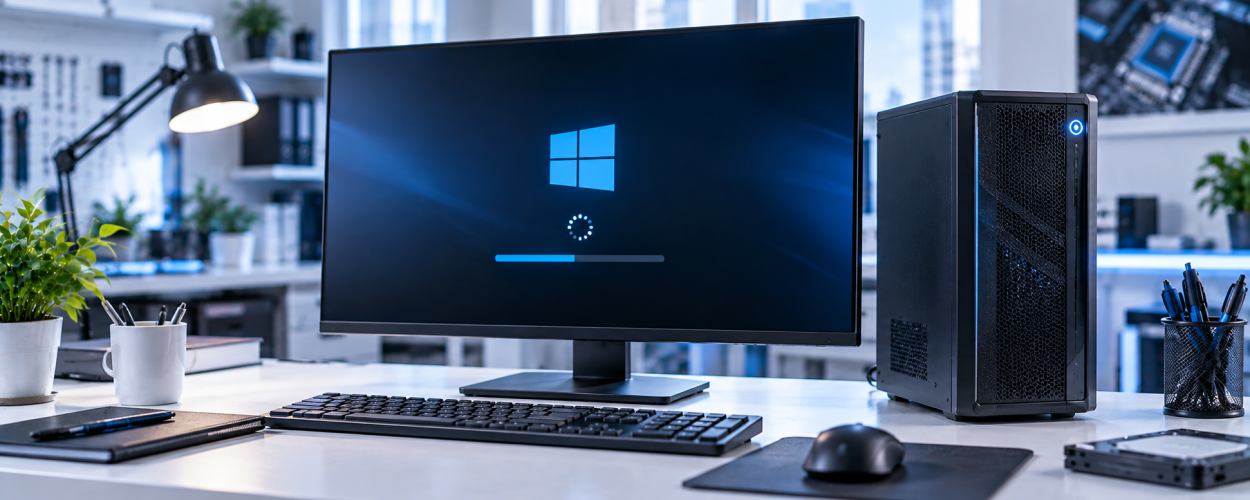
Если Windows стала загружаться заметно дольше обычного, причина не всегда находится в самой операционной системе. На скорость запуска влияют состояние накопителя, количество программ в автозагрузке, свободное место на системном диске, обновления, драйверы и работа отдельных компонентов компьютера.
Важно определить, на каком именно этапе появляется задержка: до появления логотипа Windows, во время загрузки системы или уже после появления рабочего стола. Это помогает сузить круг возможных причин и не менять настройки компьютера наугад.
Как проявляется долгая загрузка Windows
С чего начать диагностику медленной загрузки
Сравнивать скорость запуска лучше после нескольких обычных включений компьютера, поскольку установка обновлений и отдельные служебные операции Windows могут временно увеличивать время загрузки.
SSD или HDD
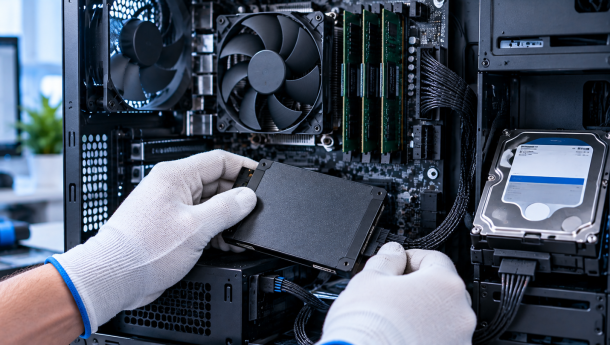
Накопитель участвует практически на всех этапах запуска Windows: с него считываются системные файлы, драйверы, службы и программы из автозагрузки. Поэтому его состояние напрямую влияет на время появления рабочего стола.
Если система установлена на HDD, загрузка обычно занимает больше времени, чем при использовании SSD. Однако резкое увеличение времени запуска даже для прежней конфигурации требует проверки.
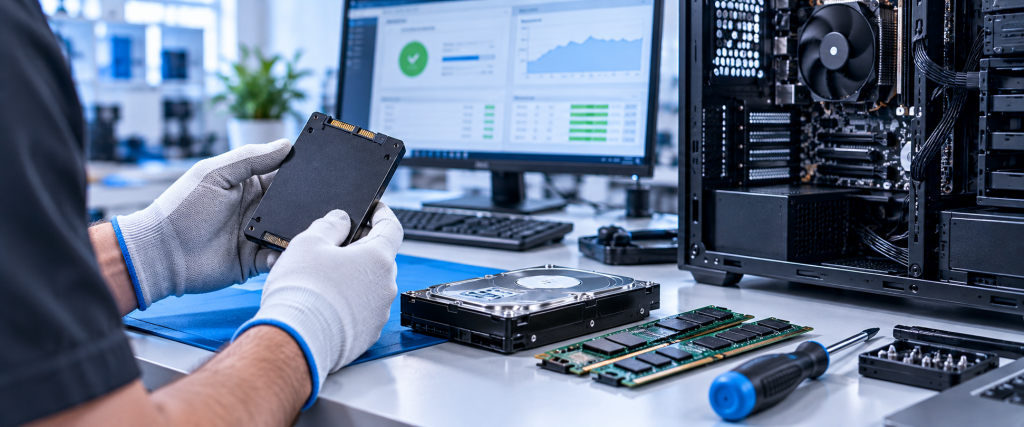
При диагностике оценивают состояние накопителя, наличие ошибок и его поведение во время загрузки. Если чтение данных происходит нестабильно или появляются ошибки, медленный запуск Windows может быть одним из первых заметных симптомов.
Проверяем свободное место на системном диске
Свободное место
Windows требуется свободное пространство для временных файлов, обновлений и других системных операций. Если системный раздел практически заполнен, работа с файлами может замедляться.
Поэтому при долгой загрузке проверяют, сколько свободного места осталось на диске с Windows. При необходимости удаляют ненужные временные данные или переносят пользовательские файлы на другой накопитель.
Простое освобождение нескольких гигабайт не устраняет аппаратные проблемы диска, поэтому состояние самого накопителя оценивают отдельно.
Проверяем программы в автозагрузке
Автозагрузка
Часть программ запускается автоматически вместе с Windows. Чем больше таких приложений, тем выше нагрузка на процессор, оперативную память и накопитель сразу после входа в систему.
Особенно заметна ситуация, когда рабочий стол появляется относительно быстро, но компьютер ещё несколько минут медленно реагирует на действия пользователя.
В автозагрузке проверяют программы, которые действительно нужны сразу после включения ПК. Отключать системные службы и неизвестные компоненты без понимания их назначения не следует.
Если Windows раньше загружалась быстро, а время запуска резко увеличилось без заметных изменений в настройках и программах, стоит проверить не только автозагрузку, но и состояние накопителя. Внезапное замедление может быть связано с ошибками чтения данных.
Проверяем обновления Windows и драйверы
Система и драйверы
Во время установки крупных обновлений Windows запуск компьютера может временно занимать больше времени. Система завершает настройку компонентов, обновляет файлы и подготавливает изменения.
Если задержка сохраняется после завершения обновления, проверяют состояние системы и драйверов. Проблемный драйвер устройства способен увеличивать время инициализации оборудования или вызывать задержку на определённом этапе запуска.
Особенно важно учитывать, когда проблема появилась: после обновления Windows, установки нового драйвера, подключения оборудования или изменения конфигурации компьютера.
Проверяем оперативную память
Оперативная память
Нехватка оперативной памяти чаще заметна уже во время работы, однако она может усиливать задержки после входа в Windows, когда одновременно запускается большое количество программ и фоновых процессов.
Если вместе с медленной загрузкой появляются системные ошибки, внезапные перезагрузки или другие признаки нестабильности, оперативную память проверяют отдельно.
Диагностика позволяет отличить обычную нехватку объёма памяти от ошибок одного из модулей.
Что проверяют в зависимости от момента задержки
Задержка появляется ещё до логотипа Windows. Проверяют инициализацию оборудования, настройки загрузки и обнаружение накопителей.
Логотип Windows отображается слишком долго. В первую очередь оценивают системный накопитель, состояние Windows и драйверов.
Рабочий стол долго не появляется. Проверяют системные процессы, накопитель и компоненты, запускаемые вместе с системой.
Рабочий стол появился, но ПК ещё долго тормозит. Проверяют автозагрузку, фоновые процессы, загрузку диска и использование оперативной памяти.
Проблема появилась после обновления. Проверяют завершение установки обновлений, драйверы и системные ошибки.
Время запуска постепенно увеличивается. Оценивают состояние накопителя, свободное место и изменения в автозагрузке.
Когда медленная загрузка может указывать на неисправность
Долгий запуск Windows не всегда означает поломку компьютера. Если задержка появилась после установки большого количества программ или обновления системы, сначала проверяют программные причины.
Больше внимания требуется ситуации, когда скорость загрузки ухудшается без очевидной причины или одновременно появляются ошибки чтения файлов, проблемы с запуском программ, зависания на этапе загрузки или нестабильное обнаружение накопителя.
В таком случае диагностика должна включать проверку оборудования, а не ограничиваться изменением настроек Windows.
Если накопитель периодически исчезает из системы, появляются ошибки чтения или важные файлы перестали открываться, перед экспериментами с настройками и переустановкой Windows желательно сохранить доступные важные данные и проверить состояние диска.
Что определяют по результатам диагностики
На каком этапе возникает задержка. Это помогает отделить проблемы запуска оборудования от медленной загрузки самой Windows.
Состояние системного накопителя. Проверяют, нет ли признаков ошибок или нестабильной работы SSD либо HDD.
Нагрузку при запуске. Оценивают автозагрузку, фоновые процессы и использование ресурсов компьютера.
Наличие аппаратной причины. При необходимости дополнительно проверяют оперативную память и другие компоненты компьютера.
Почему важно определить причину медленной загрузки
Если Windows долго загружается, переустановка системы требуется далеко не всегда. Причиной может быть перегруженная автозагрузка, нехватка свободного места, обновление, драйвер или состояние системного накопителя.
Поэтому диагностику лучше проводить последовательно: сначала определить момент появления задержки, затем проверить накопитель и программную нагрузку и только после этого переходить к более глубокой проверке системы и оборудования.
Такой подход позволяет устранить причину медленного запуска, а не только временно сократить время загрузки Windows.
Если Windows стала загружаться значительно дольше, появляются ошибки или есть подозрение на неисправность накопителя и других компонентов, определить причину можно в сервисном центре по ремонту компьютеров X-Com .