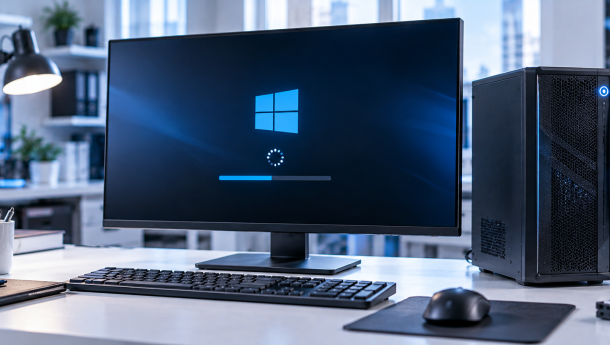
Сообщение «Нет сигнала» означает, что монитор включён, но не получает видеосигнал от компьютера. При этом системный блок может работать: загораются индикаторы, вращаются вентиляторы и слышен обычный шум системы охлаждения.
Причина может находиться как снаружи системного блока — в кабеле, выбранном входе или подключении монитора, — так и внутри компьютера. Поэтому диагностику лучше начинать с простых соединений и постепенно переходить к видеокарте, оперативной памяти и другим компонентам.
Как проявляется отсутствие сигнала на мониторе
С чего начать, если монитор пишет «Нет сигнала»
Проверяем монитор и выбранный видеовход
Монитор
Сначала нужно убедиться, что монитор включается и на него поступает питание. Если меню самого монитора отображается нормально, экран работает и можно переходить к проверке источника видеосигнала.
На мониторах с несколькими входами важно проверить выбранный источник. Например, компьютер может быть подключён через DisplayPort, а в настройках монитора выбран HDMI.
Если доступен другой монитор или совместимый экран, подключение к нему помогает отделить неисправность компьютера от проблемы самого дисплея.
Проверяем HDMI или DisplayPort
Кабель
Видеокабель должен быть полностью вставлен в разъём монитора и компьютера. Неплотное соединение способно приводить к отсутствию изображения или периодическому пропаданию сигнала.
Кабель осматривают на наличие повреждений, сильных перегибов и деформации разъёмов. Для проверки можно использовать другой исправный кабель подходящего типа.
Если после замены HDMI или DisplayPort изображение появляется стабильно, дальнейшая разборка компьютера обычно не требуется.
Проверяем, куда подключён монитор
Видеовыход
Если в компьютере установлена дискретная видеокарта, монитор обычно подключают непосредственно к её видеовыходу, а не к разъёму на материнской плате.
Разъёмы материнской платы могут не выводить изображение, если процессор не имеет встроенной графики или она не используется в текущей конфигурации.
Поэтому один из первых этапов диагностики — определить, к какому именно видеовыходу подключён кабель монитора.
Наличие HDMI или DisplayPort на материнской плате само по себе не означает, что через этот разъём обязательно будет выводиться изображение. Возможность вывода зависит от установленного процессора и конфигурации компьютера.
Проверяем видеокарту
Видеокарта
Если монитор и кабель исправны, следующим этапом становится проверка видеокарты. Она должна быть правильно установлена в разъём материнской платы и надёжно зафиксирована.
Если видеокарте требуется дополнительное питание, проверяют подключение соответствующих кабелей питания. Нарушение контакта или отсутствие необходимого питания может препятствовать нормальному запуску графического адаптера.
Также можно проверить другой видеовыход видеокарты. Если сигнал отсутствует на всех выходах, требуется дальнейшая диагностика.
Проверяем оперативную память
Модули RAM
Отсутствие изображения не всегда связано с видеокартой. Если компьютер не проходит начальную аппаратную проверку при включении, видеосигнал может вообще не появиться.
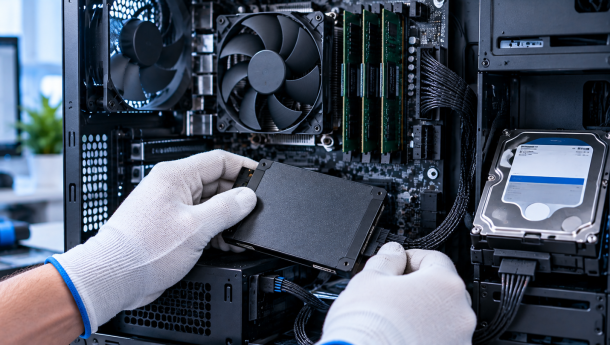
Одной из возможных причин становится оперативная память. Проверяют правильность установки модулей в слотах и учитывают, не появилась ли проблема сразу после замены или добавления памяти.
При диагностике несколько модулей при необходимости проверяют отдельно, чтобы определить, связан ли сбой с конкретной планкой или слотом.
Что проверяют при разных симптомах
Монитор сразу сообщает «Нет сигнала». Проверяют выбранный вход, кабель и видеовыход компьютера.
С другим кабелем изображение появляется. Вероятная причина находится в прежнем кабеле или его соединении.
На одном видеовыходе сигнала нет. Проверяют другой выход и состояние соответствующего разъёма.
Изображение пропало после установки видеокарты. Проверяют её установку, питание и подключение монитора.
Проблема появилась после установки RAM. Проверяют положение модулей памяти и их работу.
Нет изображения даже при исправном мониторе. Переходят к диагностике компонентов системного блока.
Когда причина может быть не в видеокарте
Отсутствие видеосигнала часто связывают с видеокартой, но изображение появляется только после успешного начального запуска основных компонентов компьютера.
Если система не проходит этот этап из-за оперативной памяти, материнской платы, процессора или питания, монитор также может показывать сообщение «Нет сигнала».
Поэтому исправный монитор и кабель ещё не доказывают неисправность видеокарты. При отсутствии очевидной причины проверяют системный блок комплексно.
Проверяем признаки запуска компьютера
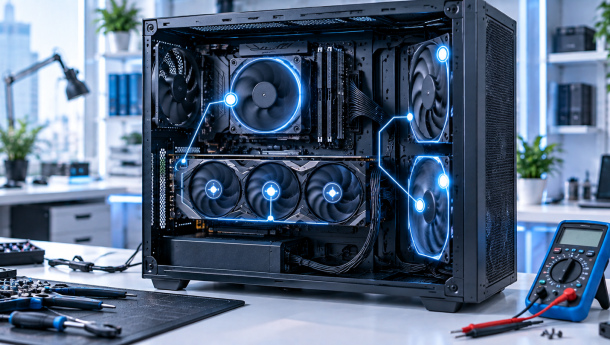
При диагностике обращают внимание не только на монитор. Важно понять, проходит ли компьютер обычную последовательность запуска: как ведут себя вентиляторы, индикаторы, подключённые устройства и сама система после нажатия кнопки питания.
Если системный блок включается необычно, постоянно перезапускается или не завершает начальную проверку оборудования, отсутствие изображения рассматривают как один из симптомов общей аппаратной проблемы.
Перед переустановкой видеокарты, оперативной памяти или проверкой внутренних разъёмов компьютер необходимо полностью выключить и отключить от электросети. Не следует отсоединять внутренние компоненты при включённом питании.
Что определяют по результатам диагностики
Исправность внешнего подключения. Проверяют монитор, выбранный источник сигнала и видеокабель.
Работу видеовыхода. Определяют, поступает ли сигнал через используемый HDMI или DisplayPort.
Состояние видеокарты. Проверяют установку графического адаптера, его питание и видеовыходы.
Другие аппаратные причины. При необходимости проверяют оперативную память, материнскую плату и систему питания.
Почему важно определить источник проблемы
Сообщение «Нет сигнала» описывает результат — монитор не получает изображение, — но не указывает на конкретную неисправность.
Причина может оказаться простой: неправильно выбранный вход, повреждённый кабель или подключение к неподходящему видеовыходу. Если внешние соединения исправны, диагностику продолжают внутри системного блока.
Последовательная проверка позволяет определить источник отсутствия видеосигнала и избежать ненужной замены исправного монитора или видеокарты.
Если монитор продолжает показывать «Нет сигнала» при исправном кабеле и правильном подключении, определить причину отсутствия изображения можно в сервисном центре по ремонту компьютеров X-Com .