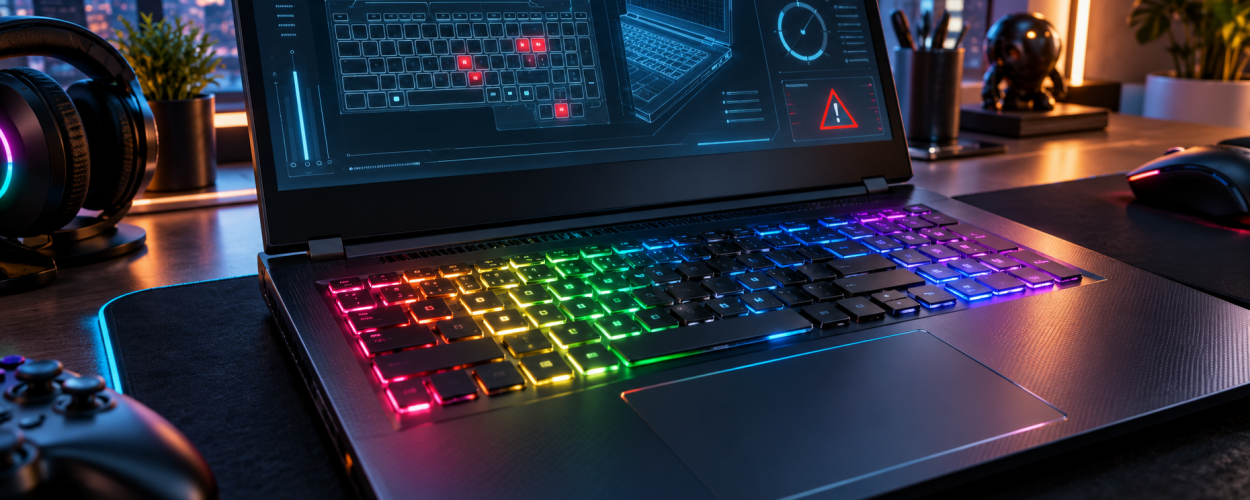
RGB-подсветка клавиатуры ноутбука может перестать работать полностью, погаснуть только на части клавиш, перестать менять цвет или не реагировать на фирменную программу. Причина не всегда связана с самой клавиатурой: на работу подсветки влияют настройки, драйверы, служебные приложения, контроллер клавиатуры и аппаратная часть ноутбука.
Почему RGB-клавиатура ноутбука перестала работать
Сначала важно определить, что именно произошло. Если клавиши продолжают нормально печатать, а исчезла только подсветка, круг возможных причин обычно отличается от ситуации, когда одновременно не работает и сама клавиатура.
В первом случае проблема часто связана с настройками яркости, профилем RGB, управляющим приложением или драйвером. Во втором уже необходимо проверять подключение клавиатуры, ее шлейф, контроллер и другие аппаратные узлы.
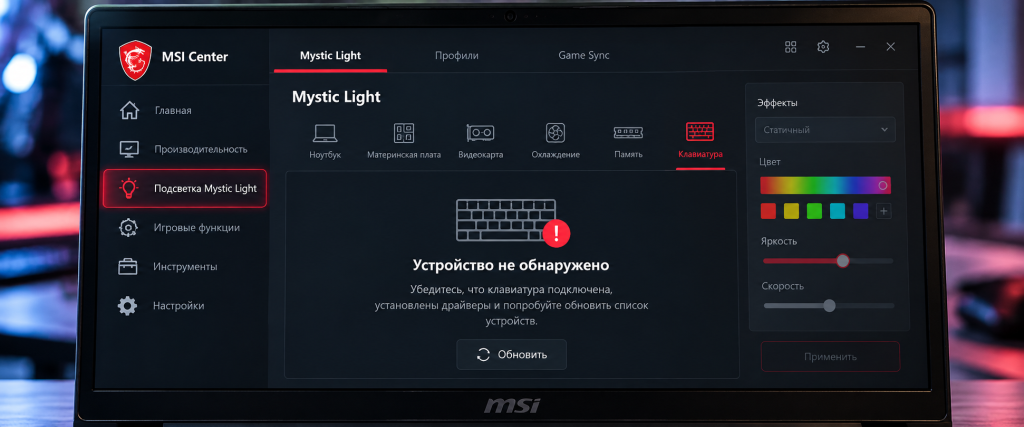
У игровых ноутбуков управление подсветкой нередко выполняется отдельным программным модулем. Например, в зависимости от конкретной модели MSI для настройки RGB может использоваться SteelSeries GG либо MSI Center с модулем Mystic Light. Поэтому установка неподходящей утилиты не всегда помогает и иногда только усложняет диагностику.
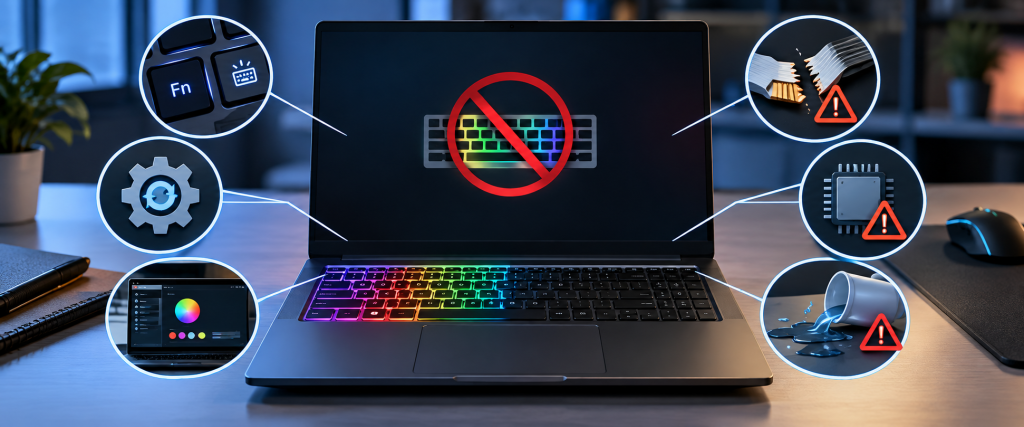
Сначала проверьте настройки подсветки
Если проблема появилась внезапно, начинать разборку ноутбука не стоит. Сначала проверьте простые настройки, которые можно изменить без вмешательства в аппаратную часть.
Проверьте яркость с помощью клавиш Fn
На многих ноутбуках яркость клавиатуры регулируется функциональной комбинацией клавиш. Пользователь может случайно установить минимальный уровень, после чего кажется, что RGB полностью отключен.
Нужная клавиша обычно отмечена символом клавиатуры или подсветки. Конкретная комбинация зависит от производителя и модели ноутбука.
Проверьте фирменную программу управления RGB
Откройте приложение, которое предусмотрено производителем ноутбука. Для разных моделей это могут быть MSI Center, Mystic Light, SteelSeries GG или собственная программа другого производителя.
Проверьте активный профиль, уровень яркости, выбранный эффект и цвет. Иногда после обновления программы или Windows настройки возвращаются к стандартным, профиль отключается либо устройство перестает отображаться в списке доступного оборудования.
Если подсветка включается при запуске ноутбука, а после загрузки Windows гаснет, это важный диагностический признак: сама светодиодная подсветка способна работать, а причину в первую очередь стоит искать в настройках, драйверах и управляющем ПО.
Почему программа не видит RGB-клавиатуру
Еще одна распространенная ситуация — клавиатура работает, но программа управления подсветкой больше ее не определяет. Это может произойти после обновления Windows, установки новой версии управляющей программы, замены драйверов или установки стороннего программного обеспечения для периферии.
Проблема бывает связана и с конфликтом нескольких RGB-приложений. Например, одно приложение пытается применить собственный профиль подсветки, а другое одновременно получает приоритет управления тем же устройством.
В Windows 11 для совместимых устройств также существует системная функция динамического освещения. Если подсветкой одновременно пытаются управлять Windows и программа производителя, стоит проверить, какое приложение имеет приоритет управления.
Как самостоятельно проверить RGB-клавиатуру
- Перезагрузите ноутбук и обратите внимание, включается ли подсветка до загрузки Windows.
- Проверьте регулировку яркости клавиатуры сочетанием функциональных клавиш.
- Убедитесь, что ваша модель действительно поддерживает RGB, а не только одноцветную подсветку.
- Откройте рекомендованную производителем программу и проверьте активный профиль.
- Если установлено несколько программ управления RGB, временно исключите конфликт между ними.
- Проверьте клавиатуру в диспетчере устройств Windows.
- Если неисправность появилась после обновления или установки программы, вспомните, какие изменения выполнялись непосредственно перед ее появлением.
Не рекомендуется скачивать случайные драйверы и RGB-утилиты со сторонних сайтов. Для конкретной модели ноутбука лучше использовать программное обеспечение с официальной страницы производителя. Особенно это важно для игровых моделей, где разные поколения одной линейки могут использовать разные контроллеры и программы управления.
Когда проблема может быть аппаратной
Программная диагностика помогает не всегда. Если RGB-подсветка не проявляет никаких признаков работы даже во время запуска ноутбука, отдельные зоны постоянно остаются темными или неисправность появилась после удара, залития либо ремонта, возможна аппаратная причина.
Неисправность шлейфа клавиатуры или подсветки
Клавиатура соединяется с системной платой гибкими шлейфами. В зависимости от конструкции питание и управление подсветкой могут идти через отдельную цепь. Неплотное соединение, повреждение дорожек или разъема способно привести к ситуации, когда сами клавиши работают, а RGB — нет.
Повреждение светодиодов или отдельных зон
Если не подсвечивается только несколько клавиш, один участок или один цвет отображается неправильно, возможна неисправность элементов непосредственно внутри клавиатурного модуля.
Проблема с контроллером
Управлением дополнительными функциями ноутбука занимается электронный контроллер. Сбой его прошивки или аппаратная неисправность могут затронуть RGB-подсветку, функциональные клавиши и другие связанные возможности.
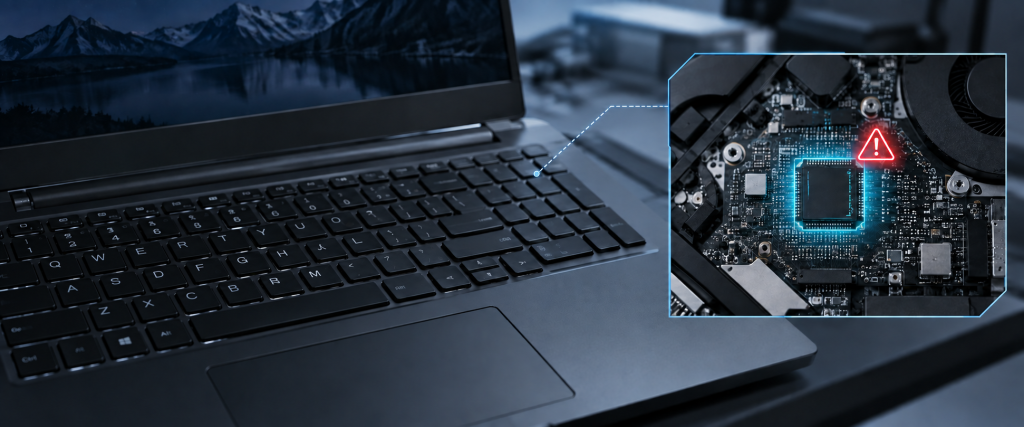
Что означает мигание и неправильные цвета RGB
Неисправность не всегда выглядит как полностью погасшая клавиатура. Подсветка может мерцать, самопроизвольно переключать режимы, отображать неправильный цвет или не применять настройки к отдельным клавишам.
Если проблема сразу затрагивает всю клавиатуру, необходимо проверить профиль и управляющее ПО. Если дефект постоянно остается на одних и тех же клавишах независимо от выбранного эффекта, вероятность аппаратной неисправности выше.
Отдельно следует учитывать ноутбуки с поклавишной RGB-подсветкой. В таких моделях каждому участку или клавише могут назначаться собственные параметры, поэтому необычный цвет одной клавиши иногда оказывается не поломкой, а сохраненной настройкой профиля.
Что не стоит делать при неисправности подсветки
- Не разбирайте ноутбук без необходимости только ради проверки шлейфа.
- Не устанавливайте одновременно несколько случайных RGB-утилит.
- Не прошивайте BIOS или контроллер версиями для другой модели.
- Не меняйте клавиатуру до программной диагностики, если она исправно работает и проблема касается только RGB.
- После залития не продолжайте пользоваться ноутбуком в надежде, что подсветка восстановится сама.
Последний случай особенно важен. Жидкость может вызвать окисление контактов и повреждение токопроводящих дорожек. Даже если ноутбук продолжает работать, последствия залития способны проявляться постепенно.
Когда RGB-клавиатуру лучше показать специалистам
Обращение в сервис оправдано, если программные настройки проверены, правильное приложение установлено, но подсветка по-прежнему не работает. Диагностика также нужна, если часть клавиатуры не подсвечивается постоянно, RGB начал мерцать после падения или залития, клавиатура исчезает из системы либо вместе с подсветкой появились проблемы с нажатием клавиш.
Специалист сможет отделить программный сбой от неисправности клавиатурного модуля, шлейфа, разъема или цепей управления. Это позволяет не менять исправные детали и определить реальную причину неисправности.
Частые вопросы о RGB-клавиатуре ноутбука
Почему клавиатура светится при включении ноутбука, но затем гаснет?
Такое поведение часто указывает на программные настройки после запуска операционной системы. Стоит проверить яркость, активный профиль RGB, приложение производителя и конфликт программ управления подсветкой.
Почему работает только один цвет?
Сначала убедитесь, что конкретная модель действительно имеет RGB-клавиатуру. У некоторых ноутбуков предусмотрена только одноцветная подсветка. Если RGB поддерживается, проверьте настройки профиля и другие эффекты.
Нужно ли менять клавиатуру, если RGB перестал работать?
Не обязательно. Если клавиши работают нормально, сначала следует исключить настройки, драйверы и управляющее ПО. Замена клавиатуры имеет смысл только после подтверждения аппаратной неисправности.
Может ли проблема появиться после обновления Windows?
Да. Обновление системы может совпасть с изменением драйверов, настроек устройств или работы программ управления RGB. В такой ситуации полезно проверить фирменное приложение и состояние устройства в Windows, прежде чем переходить к аппаратному ремонту.
RGB-подсветка так и не заработала?
Если настройки, драйверы и фирменное программное обеспечение проверены, а RGB-клавиатура ноутбука по-прежнему не работает, обращайтесь к специалистам X-Com. Мы поможем провести диагностику, определить причину неисправности и подобрать подходящий способ ее устранения.
Подробнее об обслуживании и ремонте: ремонт ноутбуков MSI.