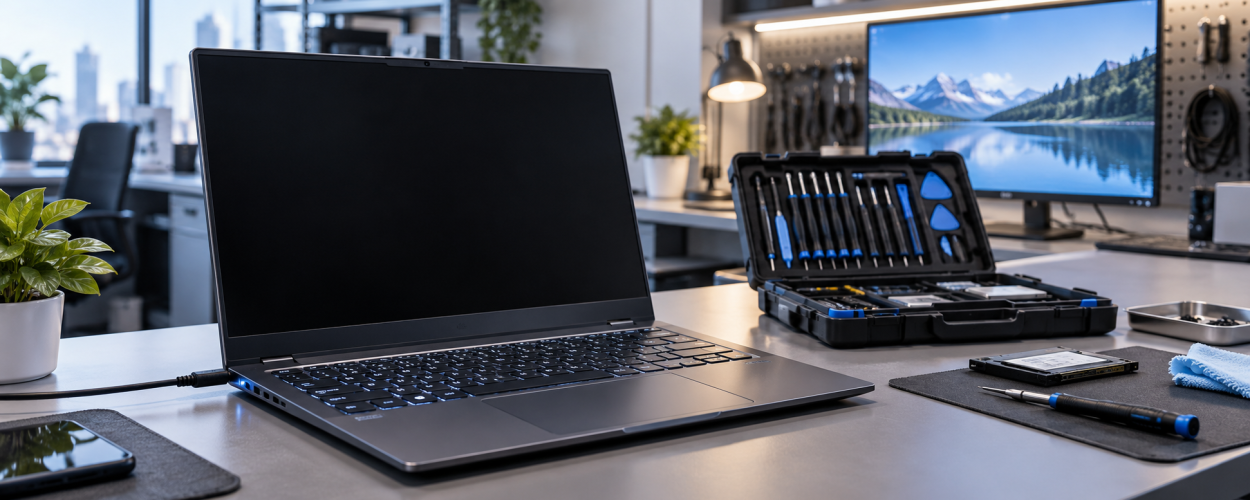
Если ноутбук включается, индикаторы горят и вентиляторы работают, но на экране нет изображения, причина может быть связана как с дисплеем, так и с видеосистемой. Иногда проблема ограничивается матрицей или шлейфом, а в других случаях изображение отсутствует из-за неисправности видеочипа или других компонентов.
Важно сначала понять, действительно ли ноутбук запускается. Если слышны звуки загрузки системы, работает подсветка клавиатуры или устройство реагирует на клавиши, это помогает отделить проблему экрана от полного отсутствия запуска.
Почему на экране ноутбука нет изображения
Неисправность матрицы
Матрица может выйти из строя из-за механического повреждения, износа или внутренней неисправности. При этом ноутбук продолжает работать, но изображение на встроенном экране не появляется либо видно только частично.
Повреждение или плохой контакт шлейфа
Дисплейный шлейф соединяет экран с материнской платой. Если контакт нарушен, изображение может пропадать полностью, появляться только при определённом положении крышки или сопровождаться мерцанием и полосами.
Проблемы с подсветкой экрана
Иногда изображение есть, но экран кажется полностью чёрным из-за неисправности подсветки. В тёмном помещении можно попробовать посветить фонариком на дисплей: если под углом видны элементы интерфейса или контуры изображения, проблема, вероятно, связана именно с подсветкой.
Неисправность видеокарты или видеочипа
Если изображение отсутствует не только на встроенном экране, но и на внешнем мониторе, необходимо проверить графическую подсистему. Причиной может быть неисправность видеочипа, видеопамяти или других элементов материнской платы.
Как определить источник проблемы
Один из самых полезных способов проверки — подключить ноутбук к внешнему монитору или телевизору. Если на внешнем дисплее изображение появляется, видеосистема, скорее всего, работает, а искать неисправность нужно в матрице, шлейфе или подсветке встроенного экрана.
Если изображения нет и на внешнем мониторе, причина может находиться в видеочипе, видеопамяти, материнской плате или других компонентах, участвующих в формировании изображения.
Также стоит обратить внимание на поведение ноутбука после включения. Звуки загрузки Windows, работа клавиатуры, системные уведомления и реакция на внешние устройства могут подтвердить, что система запускается, несмотря на отсутствие изображения.
Что можно проверить самостоятельно
- убедиться, что яркость экрана не установлена на минимальное значение;
- перезагрузить ноутбук и проверить, появляется ли логотип производителя;
- подключить внешний монитор или телевизор;
- проверить, меняется ли изображение при осторожном движении крышки;
- посветить фонариком на экран, чтобы проверить работу подсветки;
- обратить внимание на звуки загрузки и реакцию ноутбука после включения.
Самостоятельно разбирать экранный модуль или материнскую плату без опыта не рекомендуется. Шлейфы и разъёмы внутри ноутбука достаточно хрупкие, а неверная диагностика может привести к дополнительным повреждениям.
Когда нужна диагностика
Обратиться в сервис стоит, если изображение не появляется ни на встроенном, ни на внешнем экране, дисплей работает только в определённом положении крышки, экран остаётся чёрным при явной загрузке системы или перед исчезновением изображения появлялись артефакты, полосы и мерцание.