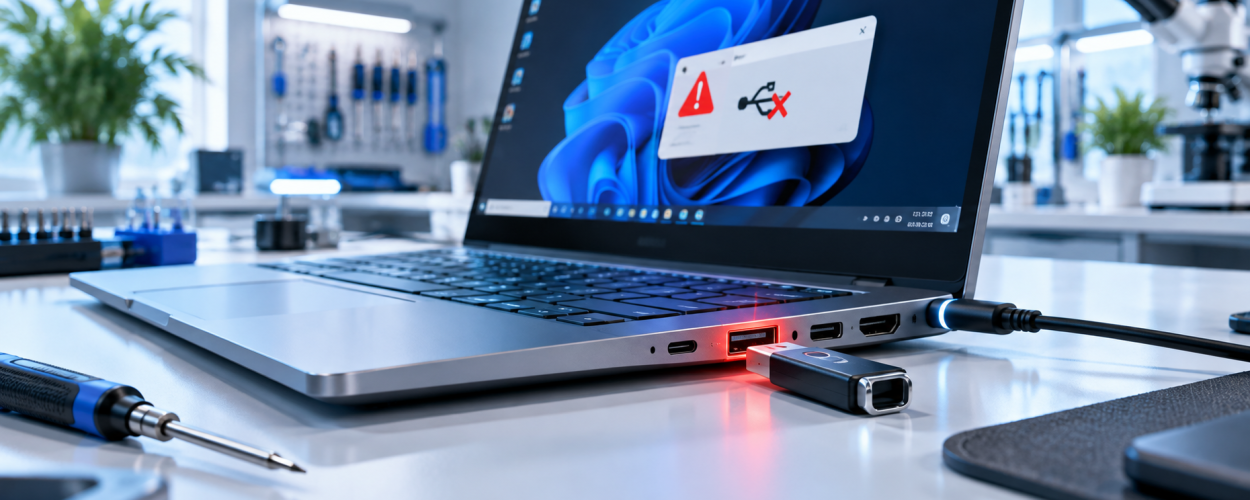
USB-порты используются для подключения мышей, клавиатур, внешних накопителей, принтеров, смартфонов и другой периферии. Поэтому ситуация, когда ноутбук перестает видеть USB-устройства, быстро превращается из небольшой неполадки в серьезное ограничение. Причина при этом не обязательно заключается в повреждении самого разъема: сбой может возникнуть в Windows, драйверах, питании USB-контроллера или электронной части ноутбука.
Почему USB-порты ноутбука перестают работать
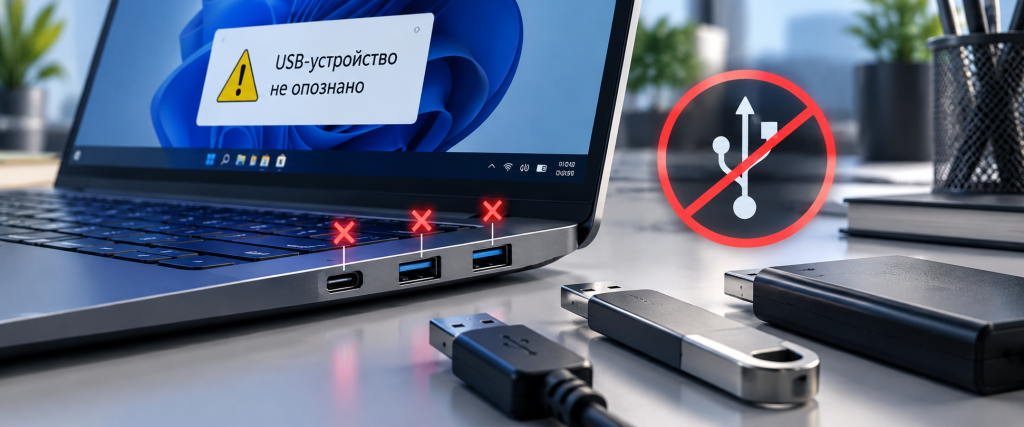
Неисправность USB проявляется по-разному. Иногда не работает только один разъем, тогда как соседние продолжают нормально определять устройства. В другом случае перестают функционировать сразу несколько портов. Ноутбук также может подавать питание на подключенное устройство, но не распознавать его в системе.
Первое, что нужно определить, — связана проблема с конкретным USB-устройством, операционной системой или самим ноутбуком. Для этого полезно подключить к проблемному порту заведомо исправную мышь, флешку или другое простое устройство, а затем проверить его в остальных разъемах.
Программные причины неисправности USB
Сбой драйверов USB-контроллера
Работой портов управляют контроллеры и системные драйверы. После обновления Windows, установки нового оборудования, некорректного завершения работы или программного сбоя устройство может перестать правильно определяться. В «Диспетчере устройств» при этом иногда появляются предупреждения возле USB-контроллера или подключенной периферии.
Начать диагностику стоит с обычной перезагрузки ноутбука. Если она не помогла, необходимо проверить состояние USB-контроллеров в «Диспетчере устройств». Обновлять драйверы лучше средствами Windows либо использовать драйверы, предназначенные именно для конкретной модели ноутбука.
Настройки энергосбережения
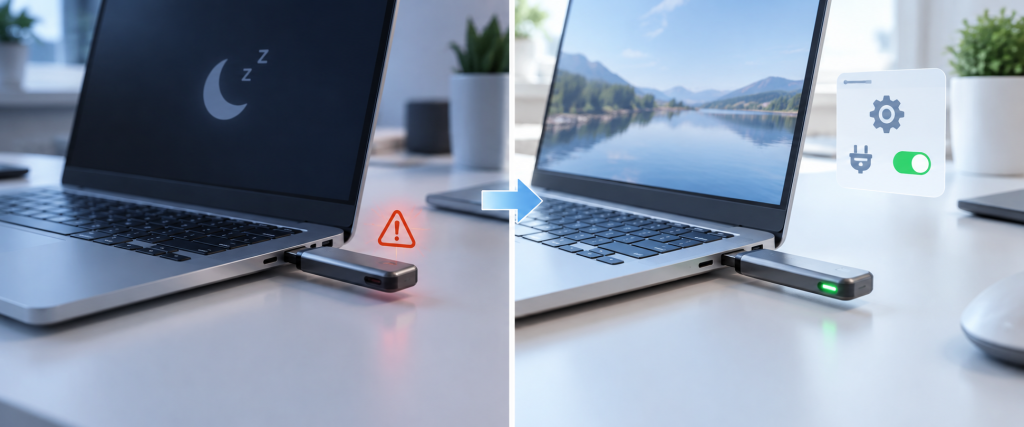
Windows умеет временно переводить неиспользуемые USB-устройства в режим пониженного энергопотребления. Обычно этот механизм работает незаметно, однако при программном сбое проблемы могут проявляться после выхода ноутбука из сна: устройство остается подключенным, но система его не видит или обнаруживает только после повторного подключения.
Если USB-порты регулярно перестают работать именно после сна или гибернации, стоит проверить параметры электропитания и состояние устройств в «Диспетчере устройств». При этом не следует без необходимости постоянно отключать функции энергосбережения: сначала лучше установить причину сбоя.
Повреждение самого USB-разъема
Одна из наиболее очевидных аппаратных причин — механическое повреждение. Разъем постоянно испытывает нагрузку при подключении и извлечении периферии. Неаккуратное движение штекера, рывок кабеля или падение ноутбука с подключенным устройством способны повредить контакты или крепление порта.
На физическую неисправность может указывать необходимость удерживать штекер под определенным углом, пропадание соединения при небольшом движении кабеля, деформированный корпус разъема или отсутствие нормальной фиксации коннектора.
Если устройство постоянно подключается и отключается при движении штекера, лучше прекратить использование порта. Продолжение работы может увеличить повреждение контактов или платы.
Неисправность питания USB-портов
USB используется не только для передачи данных — через порт подключенное оборудование получает питание. Поэтому возможна ситуация, когда линия передачи данных исправна, а питание отсутствует, либо наоборот.
Причиной могут стать перегрузка, короткое замыкание в подключавшемся устройстве, повреждение защитных компонентов или неисправность цепей питания на системной плате. Особенно внимательно стоит отнестись к ситуации, когда сразу после подключения определенного USB-устройства перестали работать несколько портов.
Самостоятельно проверять цепи питания мультиметром без опыта ремонта ноутбуков не рекомендуется. Ошибка при измерениях может привести к дополнительному короткому замыканию.
Почему могут отключиться сразу несколько USB-портов
Несколько разъемов ноутбука могут быть связаны с одним контроллером, отдельной платой или общими цепями питания. Поэтому одновременный отказ двух или трех портов не всегда означает, что каждый разъем поврежден отдельно.
Если все USB-порты перестали работать одновременно, особенно после попадания жидкости, скачка напряжения, подключения неисправного устройства или ремонта ноутбука, вероятность аппаратной причины возрастает. Потребуется диагностика контроллера, питающих линий и системной платы.
Что можно проверить самостоятельно
- Перезагрузить ноутбук и снова подключить устройство.
- Проверить USB-устройство в другом порту.
- Подключить к проблемному разъему другое заведомо исправное устройство.
- Если используется кабель, проверить устройство с другим кабелем.
- Посмотреть состояние USB-контроллеров в «Диспетчере устройств».
- Проверить, возникает ли проблема сразу после включения ноутбука или только после выхода из сна.
- Осмотреть разъем на наличие деформации, загрязнения или механических повреждений.
Такая последовательность помогает отделить неисправность внешней периферии от проблемы самого ноутбука. Если один и тот же сбой повторяется с разными устройствами, диагностику следует продолжать уже со стороны USB-контроллера и аппаратной части.
Чего не стоит делать при неисправности USB
Не следует пытаться выправлять контакты металлическими предметами, вставлять штекер с усилием или разбирать ноутбук только ради визуального осмотра разъема. Также нежелательно скачивать случайные наборы драйверов со сторонних сайтов. Неподходящий драйвер способен добавить новые проблемы и затруднить дальнейшую диагностику.
Если причиной отказа могла стать жидкость, ноутбук лучше выключить. Попытки многократно включать устройство и проверять порты после залития увеличивают риск повреждения электронной части.
Когда USB-порты ноутбука требуют ремонта
Обращение в сервис оправдано, если порт имеет заметные механические повреждения, штекер держится неплотно, соединение пропадает при движении, несколько USB-разъемов вышли из строя одновременно либо программная диагностика не обнаружила причину.
Специалист может проверить состояние разъема, его пайку, наличие питания, работу контроллера и связанных с ним компонентов системной платы. По результатам диагностики определяется, потребуется ли замена самого USB-разъема или неисправность находится глубже в электронной части ноутбука.
Не работают USB-порты: главное при диагностике
Отказ USB-портов может быть связан как с относительно простым программным сбоем, так и с повреждением разъема, цепей питания или системной платы. Поэтому диагностику лучше начинать без разборки ноутбука: проверить несколько устройств, другие порты, драйверы и поведение системы после перезагрузки.
Если USB-разъем поврежден физически, не определяется с разными устройствами или вместе с ним перестали работать другие порты, дальнейшее использование может только усложнить неисправность.
Не удается определить, почему перестали работать USB-порты? Обращайтесь к специалистам X-Com — мы поможем провести диагностику, найти источник неисправности и определить подходящий способ ремонта.
Подробнее об обслуживании ноутбуков: ремонт ноутбуков MSI.