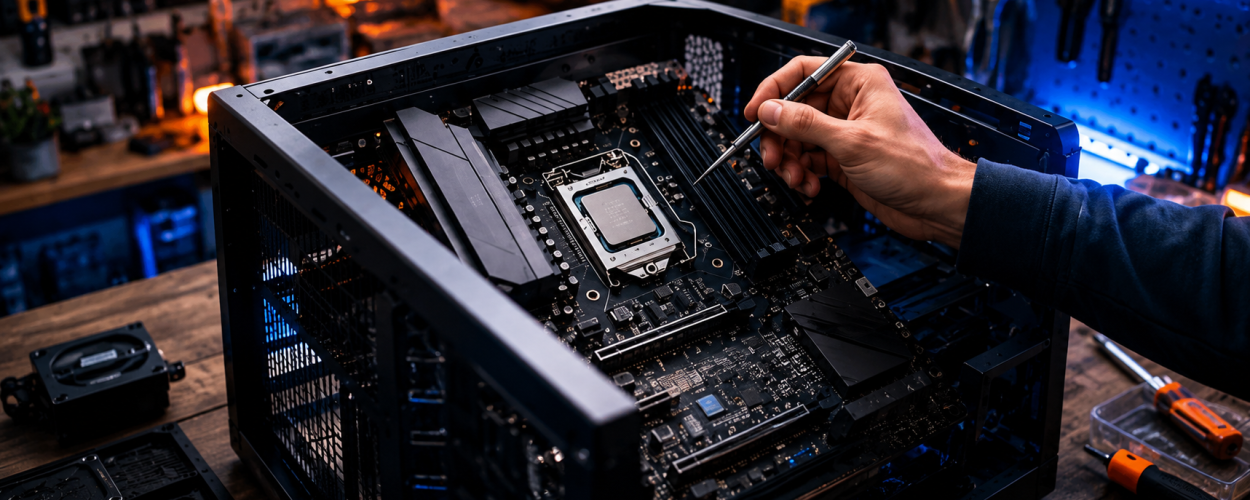
Ситуация, когда материнская плата не поддерживает процессор, часто проявляется неожиданно: компьютер собран правильно, питание подключено, вентиляторы вращаются, но изображения на мониторе нет, система не проходит стартовую проверку или сразу уходит в перезагрузку. Причина не всегда в поломке. Нередко проблема связана с несовместимостью сокета, чипсета, версии BIOS или конкретной ревизии платы.
Такая ошибка встречается при самостоятельной сборке ПК, апгрейде старого компьютера, замене процессора на более новый или покупке комплектующих по отдельности. На первый взгляд может казаться, что если процессор физически подходит в разъём, то он должен работать. На практике всё сложнее: материнская плата должна поддерживать не только тип сокета, но и поколение процессора, его энергопотребление, микрокод BIOS и требования к питанию.
В этой статье разберём, почему материнская плата может не видеть процессор, как проверить совместимость до покупки, что делать при отсутствии запуска и в каких случаях помогает обновление BIOS. Материал написан простым языком, чтобы в проблеме мог разобраться не только сборщик ПК, но и обычный пользователь, который столкнулся с ошибкой после апгрейда.
Почему материнская плата не видит процессор
Если компьютер не запускается после установки нового процессора, первым делом не стоит сразу считать, что деталь неисправна. Материнская плата может не распознавать CPU по нескольким причинам. Самая очевидная — несовпадение сокета, когда процессор рассчитан на один разъём, а плата имеет другой. В этом случае установить процессор без риска повреждения обычно невозможно, но при невнимательной сборке пользователь может перепутать похожие обозначения и выбрать неподходящую модель.
Более коварная ситуация возникает тогда, когда сокет совпадает, но процессор всё равно не поддерживается. Например, у Intel и AMD в рамках одного разъёма могут существовать разные поколения процессоров, которые требуют определённого чипсета или обновлённой версии BIOS. Внешне процессор подходит, контакты совпадают, система собирается без видимых проблем, но при включении плата не может корректно инициализировать CPU.
Ещё одна распространённая причина — устаревшая прошивка BIOS. Материнская плата могла выйти раньше, чем конкретная модель процессора. Производитель добавляет поддержку новых CPU позже, через обновление BIOS. Поэтому новая плата из магазина не всегда гарантирует готовность к работе с новым процессором, особенно если она долго лежала на складе или относится к ранней ревизии.
Как понять, что проблема именно в несовместимости
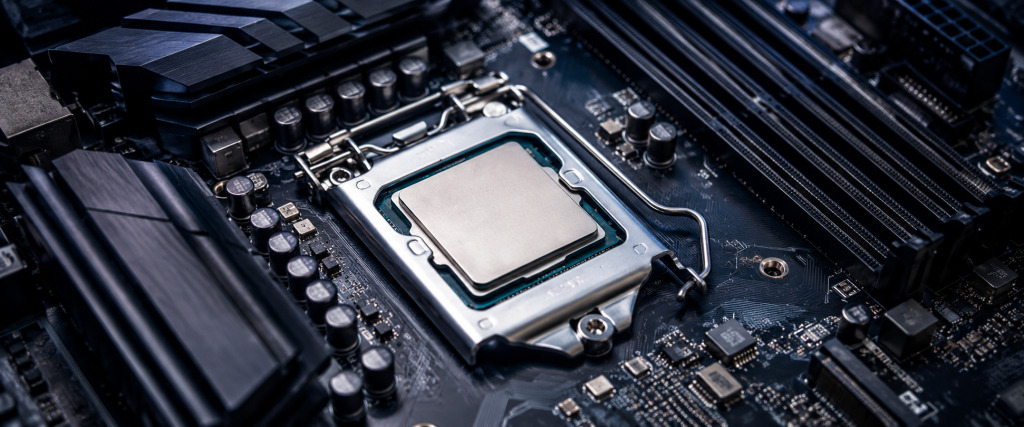
Несовместимость материнской платы и процессора часто выглядит так же, как неисправность питания, оперативной памяти или видеокарты. Компьютер может включаться, но не выводить изображение. Иногда вентиляторы стартуют на несколько секунд и останавливаются, система уходит в циклическую перезагрузку или зависает до появления логотипа BIOS. На платах с диагностическими индикаторами может гореть светодиод CPU, а на моделях с POST-кодами появляется ошибка, связанная с процессором.
Важно обращать внимание на момент появления проблемы. Если компьютер стабильно работал, а после замены процессора перестал запускаться, вероятность несовместимости или устаревшего BIOS становится высокой. Если же сборка новая и до этого не запускалась вообще, нужно проверять всё по порядку: процессор, память, питание, видеовыход, правильность установки кулера и отсутствие повреждений на контактах.
Иногда пользователь делает вывод о несовместимости слишком рано. Например, компьютер не показывает изображение, потому что монитор подключён к видеовыходу материнской платы, а установленный процессор не имеет встроенной графики. В такой ситуации проблема не в поддержке CPU, а в том, что для вывода изображения нужна отдельная видеокарта. Поэтому диагностику лучше проводить спокойно и последовательно.
Если на материнской плате есть индикаторы CPU, DRAM, VGA и BOOT, они помогают быстрее определить направление поиска. Но один только горящий индикатор CPU не всегда означает поломку процессора. Он может указывать на неподдерживаемую версию BIOS, ошибку установки, проблему питания процессора или несовместимость комплектующих.
Как проверить совместимость сокета и чипсета
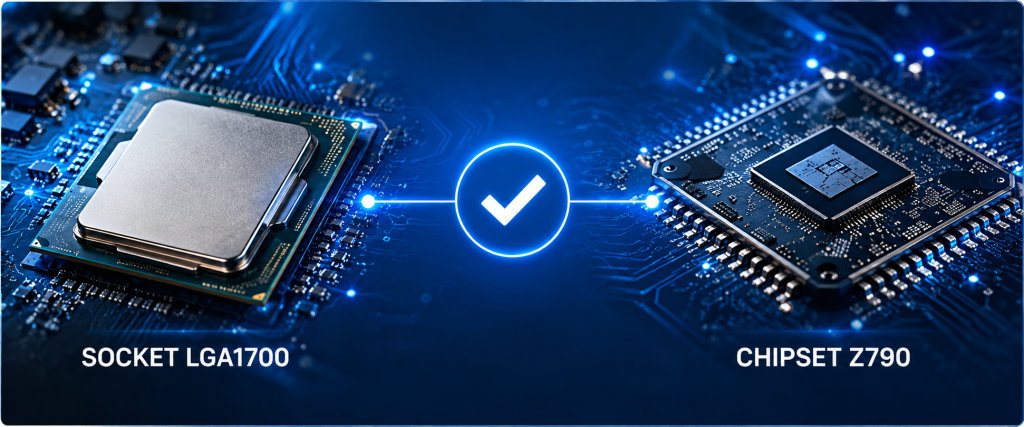
Первый шаг — сравнить сокет процессора и сокет материнской платы. Сокет — это физический разъём, в который устанавливается CPU. У Intel это могут быть обозначения вроде LGA1200, LGA1700 или LGA1851, у AMD — AM4, AM5 и другие варианты. Если сокеты отличаются, процессор и плата несовместимы физически, и такую связку использовать нельзя.
Но совпадение сокета ещё не означает полную совместимость. Нужно проверить чипсет материнской платы и список поддерживаемых процессоров на сайте производителя. У каждой платы есть раздел поддержки, где обычно размещён CPU Support List. В нём указано, какие модели процессоров поддерживаются, с какой версии BIOS они работают и есть ли ограничения по ревизии платы.
Особенно внимательно нужно проверять совместимость при покупке процессора нового поколения для платы, которая уже была на рынке раньше. Например, материнская плата может поддерживать часть процессоров после обновления BIOS, но не запускаться с ними «из коробки». Для пользователя это выглядит как нерабочая сборка, хотя технически комплектующие совместимы после правильной подготовки.
Когда нужна прошивка BIOS
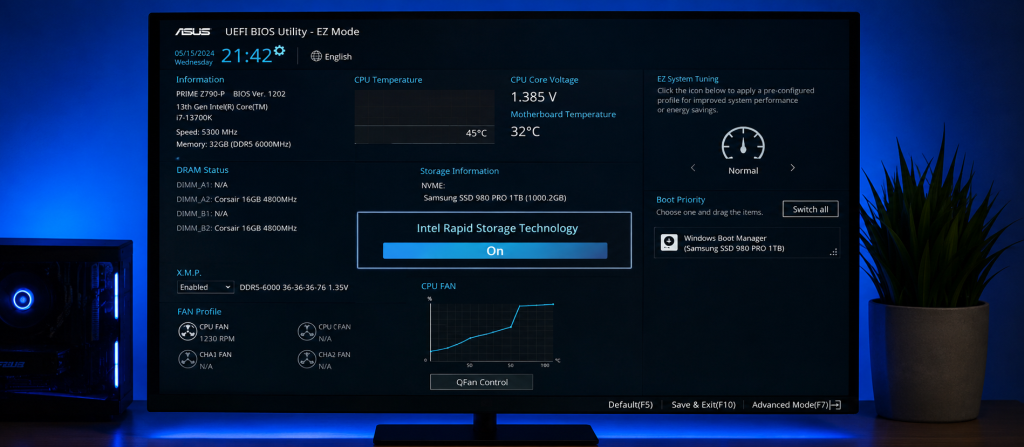
BIOS отвечает за первичную инициализацию оборудования. Именно он определяет процессор, оперативную память, накопители и другие компоненты до загрузки операционной системы. Если в текущей версии BIOS нет микрокода для установленного процессора, материнская плата может не запуститься, даже если сокет и чипсет формально подходят.
Обновление BIOS часто требуется, когда пользователь устанавливает более новый процессор в плату, выпущенную раньше. Например, производитель мог добавить поддержку новой линейки CPU через несколько месяцев после выхода самой платы. В таком случае в списке совместимости обычно указано, начиная с какой версии BIOS поддерживается нужная модель процессора.
Перед обновлением важно изучить инструкцию именно для вашей модели платы. У разных производителей процедура отличается. Где-то доступна функция BIOS Flashback, которая позволяет обновить прошивку без установленного процессора и памяти. На других платах для обновления может потребоваться старый поддерживаемый процессор, с которым система хотя бы запускается в BIOS.
Прошивку нельзя выполнять наугад. Нужно скачать файл только с официального сайта производителя, выбрать точную модель и ревизию платы, внимательно прочитать описание версии и не отключать питание во время обновления. Ошибка на этом этапе может привести к тому, что плата перестанет запускаться уже из-за повреждённой прошивки.
Что делать, если компьютер не запускается после замены процессора
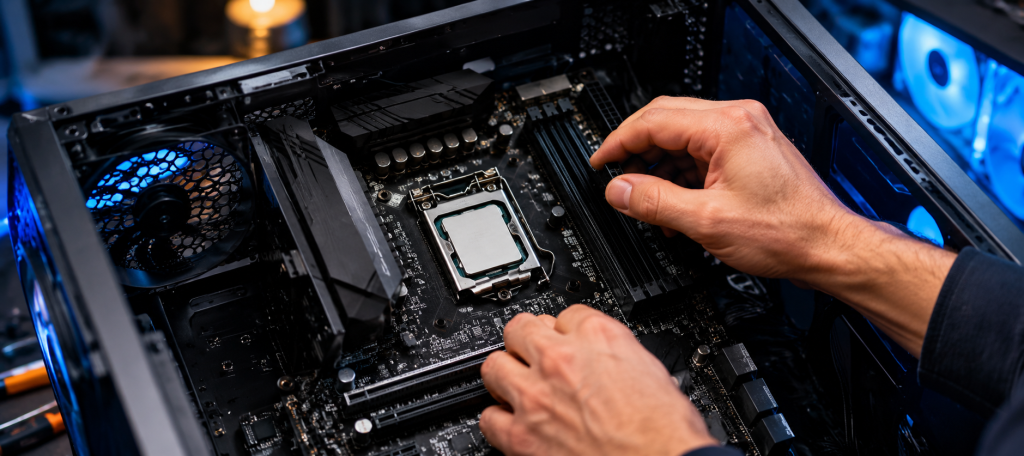
Если после установки нового процессора компьютер не запускается, сначала нужно отключить питание и проверить саму сборку. Процессор должен быть установлен ровно, без перекоса, а фиксатор сокета должен быть закрыт правильно. На платформах с контактами в сокете особенно важно убедиться, что пины не погнуты. Даже небольшой дефект может привести к отсутствию запуска.
Затем стоит проверить питание процессора. Помимо основного 24-контактного разъёма материнской платы, к ней должен быть подключён 4/8-контактный разъём питания CPU. На некоторых платах есть дополнительные разъёмы для мощных процессоров. Если питание подключено неполностью или кабель перепутан с кабелем PCIe для видеокарты, система может не стартовать.
После этого полезно сбросить настройки BIOS. Иногда плата хранит параметры старого процессора или памяти, из-за чего новая конфигурация не проходит запуск. Сброс CMOS возвращает настройки к базовым и помогает исключить ошибку конфигурации. Сделать это можно через перемычку на плате, кнопку Clear CMOS или временное извлечение батарейки, если такой способ указан в инструкции.
Если система всё равно не запускается, нужно вернуться к проверке совместимости. Найдите точную модель материнской платы, ревизию и версию BIOS, затем сравните их со списком поддерживаемых процессоров. Если нужный процессор поддерживается только с более новой прошивкой, потребуется обновление BIOS или временная установка совместимого CPU для выполнения обновления.
Какие ошибки чаще всего допускают при апгрейде
Одна из частых ошибок — выбор процессора только по сокету. Пользователь видит, что разъём совпадает, покупает CPU, устанавливает его и получает неработающий компьютер. Но кроме сокета нужно учитывать чипсет, поколение процессора, поддержку BIOS и ограничения конкретной платы. Особенно это актуально для бюджетных моделей, где производитель может ограничить поддержку части процессоров.
Вторая ошибка — покупка процессора без проверки версии BIOS. Даже если модель указана в списке совместимости, рядом может быть примечание: поддержка начинается с определённой версии прошивки. Если на плате установлена более старая версия, компьютер может не запуститься. Поэтому перед апгрейдом лучше заранее узнать текущую версию BIOS и подготовить обновление.
Третья ошибка связана с питанием и охлаждением. Некоторые процессоры требуют более серьёзной подсистемы питания и эффективного кулера. Формально плата может поддерживать CPU, но при высокой нагрузке работать нестабильно, перегреваться в зоне VRM или сбрасывать частоты. Поэтому при выборе процессора важно смотреть не только на совместимость, но и на практическую пригодность платы для такой нагрузки.
Ещё одна проблема — невнимательность к ревизии материнской платы. У одной и той же модели могут быть разные аппаратные ревизии, которые отличаются поддержкой процессоров, BIOS и особенностями питания. Если пользователь смотрит список совместимости не для своей ревизии, он может получить неверную информацию и выбрать неподходящий процессор.
Проверка совместимости: короткий ориентир
Перед покупкой процессора или материнской платы лучше потратить несколько минут на проверку, чем потом разбирать компьютер, искать старый процессор для прошивки BIOS или возвращать комплектующие в магазин. Ниже — удобная таблица, по которой можно быстро понять, какие параметры нужно сверить до сборки или апгрейда.
| Параметр | Что проверить | Почему это важно |
|---|---|---|
| Сокет | Совпадает ли разъём процессора с разъёмом материнской платы. | Если сокеты разные, процессор физически не подходит к плате. |
| Чипсет | Поддерживает ли чипсет выбранное поколение процессора. | Один и тот же сокет не всегда означает поддержку всех CPU. |
| Версия BIOS | С какой версии BIOS заявлена поддержка нужной модели процессора. | Без нужной прошивки плата может не распознать новый CPU. |
| Ревизия платы | Совпадает ли ревизия платы с указанной в списке совместимости. | У разных ревизий одной модели могут отличаться возможности поддержки. |
| Питание | Достаточно ли возможностей VRM и блока питания для выбранного процессора. | Слабая подсистема питания может привести к нестабильной работе. |
| Охлаждение | Подходит ли кулер по теплопакету и креплению. | Даже совместимый процессор будет работать плохо при перегреве. |
Можно ли заранее избежать проблемы
Да, в большинстве случаев проблему можно предотвратить ещё до покупки. Для этого не нужно быть инженером или профессиональным сборщиком. Достаточно знать точные модели комплектующих и проверять их по официальным источникам. Если планируется апгрейд старого ПК, сначала нужно определить модель материнской платы, текущую версию BIOS, установленный процессор, тип памяти и возможности блока питания.
При новой сборке лучше подбирать процессор и материнскую плату вместе, а не отдельно друг от друга. Так проще учесть совместимость, запас по питанию, поддержку памяти, количество разъёмов и перспективу будущего обновления. Иногда выгоднее взять более современную плату, чем пытаться установить новый процессор в старую платформу с ограничениями.
Если комплектующие покупаются для офиса, учебного класса, проектной команды или небольшой компании, проверка совместимости становится ещё важнее. Ошибка в одной сборке неприятна, а ошибка в партии компьютеров приводит к задержкам, возвратам, простоям и дополнительным затратам. Поэтому для корпоративных закупок лучше заранее согласовать конфигурацию и проверить её на уровне технических требований.
Когда лучше обратиться за помощью
Самостоятельная проверка совместимости помогает во многих случаях, но не всегда позволяет быстро найти причину. Если компьютер не запускается, а у пользователя нет запасного процессора, другой материнской платы или опыта обновления BIOS, диагностика может затянуться. При этом каждое повторное включение, разборка и установка комплектующих повышают риск повредить сокет, контакты, кабели или саму плату.
Обратиться за помощью стоит, если система не проходит старт, на плате горит индикатор CPU, после обновления BIOS проблема не исчезла или нужно подобрать комплектующие для апгрейда без ошибок. Специалист сможет проверить совместимость по модели и ревизии платы, оценить возможности питания, подобрать подходящий процессор и подсказать, требуется ли обновление BIOS перед установкой.
Такой подход особенно полезен, когда компьютер нужен для работы и простои нежелательны. Вместо долгого подбора по форумам и попыток собрать систему методом проб и ошибок можно заранее получить понятную конфигурацию, которая будет совместима и готова к запуску.
Краткий вывод
Если материнская плата не поддерживает процессор, причина не всегда в неисправности. Чаще всего проблема связана с сокетом, чипсетом, устаревшей версией BIOS, ревизией платы или ограничениями по питанию. Перед покупкой и установкой процессора нужно проверять официальный список совместимости, версию BIOS и технические требования всей сборки.
Частые вопросы
Как узнать, поддерживает ли материнская плата процессор?
Нужно найти точную модель материнской платы на сайте производителя и открыть раздел поддержки. Обычно там есть список CPU Support List, где указаны поддерживаемые процессоры и минимальная версия BIOS для каждого из них. Важно проверять не только название платы, но и её ревизию.
Если сокет совпадает, процессор точно подойдёт?
Нет, совпадение сокета не гарантирует полную совместимость. Процессор может физически устанавливаться в разъём, но не поддерживаться чипсетом или текущей версией BIOS. Поэтому всегда нужно сверять модель CPU со списком совместимости конкретной платы.
Можно ли обновить BIOS без процессора?
Это зависит от модели материнской платы. Некоторые платы поддерживают функцию BIOS Flashback или аналогичный режим, позволяющий обновить прошивку с USB-накопителя без установленного процессора. Если такой функции нет, для обновления может потребоваться старый совместимый CPU.
Почему компьютер включается, но нет изображения?
Причина может быть не только в процессоре. Нужно проверить, есть ли у CPU встроенная графика, куда подключён монитор, правильно ли установлена оперативная память и видеокарта, подключено ли питание процессора. Если на плате горит индикатор CPU, стоит дополнительно проверить совместимость и версию BIOS.
Что делать, если после обновления BIOS ПК всё равно не запускается?
Нужно сбросить настройки BIOS, проверить установку процессора, контакты сокета, питание CPU, оперативную память и видеокарту. Если проблема сохраняется, стоит протестировать комплектующие по отдельности или обратиться за диагностикой, чтобы исключить неисправность платы или процессора.
Можно ли поставить мощный процессор на бюджетную плату?
Иногда это возможно формально, но не всегда разумно на практике. Бюджетная плата может иметь слабую подсистему питания, ограниченные настройки BIOS и недостаточное охлаждение зоны VRM. В результате процессор будет перегреваться, сбрасывать частоты или работать нестабильно.
Обращайтесь к нам — поможем подобрать совместимые комплектующие, проверить совместимость материнской платы и процессора, обновить конфигурацию без лишних ошибок и решить проблему с запуском ПК.