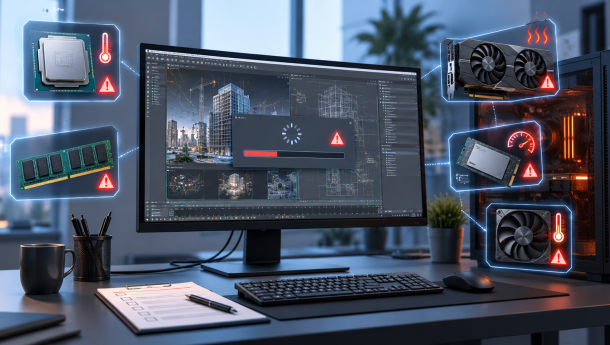
Небольшой нагрев корпуса во время работы ноутбука считается нормальным: процессор, накопитель, система питания и аккумулятор выделяют тепло. Но если корпус становится заметно горячим даже при работе с документами, браузером или почтой, стоит проверить, почему система нагревается без серьёзной нагрузки.
Важно учитывать не только температуру корпуса, но и место нагрева. Тёплая область рядом с системой охлаждения обычно не вызывает опасений, а сильный локальный нагрев возле аккумулятора, разъёма питания или клавиатуры требует более внимательной проверки.
Что может вызывать нагрев корпуса без высокой нагрузки
Фоновые процессы нагружают процессор
Даже когда пользователь не запускает тяжёлые программы, Windows может устанавливать обновления, выполнять антивирусную проверку, индексировать файлы или синхронизировать данные. В результате процессор работает активнее, повышается температура и вентилятор начинает вращаться быстрее.
Вентиляционные отверстия перекрыты
Если ноутбук стоит на диване, кровати или другой мягкой поверхности, воздух хуже поступает к системе охлаждения. Даже небольшая нагрузка в таких условиях может заметно повышать температуру корпуса.
Радиатор и вентилятор загрязнены
Пыль постепенно скапливается внутри корпуса и ухудшает отвод тепла. Вентилятор вынужден работать интенсивнее, но температура компонентов при этом всё равно может оставаться повышенной.
Выбран производительный режим питания
В режиме высокой производительности процессор может дольше поддерживать повышенные частоты даже при несложных задачах. Для повседневной работы обычно достаточно сбалансированного режима.
Ноутбук нагревается во время зарядки
При зарядке тепло выделяют не только основные компоненты, но и аккумулятор с цепями питания. Умеренный нагрев допустим, однако резкое повышение температуры в одной области корпуса лучше не игнорировать.
Как понять, что нагрев уже не нормальный
Поводом для диагностики становится ситуация, когда корпус быстро нагревается после включения, вентилятор почти постоянно работает на высоких оборотах, производительность снижается или ноутбук начинает зависать и выключаться.
Стоит обратить внимание и на резкий локальный нагрев. Если сильно нагревается область аккумулятора или разъёма питания, появляется запах перегретого пластика либо корпус начинает деформироваться, использование устройства лучше прекратить.
Когда потребуется сервисная проверка
Если ноутбук остаётся горячим даже после закрытия фоновых программ, перехода в сбалансированный режим и работы на твёрдой поверхности, причиной может быть загрязнение системы охлаждения, ухудшение теплопередачи или неисправность вентилятора.
Диагностика особенно важна, если нагрев сопровождается троттлингом, громким шумом, самопроизвольными выключениями или нестабильной работой.