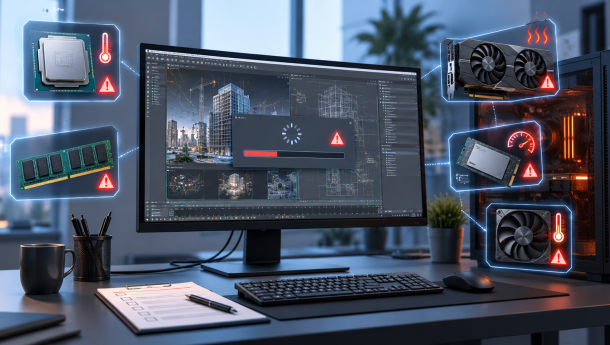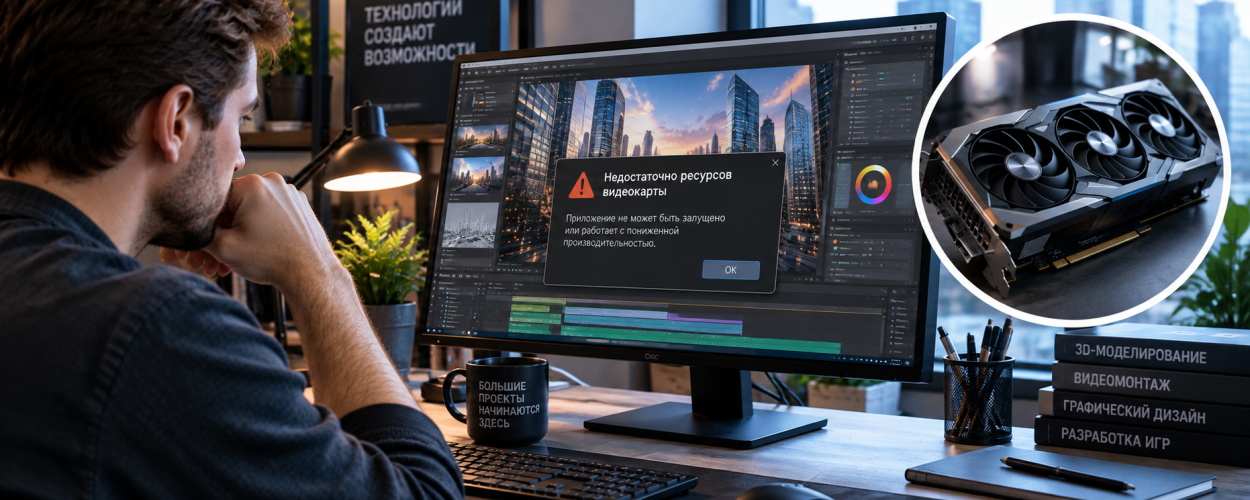
Если видеокарта не справляется с рабочей программой, это не всегда означает, что она неисправна. Причиной могут быть недостаточная производительность, нехватка видеопамяти, неподходящий драйвер, использование встроенной графики вместо дискретной или перегрев. Поэтому сначала важно определить характер проблемы, а уже затем решать, нужен ли апгрейд или ремонт.
Как понять, почему видеокарта не справляется с программой
Проблема обычно проявляется при запуске графических редакторов, программ для монтажа, 3D-моделирования, проектирования и других приложений, использующих аппаратное ускорение.
Обратите внимание на характерные признаки:
- программа запускается, но интерфейс и рабочая область заметно тормозят;
- рендеринг, обработка видео или сложных сцен занимают слишком много времени;
- приложение сообщает о неподдерживаемой видеокарте или нехватке видеопамяти;
- при высокой нагрузке программа зависает или неожиданно закрывается;
- на изображении появляются артефакты, полосы, мерцание или чёрный экран.
Важно знать: низкая скорость работы сама по себе не говорит о поломке видеокарты. Если же появляются артефакты, пропадает изображение или сбои возникают даже при небольшой нагрузке, причина может быть аппаратной.
Что проверить в первую очередь
Сравните видеокарту с требованиями программы
Найдите минимальные и рекомендуемые системные требования используемого программного обеспечения и сравните их с характеристиками компьютера. Учитывайте не только модель GPU, но и объём видеопамяти. Для работы с тяжёлыми проектами минимальных требований зачастую достаточно только для запуска программы, а не для комфортной работы.
Проверьте, какая видеокарта используется
На компьютерах с интегрированной и дискретной графикой приложение иногда запускается на менее производительном GPU. В Windows в параметрах графики можно выбрать нужную программу и назначить для неё режим высокой производительности.
Обратите внимание на драйвер и температуру
Устаревший или несовместимый драйвер способен снижать производительность и вызывать сбои аппаратного ускорения. Для профессиональных приложений лучше использовать актуальный драйвер, рекомендованный производителем видеокарты.
Также проверьте поведение компьютера под нагрузкой. Если производительность сначала нормальная, а через несколько минут резко падает, вентиляторы постоянно работают на высокой скорости или появляются зависания, видеокарта может перегреваться.
Что делать, если производительности видеокарты недостаточно
Если аппаратной неисправности не видно, начинайте с программных настроек. Обновите драйвер видеокарты, убедитесь, что приложение использует дискретный GPU, и включите аппаратное ускорение, если оно предусмотрено самой программой.
Затем уменьшите нагрузку: снизьте разрешение предварительного просмотра, качество отображения сложных сцен или количество одновременно используемых эффектов. Закройте приложения, которые параллельно используют GPU и видеопамять.
Если после этого программа работает стабильно, но производительности всё равно недостаточно для ваших проектов, проблема, скорее всего, заключается не в неисправности, а в возможностях установленного оборудования. В таком случае имеет смысл рассмотреть установку более производительной видеокарты, если конфигурация компьютера, блок питания и корпус позволяют выполнить такое обновление.
Не спешите менять видеокарту: сначала убедитесь, что ограничение действительно связано с GPU. В некоторых программах производительность также зависит от процессора, оперативной памяти и скорости накопителя.
Если вы обнаружили артефакты изображения, перегрев, регулярные сбои под нагрузкой или не можете определить, достаточно ли возможностей текущей видеокарты для нужного программного обеспечения, обратитесь к специалистам X-Com. Мы поможем определить причину проблемы и подобрать подходящий вариант обновления компьютера. Подробнее об услуге — апгрейд компьютера в X-Com.