Если компьютер долго загружается, а во время работы периодически зависает, причины могут отличаться. Медленный запуск чаще связан с накопителем, автозагрузкой или состоянием Windows, а зависания после включения — с оперативной памятью, перегревом, нагрузкой или аппаратными проблемами.
Поэтому эти симптомы удобнее рассматривать отдельно. Сначала разберём, почему компьютер долго выходит в рабочее состояние после включения, а затем — из-за чего уже запущенный компьютер может зависать во время работы.
Почему компьютер долго загружается после включения
Если задержка появляется ещё при запуске Windows или сразу после входа в систему, причину в первую очередь стоит искать в накопителе, автозагрузке и системных процессах.
Медленный или изношенный накопитель
Старый HDD заметно медленнее современного SSD. Если Windows установлена на жёсткий диск, загрузка системы и запуск программ после включения могут занимать больше времени. Дополнительные задержки возникают при ошибках чтения и износе накопителя.
Недостаток свободного места на диске C
Почти полностью заполненный системный раздел мешает Windows нормально работать с временными файлами, обновлениями и другими служебными данными. В результате система может дольше загружаться и медленно реагировать сразу после запуска.
Большое количество программ в автозагрузке
Мессенджеры, облачные сервисы, программы обновления, антивирус и другие приложения могут запускаться одновременно с Windows. Чем больше таких процессов, тем дольше компьютер приходит в рабочее состояние.
Ошибки Windows, обновлений и драйверов
Повреждённые системные компоненты, неудачное обновление или некорректный драйвер тоже способны увеличивать время загрузки Windows и вызывать задержки после появления рабочего стола.
Почему компьютер зависает во время работы
Если Windows запускается нормально, но спустя некоторое время система начинает тормозить или перестаёт отвечать, причины чаще связаны с оперативной памятью, перегревом, накопителем или высокой нагрузкой.
Недостаток оперативной памяти
Когда свободной ОЗУ недостаточно, Windows активнее использует файл подкачки на накопителе. Переключение между браузером, офисными программами и другими приложениями замедляется, а при высокой нагрузке система может зависать.
Перегрев процессора и других компонентов
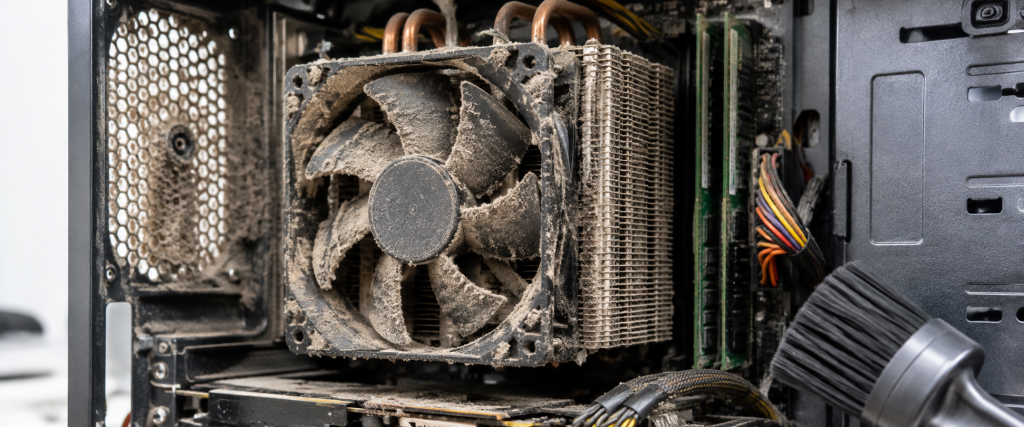
Пыль в системе охлаждения и ухудшение теплоотвода могут привести к росту температуры и снижению частот процессора. Проблема особенно заметна при длительной нагрузке: компьютер сначала работает нормально, а затем начинает замедляться.
Ошибки или износ накопителя
Неисправности HDD или SSD могут проявляться медленным открытием файлов, задержками при запуске программ, ошибками чтения и периодическими зависаниями всей системы.
Фоновые процессы и высокая нагрузка
Синхронизация файлов, обновления, антивирусная проверка и несколько одновременно запущенных программ могут постоянно использовать процессор, память и диск. На компьютере с ограниченными ресурсами это становится причиной заметных задержек и зависаний.
Что проверить в компьютере самостоятельно
Перед обращением в сервис можно выполнить несколько простых проверок. Для этого не требуется разбирать компьютер.
- Посмотрите, сколько свободного места осталось на системном диске C.
- Уточните, установлен в компьютере HDD или SSD.
- Откройте диспетчер задач и проверьте загрузку процессора, памяти и диска.
- Посмотрите, какие приложения автоматически запускаются вместе с Windows.
- Обратите внимание, усиливается ли шум вентиляторов перед зависанием.
- Проверьте, зависает весь компьютер или только одна конкретная программа.
- Если есть возможность, проверьте состояние накопителя по SMART.
Какие характеристики компьютера проверить в первую очередь
Для первичной оценки состояния ПК достаточно нескольких показателей. Они помогают понять, где искать причину медленной загрузки или зависаний.
Когда самостоятельной проверки компьютера уже недостаточно
Если медленная загрузка или зависания повторяются регулярно, важно не только устранить внешнее проявление, но и определить источник проблемы.
Компьютер внезапно стал работать медленнее
Особенно если до этого система работала нормально. Причиной может быть обновление, ошибка накопителя, драйвер или другой недавно появившийся фактор.
Компьютер зависает при высокой нагрузке
Если проблема возникает при работе с несколькими программами, обработке графики или другой интенсивной нагрузке, необходимо проверить память, температуры и стабильность комплектующих.
Зависания и замедление компьютера постепенно усиливаются
Увеличение времени загрузки, регулярные подвисания и ошибки при работе с файлами могут указывать на ухудшение состояния накопителя или системы охлаждения.
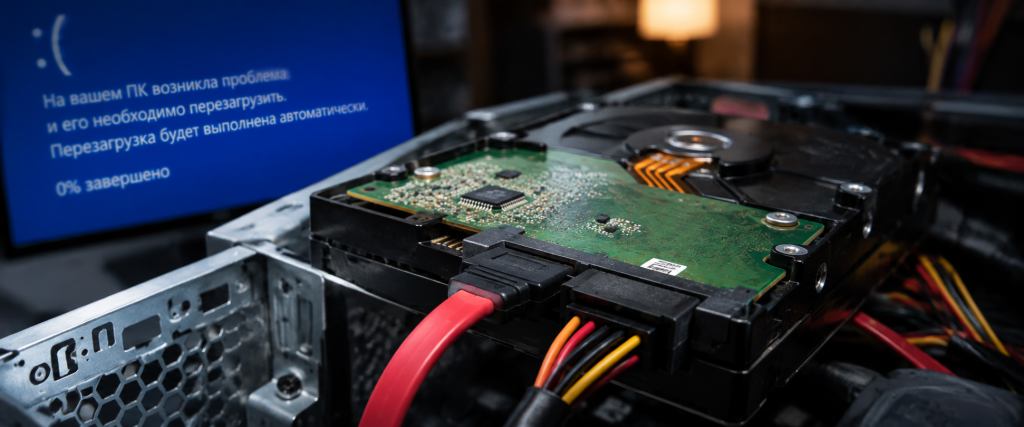
Что проверяют при диагностике компьютера
Диагностика помогает отличить программную проблему от аппаратной и не менять исправные комплектующие без необходимости.
- проверяют HDD или SSD, оперативную память и температуры;
- анализируют загрузку процессора, памяти и накопителя;
- проверяют автозагрузку, Windows и драйверы;
- при необходимости тестируют компьютер под нагрузкой;
- после проверки определяют, требуется ли чистка, замена накопителя, увеличение ОЗУ, восстановление системы или ремонт.
FAQ
Почему компьютер долго загружается при включении Windows?
Может ли жёсткий диск быть причиной зависаний компьютера?
Поможет ли замена HDD на SSD, если компьютер тормозит?
Что делать, если зависает только одна программа, а не весь компьютер?
Когда нужна диагностика компьютера при повторяющихся проблемах
Разовое замедление ещё не говорит о неисправности, но регулярная долгая загрузка Windows или повторяющиеся зависания компьютера требуют проверки. Чем раньше определить причину, тем меньше риск внезапного простоя и проблем с данными.
Обращайтесь к нам — специалисты X-Com помогут провести диагностику, определить причину медленной или нестабильной работы и подобрать подходящее решение. Подробнее об этом направлении смотрите на странице ремонта компьютеров.