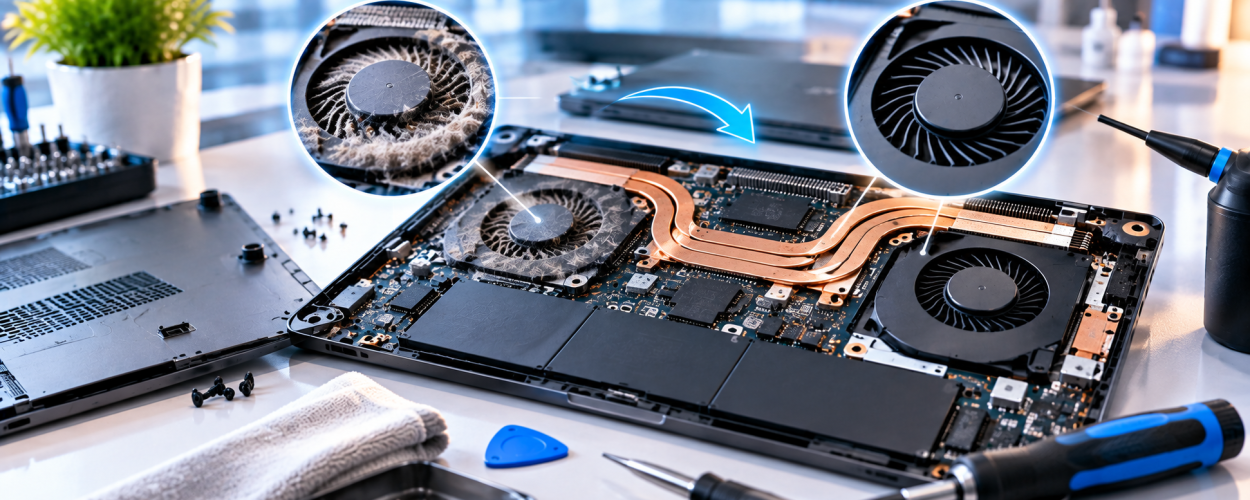
Во время работы ноутбук выделяет тепло, которое отводится через систему охлаждения: вентилятор создаёт поток воздуха, тепловые трубки передают тепло от нагревающихся компонентов, а радиатор рассеивает его наружу.
Вместе с воздухом внутрь корпуса постепенно попадает пыль. Она оседает на лопастях вентилятора, рёбрах радиатора и вентиляционных каналах. Чем плотнее загрязнение, тем хуже проходит воздух и тем сложнее системе поддерживать нормальную температуру компонентов.
Какие признаки могут указывать на загрязнение системы охлаждения
Как проходит очистка системы охлаждения ноутбука
Точная последовательность зависит от конструкции конкретного ноутбука. У некоторых моделей система охлаждения становится доступна после снятия нижней крышки, у других требуется дополнительная разборка корпуса.
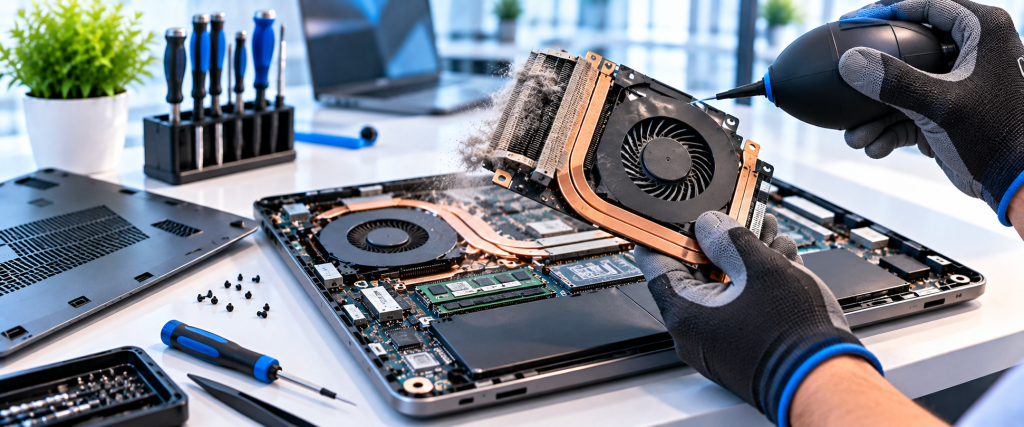
Разбираем корпус и получаем доступ к системе охлаждения
Подготовка к очистке
Перед обслуживанием ноутбук полностью выключают и отключают от адаптера питания. После снятия нижней крышки дополнительно учитывают расположение аккумулятора, шлейфов и других внутренних компонентов.
При разборке нельзя ориентироваться только на внешнее сходство корпусов: расположение винтов, защёлок и внутренних креплений отличается даже у близких серий ноутбуков.
После открытия корпуса сначала оценивают общее состояние системы охлаждения: количество пыли, состояние вентилятора, радиатора, тепловых трубок и вентиляционных каналов.
Очищаем вентилятор системы охлаждения
Лопасти и корпус
Пыль оседает на лопастях вентилятора и внутри его корпуса. Постепенно слой загрязнения увеличивается и может ухудшать воздушный поток.
При очистке важно удалить пыль с лопастей и пространства вокруг крыльчатки, не повреждая сам вентилятор и его провод подключения.
После удаления загрязнений оценивают механическое состояние вентилятора. Если крыльчатка вращается неровно, появился люфт или сохраняется посторонний шум, причина может быть связана уже не с пылью, а с износом подшипника или самого вентилятора.
Очищаем радиатор и вентиляционные каналы
Восстанавливаем поток воздуха
Одно из наиболее важных мест — рёбра радиатора возле выхода горячего воздуха. Именно здесь пыль может постепенно уплотняться и образовывать слой, который заметно ограничивает прохождение воздуха.
Даже чистый вентилятор не сможет эффективно охлаждать ноутбук, если выход через радиатор перекрыт загрязнениями.
Поэтому дополнительно очищают вентиляционные каналы и отверстия корпуса, через которые холодный воздух поступает внутрь, а нагретый выводится наружу.
Осматриваем тепловые трубки и радиатор
Проверяем состояние
Тепловые трубки передают тепло от процессора и других нагревающихся компонентов к радиатору. При обычной очистке их не требуется снимать, если система охлаждения не нуждается в более глубоком обслуживании.
Во время осмотра проверяют, нет ли механических повреждений, деформации или других признаков, которые могут снизить эффективность отвода тепла.
Очистка от пыли и замена термоинтерфейса — разные операции. Если радиатор снимается с процессора или видеочипа, перед обратной установкой необходимо отдельно оценить состояние термопасты и термопрокладок.
Когда причина перегрева может быть не только в пыли
Ищем другие причины
Сильное загрязнение действительно может ухудшать охлаждение, но похожие симптомы возникают и при других проблемах: износе вентилятора, ухудшении теплового контакта между чипом и радиатором или неправильной работе самой системы охлаждения.
Поэтому если после качественной очистки температура остаётся высокой, причина требует дополнительной диагностики. Простая повторная очистка в такой ситуации проблему уже не решит.
Что проверяют после очистки системы охлаждения
Работу вентилятора. Проверяют отсутствие постороннего шума, стабильное вращение и изменение оборотов в зависимости от нагрузки.
Температуру компонентов. После сборки оценивают, насколько эффективно система отводит тепло в обычном режиме и под нагрузкой.
Воздушный поток. Через выходные отверстия должен свободно отводиться нагретый воздух без выраженного ограничения потока.
Стабильность работы. Проверяют, исчезли ли перегрев, снижение производительности и защитные отключения, если они наблюдались до обслуживания.
Почему очистку системы охлаждения важно проводить вовремя
Пыль накапливается постепенно, поэтому ухудшение охлаждения не всегда становится заметным сразу. Сначала вентилятор начинает работать интенсивнее, затем температура компонентов повышается, а при высокой нагрузке ноутбук может снижать производительность.
Очистка системы охлаждения помогает восстановить нормальный воздушный поток и одновременно оценить состояние вентилятора, радиатора и тепловых трубок.
Если после очистки температура остаётся повышенной, дальнейшая диагностика позволяет понять, требуется ли обслуживание термоинтерфейсов, замена вентилятора или проверка других элементов системы охлаждения.
Если ноутбук Lenovo перегревается, сильно шумит или снижает производительность под нагрузкой, подробнее о диагностике и обслуживании устройства смотрите на странице ремонта ноутбуков Lenovo в X-Com .