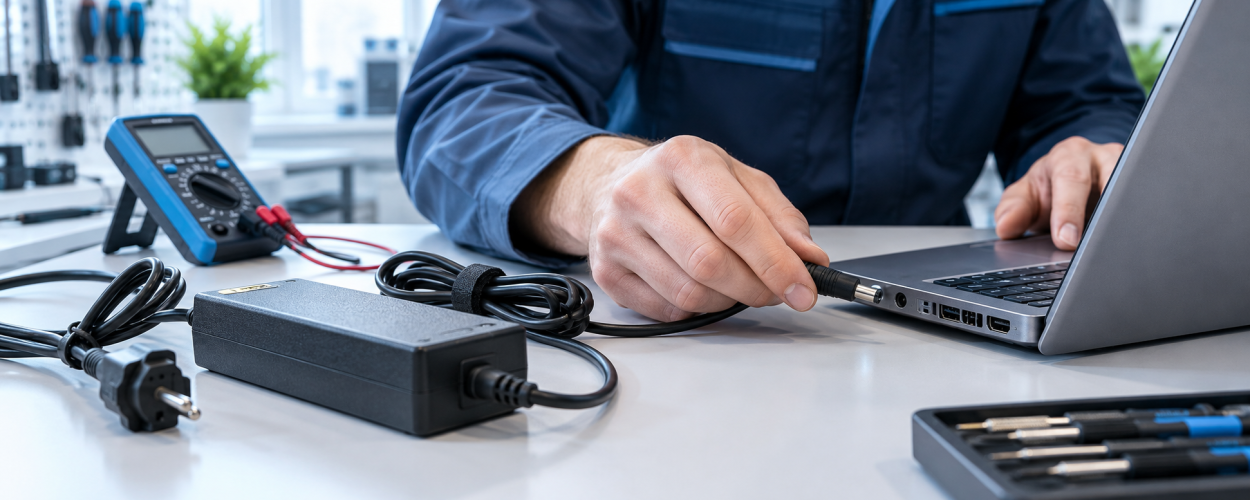
Если ноутбук не включается, не заряжает аккумулятор или периодически теряет питание, причина не обязательно находится внутри устройства. Диагностику логично начинать с внешней цепи: адаптера питания (блока питания), кабеля питания и разъёма DC-in.
Каждый из этих элементов выполняет отдельную функцию. Адаптер питания преобразует напряжение электросети в параметры, необходимые ноутбуку, кабель питания передаёт его к устройству, а разъём DC-in обеспечивает соединение внешнего источника с внутренними цепями. Неисправность на любом из этих участков может привести к отсутствию зарядки или запуска.
Какие признаки указывают на проблему с внешним питанием
В каком порядке проверять внешнюю цепь питания ноутбука
Проверка идёт от внешних и наиболее доступных элементов к внутренним цепям. Если неисправность обнаружена в блоке питания, кабеле питания или разъёме DC-in, переходить к разборке ноутбука может не потребоваться.
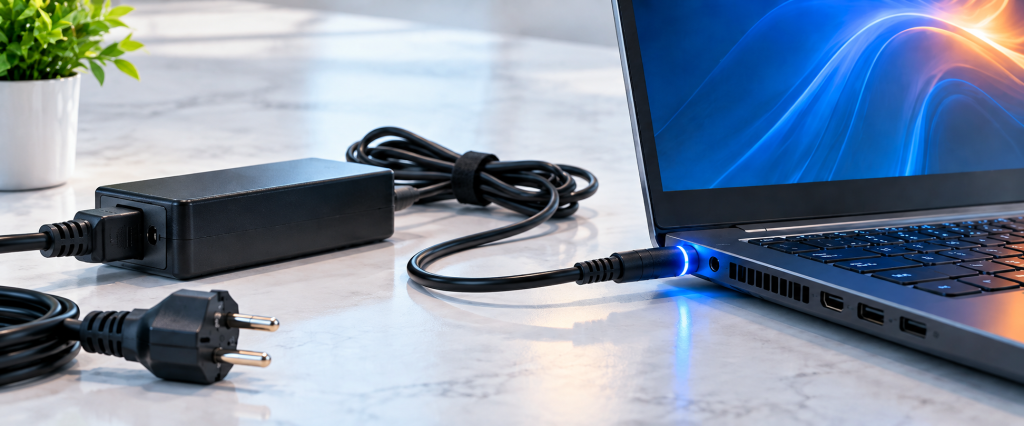
Проверяем адаптер питания или блок питания ноутбука
Что проверить
Адаптер питания преобразует переменное напряжение электросети в постоянное напряжение, необходимое ноутбуку. Поэтому его неисправность может привести как к полному отсутствию питания, так и к нестабильной зарядке аккумулятора.
Осмотрите корпус блока питания. На нём не должно быть трещин, выраженной деформации, следов сильного перегрева или запаха перегретого пластика. Отдельно проверьте участки, где кабель питания входит в корпус адаптера и соединяется со штекером.
Если конструкцией предусмотрен световой индикатор, обратите внимание, загорается ли он после подключения блока питания к электросети. Сам по себе работающий индикатор ещё не подтверждает исправность адаптера, но его отсутствие может быть дополнительным признаком проблемы.
Важна и совместимость блока питания с конкретным ноутбуком. Выходное напряжение должно соответствовать требованиям устройства, а мощность — быть достаточной для его нормальной работы и зарядки аккумулятора.
Проверяем кабель питания ноутбука
На что обратить внимание
Кабель питания передаёт напряжение от блока питания к разъёму ноутбука. При частых перегибах, натяжении и скручивании внутри провода могут повреждаться токопроводящие жилы, даже если внешняя оболочка выглядит целой.
Особенно внимательно осматривают участки возле корпуса адаптера питания и возле штекера. Именно эти зоны чаще подвергаются изгибу во время эксплуатации и транспортировки.
Если зарядка пропадает при изменении положения кабеля питания, а затем снова появляется, это может указывать на внутренний обрыв проводника, повреждение соединения или износ контакта в области штекера.
Проверяем разъём питания DC-in
Проверяем контакт
Разъём DC-in — это точка подключения внешнего блока питания к ноутбуку. Через него напряжение поступает дальше во внутренние цепи устройства, поэтому повреждение контактов или крепления разъёма может нарушить работу всей системы питания.
Штекер должен входить в разъём уверенно и сохранять стабильный контакт. Сильный люфт, слишком свободное движение коннектора, необходимость удерживать его под определённым углом или исчезновение индикации зарядки при небольшом движении требуют дополнительной проверки.
Причина может находиться как в самом разъёме DC-in, так и в его соединении с внутренней платой. Поэтому при выраженном люфте или нестабильном контакте дальнейшая диагностика уже может потребовать разборки корпуса.
Не проверяйте разъём расшатыванием штекера. Если контакт или крепление DC-in уже повреждены, сильное давление на коннектор может увеличить люфт и усугубить неисправность.
Почему диагностику начинают с адаптера и кабеля питания
Адаптер питания, кабель питания и разъём DC-in находятся в начале цепи. Если напряжение уже на этом участке поступает нестабильно, переходить сразу к аккумулятору или материнской плате преждевременно.
Внешние элементы можно исключить до разборки корпуса. Такой порядок помогает сузить область поиска и понять, действительно ли неисправность находится внутри ноутбука.
Когда переходят к внутренней диагностике
Если используется совместимый исправный адаптер питания, кабель питания не имеет признаков повреждения, а штекер надёжно фиксируется в разъёме DC-in, но ноутбук по-прежнему не включается или не заряжает аккумулятор, внешняя цепь уже не является основной причиной.
Следующий этап — проверка аккумулятора, системы управления зарядкой и внутренних цепей питания материнской платы. По внешним симптомам определить конкретный неисправный узел на этом этапе уже значительно сложнее.
Если ноутбук Lenovo не включается, не заряжается или питание остаётся нестабильным после проверки внешней цепи, подробнее о диагностике и восстановлении устройства смотрите на странице ремонта ноутбуков Lenovo в X-Com .
Если адаптер питания, кабель питания и разъём DC-in исправны, следующим шагом проверяют состояние аккумулятора и работу системы управления зарядкой.