Когда компьютеру не хватает оперативной памяти, это не всегда проявляется одной конкретной ошибкой. Чаще пользователь замечает общее снижение производительности: программы начинают открываться медленнее, переключение между окнами занимает больше времени, а при одновременной работе нескольких приложений появляются заметные задержки.
При этом похожие симптомы могут возникать из-за накопителя, высокой нагрузки на процессор или фоновых процессов. Поэтому важно проверить, действительно ли причиной замедления стала нехватка оперативной памяти.
Какие признаки указывают на нехватку оперативной памяти
Программы работают медленнее
Задержки особенно заметны, когда одновременно открыто несколько приложений.
Медленное переключение между окнами
Уже запущенная программа может открываться не сразу после переключения на неё.
Браузер начинает тормозить
Большое количество вкладок увеличивает потребление оперативной памяти и может заметно влиять на отзывчивость системы.
Накопитель активно используется
При нехватке RAM Windows чаще обращается к виртуальной памяти на системном накопителе.
Как проверить, хватает ли компьютеру оперативной памяти
Проверяем загрузку оперативной памяти
Использование RAM
Сначала оценивают, сколько оперативной памяти используется при обычной работе компьютера. Проверку лучше выполнять в том сценарии, в котором обычно появляются торможения: с открытым браузером, рабочими программами и другими необходимыми приложениями.
Если доступная память практически заканчивается именно в момент появления задержек, это один из признаков того, что установленного объёма RAM может быть недостаточно для текущей нагрузки.
Проверяем, какие программы занимают память
Приложения
Потребление памяти зависит не только от количества установленных программ. Значение имеет то, какие приложения запущены одновременно и сколько ресурсов требуется каждому из них.
Браузер с большим количеством вкладок, графические редакторы, рабочие программы, виртуальные машины и другие ресурсоёмкие приложения способны быстро занять значительную часть доступной оперативной памяти.
Поэтому при диагностике смотрят не только на общий объём занятой RAM, но и на процессы, которые создают основную нагрузку.
Почему при нехватке RAM компьютер начинает тормозить
Файл подкачки
Когда свободной оперативной памяти становится недостаточно, Windows может использовать часть системного накопителя как виртуальную память. Для этого применяется файл подкачки.
Накопитель работает значительно иначе, чем оперативная память, поэтому интенсивное обращение к виртуальной памяти способно сопровождаться задержками при переключении между программами и выполнении других операций.
На компьютерах с HDD такие задержки обычно заметнее, однако даже наличие быстрого SSD не делает файл подкачки полноценной заменой достаточному объёму RAM.
Высокое использование оперативной памяти само по себе не означает неисправность. Важно учитывать, какие программы запущены и появляется ли одновременно с заполнением RAM заметное снижение производительности.
Чем нехватка памяти отличается от неисправности ОЗУ
Не хватает объёма RAM
Компьютер обычно работает стабильно, но начинает заметно замедляться при запуске большого количества программ, вкладок браузера или ресурсоёмких приложений.
Возможна неисправность памяти
Помимо снижения производительности могут появляться системные ошибки, зависания, внезапные перезагрузки или другие признаки нестабильной работы компьютера.
Эти ситуации требуют разной диагностики. Если установленного объёма памяти недостаточно, оценивают возможность его увеличения. Если появляются признаки нестабильности, необходимо отдельно проверить сами модули оперативной памяти.
Всегда ли нужно увеличивать объём оперативной памяти
Добавление RAM имеет смысл, если диагностика показывает, что установленная память регулярно заканчивается именно при нормальном рабочем сценарии пользователя.
Если основную нагрузку создаёт одна ненужная программа, большое количество фоновых процессов или некорректно работающее приложение, сначала устраняют эту причину. Подробнее о диагностике такой ситуации читайте в материале «Почему программы на компьютере открываются медленно» .
Увеличение объёма оперативной памяти также не устранит проблемы, связанные с неисправным накопителем, перегревом, системными ошибками или другими аппаратными неисправностями. Поэтому перед модернизацией важно определить источник замедления.
Что проверяют перед увеличением памяти
Конфигурация ПК
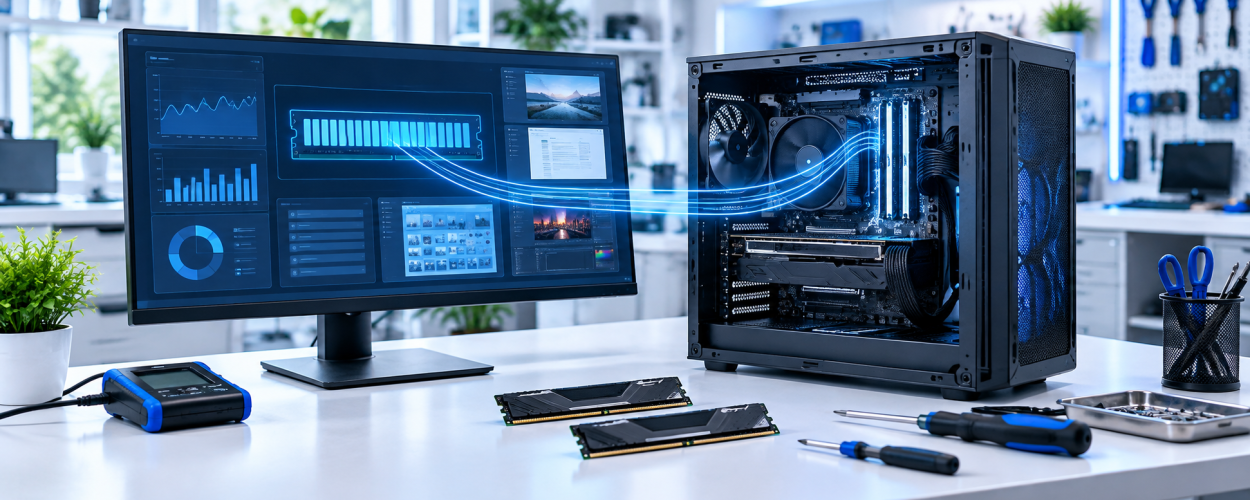
Перед установкой дополнительной памяти определяют текущий объём RAM, количество установленных модулей и наличие свободных слотов на материнской плате.
Также учитывают тип памяти и характеристики, которые поддерживает конкретная платформа. Это позволяет понять, можно ли добавить ещё один модуль или потребуется заменить существующие планки.
Что показывает диагностика
Проверка позволяет определить, действительно ли замедление компьютера связано с нехваткой оперативной памяти или причина находится в другом компоненте системы.
Если RAM регулярно заканчивается при обычной рабочей нагрузке, увеличение её объёма может улучшить работу с несколькими приложениями и сократить обращения системы к виртуальной памяти.
Если вместе с замедлением появляются ошибки, зависания или перезагрузки, необходимо отдельно проверить исправность модулей памяти и других компонентов компьютера.
Если компьютер продолжает работать медленно, зависает или появляются другие признаки нестабильности, определить причину неисправности можно в сервисном центре по ремонту компьютеров X-Com.