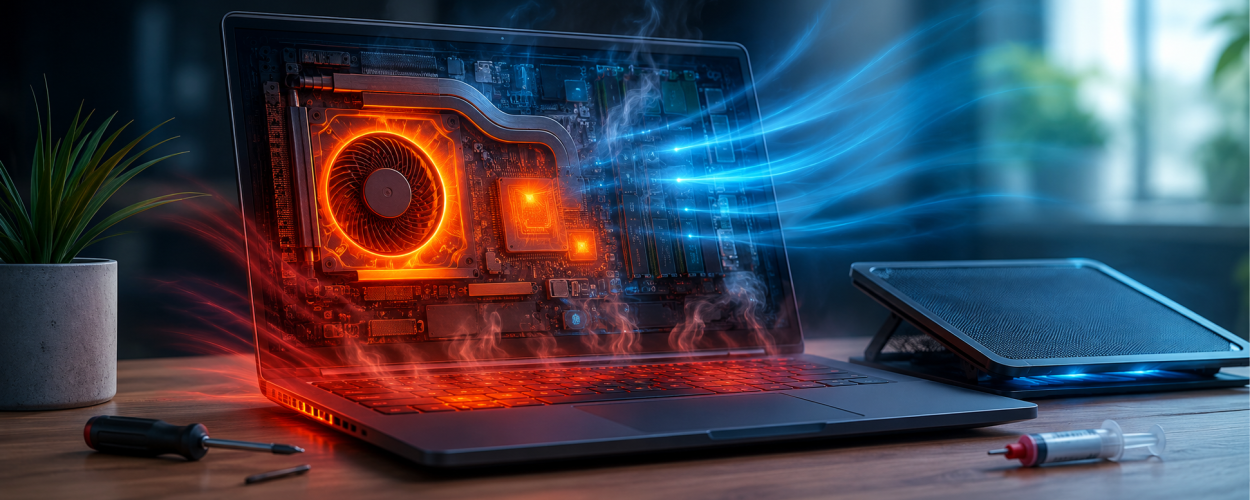
Умеренный нагрев корпуса во время работы считается нормальным: процессор, видеокарта, накопитель и элементы питания выделяют тепло. Однако устройство не должно обжигать руки, постоянно шуметь, зависать или внезапно выключаться. Когда ноутбук начинает сильно греться даже при обычных задачах, важно определить причину и проверить, насколько эффективно работает система охлаждения.
Проблема может быть связана с пылью, перекрытыми вентиляционными отверстиями, высохшей термопастой, высокой фоновой нагрузкой или неисправным вентилятором. Ниже разберём признаки перегрева, способы диагностики и действия, которые можно безопасно выполнить в домашних условиях.
Если отвечать кратко
Сначала поставьте устройство на твёрдую поверхность и откройте «Диспетчер задач». Затем проверьте поток воздуха, шум вентилятора и температуру под обычной нагрузкой. Если корпус остаётся горячим при низкой загрузке или техника выключается, потребуется обслуживание системы охлаждения.
Если корпус деформировался, аккумулятор вздулся, появился запах гари, треск, дым или следы оплавления, отключите питание и не включайте технику повторно. В такой ситуации необходима профессиональная диагностика.
Признаки перегрева ноутбука
Тёплая нижняя крышка или область над клавиатурой ещё не означает неисправность. В компактном корпусе часть тепла передаётся наружу естественным образом. О проблеме чаще говорит сочетание нескольких симптомов.
Вентилятор долго работает на высокой скорости и почти не переходит в тихий режим, даже когда открыты только браузер и офисные приложения.
Система начинает реагировать медленнее, интерфейс зависает, а частота кадров в игре заметно снижается через несколько минут после запуска.
Клавиатура, нижняя крышка или зона возле выхода горячего воздуха становятся настолько тёплыми, что работать некомфортно.
Устройство перезагружается или отключается под нагрузкой. После остывания оно снова включается и некоторое время работает нормально.
Дополнительными признаками могут быть ускоренный расход заряда, рывки звука, ошибки графики, предупреждение о высокой температуре и слабый поток воздуха из боковой или задней решётки. Если техника начала сильнее греть корпус после падения, ремонта или замены деталей, стоит проверить правильность сборки.
Причины перегрева ноутбука
Перегрев редко возникает из-за одной причины. Чаще всего система охлаждения постепенно теряет эффективность, а высокая нагрузка лишь делает проблему заметной.
Пыль в системе охлаждения
Пыль скапливается на вентиляторе и рёбрах радиатора, мешает прохождению воздуха и удерживает тепло внутри корпуса.
Неправильно нанесённая термопаста
Термопаста передаёт тепло от процессора и видеочипа к системе охлаждения. Со временем она может высохнуть и потерять эффективность.
Неисправность вентилятора
Вентилятор может вращаться медленнее из-за износа подшипника, загрязнения, повреждения кабеля или сбоя управления оборотами.
Повреждение радиатора или тепловых трубок
Деформация, разгерметизация или плохой контакт элементов системы охлаждения нарушают передачу тепла к радиатору.
Неправильный прижим системы охлаждения
Ослабленные винты, перекос радиатора или неверная установка термопрокладок ухудшают контакт с процессором и видеокартой.
Перегрев аккумулятора или цепей питания
Источником сильного нагрева может быть не процессор, а изношенный аккумулятор, контроллер питания или неисправное зарядное устройство.
Важно: если ноутбук сильно греется и выключается, не ограничивайтесь охлаждающей подставкой. Она может временно снизить температуру, но не устранит внутреннюю неисправность.
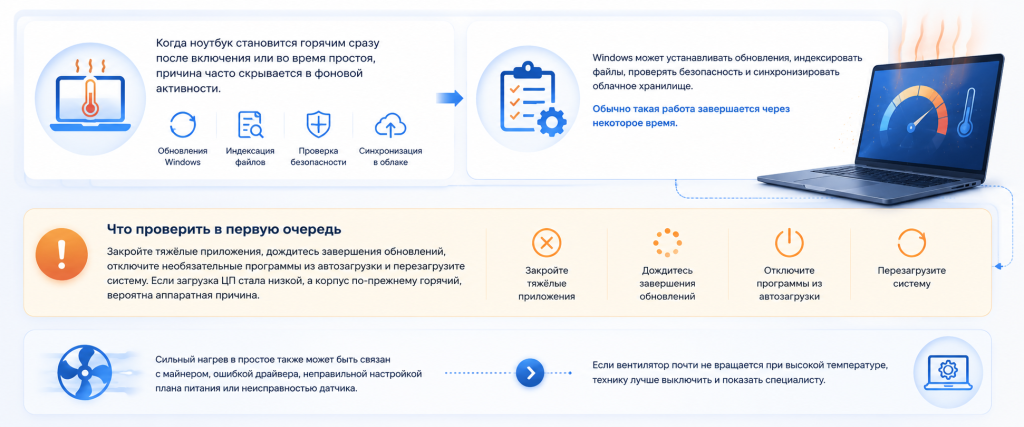
Почему ноутбук греется даже без нагрузки
Чем опасен перегрев ноутбука и как проявляется троттлинг
Снижение частот процессора и видеокарты приводит к падению скорости работы, задержкам интерфейса и уменьшению FPS.
Постоянная работа вентилятора на максимальных оборотах увеличивает износ подшипника и сокращает ресурс кулера.
Защитная реакция системы на перегрев
Процессор снижает частоту и энергопотребление, чтобы успеть охладиться. Это защищает компоненты, но одновременно уменьшает производительность.
При дальнейшем росте температуры возможны зависания, ошибки приложений, перезагрузки и потеря несохранённых данных.
Высокая температура неблагоприятна для аккумулятора и может ускорять естественное снижение его ёмкости.
Важно: регулярное срабатывание троттлинга показывает, что система охлаждения работает на пределе. Если температура продолжает расти, ноутбук может аварийно завершить работу.
Не существует одной предельной температуры для всех моделей. Допустимые значения зависят от конкретного процессора, видеочипа и настроек производителя. Ориентироваться нужно не только на цифры, но и на поведение техники: падение частот, нестабильность и аварийные отключения являются важными признаками.
Как проверить температуру ноутбука и найти источник перегрева
Сначала проведите простую проверку без разборки корпуса. Поставьте устройство на твёрдую поверхность, откройте вентиляционные отверстия и перезагрузите Windows. Через несколько минут оцените загрузку компонентов и шум вентилятора.
- Проверьте загрузку ЦП, памяти, диска и графического чипа в «Диспетчере задач».
- Оцените поток воздуха из боковой или задней решётки. Он должен усиливаться при запуске тяжёлой задачи.
- Прислушайтесь к кулеру. Скрежет, треск, свист и периодические остановки требуют внимания.
- Запустите привычное приложение и отметьте, через сколько минут появляется падение производительности.
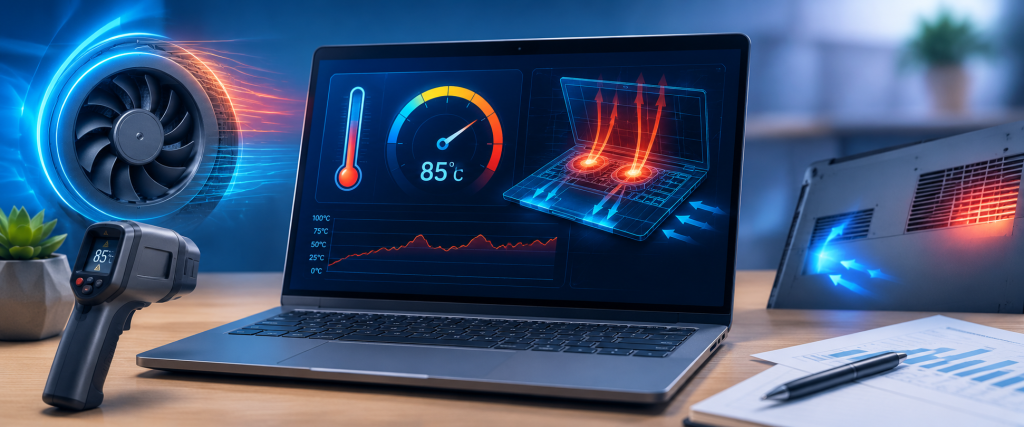
- Проверьте температуру с помощью известной диагностической утилиты, загруженной с официального сайта разработчика.
| Сценарий | Примерный ориентир | Как оценивать |
|---|---|---|
| Простой после загрузки системы | Обычно 35–55 °C | Кратковременные скачки допустимы. Важно, чтобы температура снижалась после завершения фоновых задач. |
| Браузер, видео, документы | Часто 45–70 °C | Показатель зависит от числа вкладок, разрешения видео, режима питания и конструкции корпуса. |
| Игра, монтаж, рендеринг | Нередко 70–90 °C | У мощных компактных моделей значения могут быть выше. Проверяйте частоты и стабильность. |
| Температура близка к пределу чипа | Требуется проверка | Если одновременно возникают троттлинг, зависания или отключения, нагрузку следует прекратить. |
Допустимая температура зависит от модели центрального и графического процессоров. Сравнивайте показания со значениями производителя и учитывайте режим работы, температуру в помещении и особенности корпуса.
Что делать, если ноутбук сильно греется: пошаговая инструкция
Начинайте с безопасных действий, которые не требуют разборки корпуса. После каждого шага снова проверьте температуру и поведение ноутбука под обычной нагрузкой.
Снизьте нагрузку и дайте ноутбуку остыть
Закройте игру, видеоредактор или другие ресурсоёмкие программы. Поставьте ноутбук на твёрдую поверхность и подождите 10–15 минут.
Проверьте температуру процессора и видеокарты
Запустите программу мониторинга и сравните показатели в простое и под нагрузкой. Так можно понять, какой компонент греется сильнее.
Освободите вентиляционные отверстия
Уберите ноутбук с дивана, кровати или пледа. Разместите его на ровном столе либо используйте подставку, которая не перекрывает забор воздуха.
Очистите доступные отверстия от пыли
Выключите ноутбук и отсоедините зарядное устройство. Аккуратно удалите пыль с внешних решёток мягкой кистью или слабым потоком воздуха.
Проверьте программы, автозагрузку и режим питания
Откройте диспетчер задач и найдите процессы, которые постоянно загружают процессор или видеокарту. Выберите сбалансированный режим питания.
Обратитесь в сервис, если перегрев не исчез
Если ноутбук выключается, кулер скрежещет, корпус деформирован или температура остаётся высокой, нужна профессиональная диагностика.
Проверяйте результат после каждого шага. Если температура снизилась и ноутбук снова работает стабильно, переходить к разборке или замене компонентов не требуется.
Профилактика: как избежать перегрева в будущем
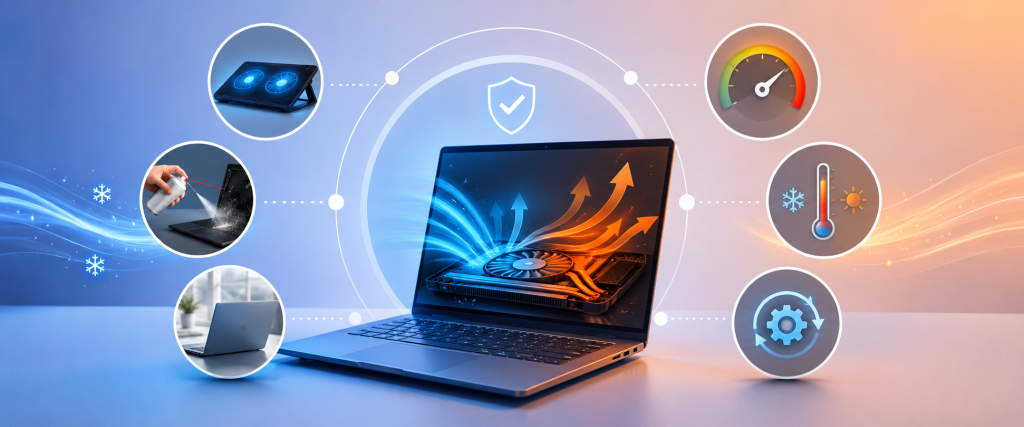
Полностью исключить нагрев невозможно, но правильная эксплуатация снижает нагрузку на компоненты и помогает системе охлаждения работать эффективнее.
Используйте стол или ровную подставку. На кровати и диване подкладывайте жёсткое основание, которое не закрывает решётки.
Регулярно удаляйте пыль с корпуса и не ставьте технику вплотную к стене, если горячий воздух выходит назад.
Не держите ненужные приложения в автозагрузке, закрывайте лишние вкладки и выбирайте подходящий режим питания.
Периодически проверяйте температуру, шум и поток воздуха. Частота чистки зависит от условий эксплуатации, наличия животных и запылённости помещения.
- Не оставляйте устройство под прямыми солнечными лучами или рядом с отопительными приборами.
- Используйте исправный блок питания с подходящими характеристиками.
- Не закрывайте крышку сразу после тяжёлой нагрузки, если горячий воздух выходит возле экрана.
- Не устанавливайте программы, обещающие мгновенно охладить компьютер без изменения нагрузки.
- После ремонта проверяйте температуру и стабильность под обычной нагрузкой.
Когда нужно обращаться в сервисный центр
Самостоятельные действия уместны, пока они не требуют сложной разборки и не создают риск повреждения. Профессиональная диагностика нужна, если проблема сохраняется после очистки решёток, настройки питания и проверки программ.
- техника регулярно выключается или перезагружается;
- вентилятор скрежещет, не запускается или работает рывками;
- поток воздуха почти отсутствует при высокой температуре;
- после падения появилась деформация корпуса или системы теплоотвода;
- сильнее всего греется аккумулятор или зарядный разъём;
- после самостоятельной чистки температура стала выше;
- устройство находится на гарантии и разборка может повлиять на условия обслуживания.
В сервисном центре специалист проверит систему охлаждения, состояние вентилятора, тепловых трубок, термоинтерфейсов, датчиков и цепей питания. После диагностики можно определить, достаточно ли чистки или требуется замена компонентов.
Часто задаваемые вопросы о перегреве ноутбука
Какая температура ноутбука считается нормальной?
Единого значения нет. В простое многие модели показывают около 35–55 °C, при обычной работе — 45–70 °C, а под тяжёлой нагрузкой показатель может подниматься до 70–90 °C. Точные границы зависят от модели чипа и настроек производителя. Важны не только цифры, но и отсутствие троттлинга, зависаний и отключений.
Можно ли пользоваться ноутбуком во время зарядки, если он греется?
Да, работа от сети предусмотрена конструкцией. Во время зарядки выделяется дополнительное тепло, поэтому корпус может становиться теплее. Однако сильный локальный нагрев возле аккумулятора, запах, вздутие или деформация требуют немедленно прекратить эксплуатацию.
Как часто нужно чистить ноутбук и менять термопасту?
Фиксированного интервала нет. В чистом помещении обслуживание требуется реже, а при наличии домашних животных, курении или высокой запылённости — чаще. Ориентируйтесь на рост температуры, постоянный шум, снижение потока воздуха и результаты осмотра. Термопасту меняют по её состоянию, а не автоматически при каждой чистке.
Что делать, если ноутбук греется и выключается?
Прекратите тяжёлую нагрузку, выключите устройство и дайте ему остыть. Затем поставьте его на твёрдую поверхность, проверьте решётки, загрузку процессов и работу вентилятора. Если отключение повторяется, не продолжайте эксперименты: необходима диагностика системы охлаждения и цепей питания.
Может ли ноутбук сильно греться из-за вирусов?
Да. Вредоносные программы могут постоянно загружать процессор, видеокарту или накопитель, поэтому устройство нагревается даже без открытых приложений. Если ноутбук внезапно стал шуметь, медленно работать и быстро разряжаться, проверьте загрузку компонентов и выполните полное сканирование надёжным антивирусом.
Помогает ли охлаждающая подставка от перегрева?
Подставка может немного улучшить приток воздуха и снизить температуру, если система охлаждения исправна, а вентиляционные отверстия расположены снизу. Однако она не устранит пыль внутри радиатора, высохшую термопасту, неисправность вентилятора или повреждение тепловых трубок.
Почему ноутбук сильно греется только во время игры?
Игры одновременно нагружают процессор и видеокарту, поэтому выделяется больше тепла, а вентилятор работает интенсивнее. Умеренный нагрев в таком режиме допустим. Проверка нужна, если температура быстро приближается к пределу, снижается FPS, появляются зависания, троттлинг или аварийные отключения.
Можно ли самостоятельно заменить термопасту в ноутбуке?
Без опыта разборки лучше не делать этого самостоятельно. В разных моделях используются особые схемы крепления радиатора, термопрокладки определённой толщины и подходящий порядок затяжки винтов. Ошибка при сборке может ухудшить прижим системы охлаждения и усилить перегрев.
Почему ноутбук сильнее греется летом?
При высокой температуре в помещении системе охлаждения сложнее отводить тепло. Летом вентилятор может чаще выходить на высокие обороты, особенно при играх, монтаже и другой тяжёлой нагрузке. Помогают свободный доступ воздуха, твёрдая поверхность и снижение температуры в комнате.
Может ли перегрев повредить аккумулятор?
Да. Длительное воздействие высокой температуры ускоряет старение аккумулятора и снижение его ёмкости. Особенно опасны сильный локальный нагрев, вздутие, запах, деформация корпуса и высокая температура во время зарядки. При таких признаках устройство нужно выключить и передать на диагностику.
Если устройство сильно нагревается, шумит, снижает производительность или выключается, специалисты проверят систему охлаждения, очистят радиатор, оценят состояние термоинтерфейсов и определят причину неисправности. Оставьте заявку в форме ниже, чтобы согласовать диагностику.