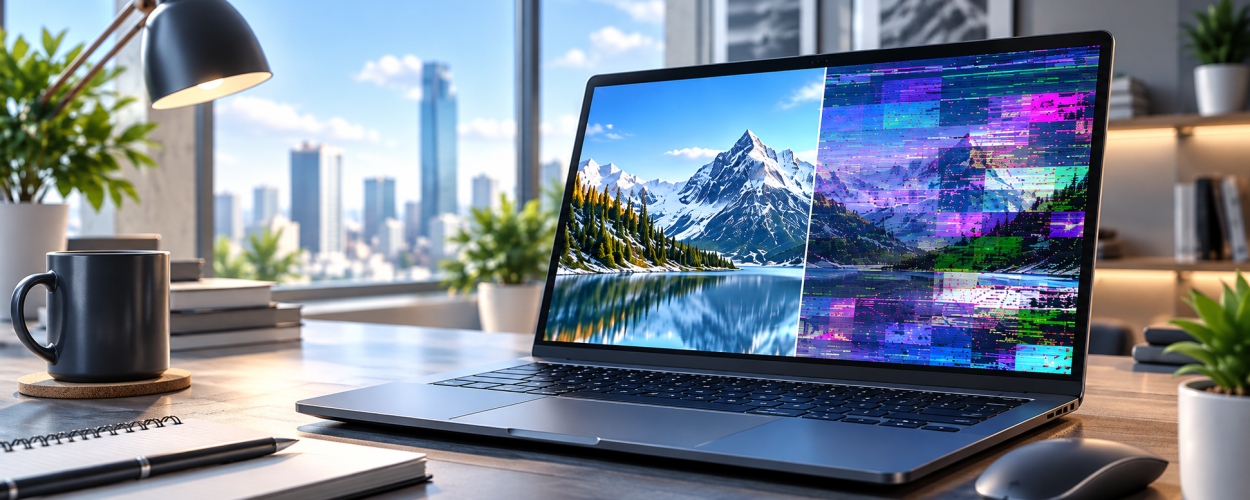
Артефакты на экране ноутбука — это посторонние элементы и искажения изображения: цветные точки, квадраты, полосы, рябь, мерцание, неправильные цвета или отдельные фрагменты картинки. Они могут появляться постоянно или только при запуске игр, графических программ и другой нагрузки.
Причина не всегда связана с самой матрицей. Если одинаковые искажения появляются и на встроенном экране, и на подключённом внешнем мониторе, необходимо проверить видеоподсистему ноутбука.
Почему появляются артефакты на экране ноутбука
Перегрев видеочипа
При высокой температуре графический процессор может работать нестабильно. Артефакты в таком случае нередко появляются под нагрузкой: во время игры, рендеринга или работы с графикой. Дополнительно могут возникать зависания, снижение производительности и внезапные перезапуски.
Проблемы с видеопамятью
Неисправность видеопамяти может проявляться цветными квадратами, точками, повторяющимися узорами или повреждёнными участками изображения. Подобные дефекты особенно заметны при нагрузке на видеокарту.
Сбой или некорректная работа драйвера
Иногда искажения возникают после установки или обновления драйвера видеокарты. В таком случае стоит проверить, появилась ли проблема после изменения программного обеспечения, и при необходимости переустановить подходящую версию драйвера.
Неисправность матрицы или шлейфа
Если артефакты видны только на встроенном экране ноутбука, причиной может быть матрица, дисплейный шлейф или соединение между экраном и системной платой. Особенно характерный признак проблемы со шлейфом — изменение изображения при движении крышки ноутбука.
Как определить источник проблемы
Для первичной проверки можно подключить ноутбук к внешнему монитору или телевизору. Если артефакты появляются и на внешнем дисплее, вероятнее проблема находится в графической подсистеме. Если внешнее изображение остаётся нормальным, стоит проверять матрицу, шлейф и разъёмы экрана.
Также важно обратить внимание, появляются ли искажения ещё до загрузки Windows, например на логотипе производителя или в BIOS. Если дефект заметен уже на этом этапе, причина с меньшей вероятностью связана только с драйвером или настройками операционной системы.
Что делать при появлении артефактов
- проверить температуру видеочипа под нагрузкой;
- оценить, появляются ли искажения на внешнем мониторе;
- проверить работу ноутбука до загрузки операционной системы;
- переустановить драйвер видеокарты, если проблема появилась после его обновления;
- не продолжать длительную работу под высокой нагрузкой, если артефакты сопровождаются перегревом и зависаниями.
Разбирать ноутбук и самостоятельно прогревать видеочип не стоит. Такие действия не устраняют причину неисправности и могут дополнительно повредить материнскую плату.