Когда компьютер не видит МФУ, принтер или сканер, проблема не всегда связана с поломкой самого устройства. Причиной может оказаться кабель, USB-порт, сетевое подключение, драйвер, служба печати или изменение настроек после обновления операционной системы.
Разберём, почему устройство не определяется на компьютере, чем отличается отсутствие подключения от обычной ошибки печати и как проверить оборудование без хаотичной переустановки программ. Материал поможет понять, почему МФУ не подключается по USB, из-за чего сетевой принтер не найден и в каких случаях самостоятельная диагностика уже не даёт результата.
Основная задача — не просто добиться появления устройства в списке оборудования, а определить, на каком участке теряется связь. Такой подход сокращает время поиска причины, защищает рабочие настройки от лишних изменений и помогает быстрее вернуть технику в работу.
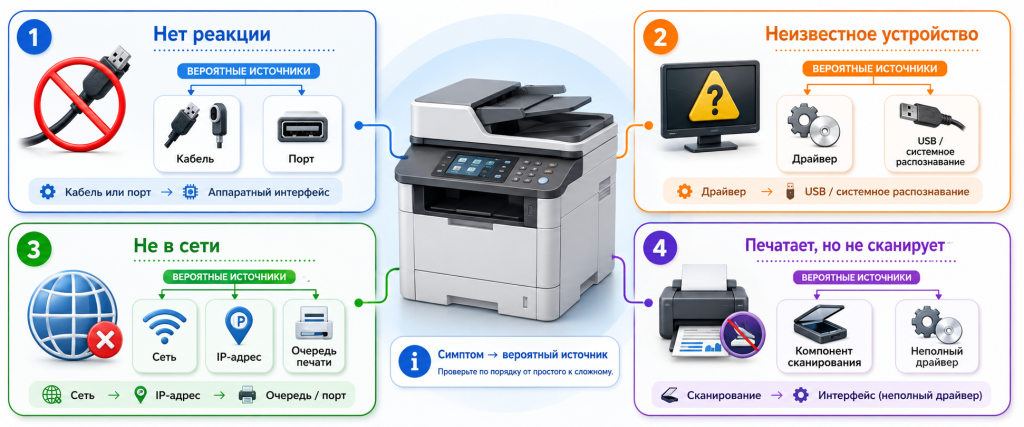
От поведения компьютера зависит, с какого участка начинать диагностику.
В первую очередь проверяют питание, USB-кабель, порт, переходники и аппаратный интерфейс устройства.
Причину чаще ищут в драйвере, очереди печати, выбранном порте, службах Windows или сетевых параметрах.
Когда проблема находится в подключении, а когда — в настройках
Физическое соединение и программное обнаружение устройства — разные этапы. Поэтому проверка должна идти последовательно: от связи с компьютером к распознаванию системой и только после этого — к работе печати и сканирования.
Кабель может передавать питание, но не данные. Проверяют прямое подключение, порт, разъём и отсутствие промежуточных адаптеров.
Компьютер должен правильно распознать модель. Здесь важны совместимый драйвер, службы Windows и отсутствие конфликтующих очередей.
Если устройство уже видно, отдельно проверяют печать, сканирование, выбранный порт, IP-адрес и комплект установленных компонентов.
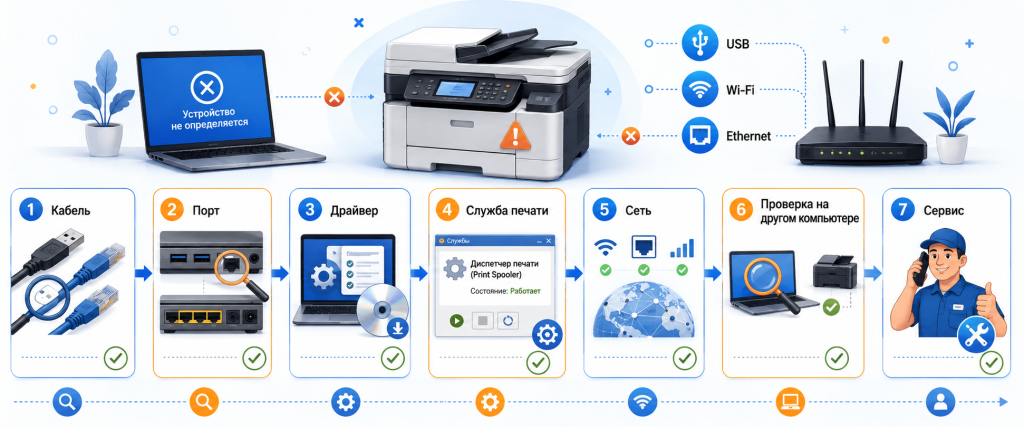
Почему компьютер не видит МФУ или принтер
Одинаковый симптом может появляться по разным причинам. Чтобы не менять настройки наугад, полезно сначала определить, на каком участке пропадает связь: в кабеле, порте, драйвере, службе печати, сети или аппаратном интерфейсе самого устройства.
Кабель подключён, но обмена данными нет
Внешне USB-кабель может выглядеть исправным и даже обеспечивать питание отдельных узлов, однако повреждение жилы данных или разъёма не позволит компьютеру распознать МФУ. Аналогичная ситуация возникает при использовании слишком длинного кабеля, дешёвого переходника или USB-концентратора без достаточного питания.
Что проверить: прямое подключение, заведомо исправный кабель и отсутствие переходниковПорт работает нестабильно или не подходит для подключения
Неисправный разъём, загрязнение контактов, механический люфт и ошибки контроллера USB способны привести к тому, что устройство появляется и исчезает или совсем не определяется. Если тот же МФУ обнаруживается через другой порт, причина находится не в драйвере принтера, а в конкретном разъёме, хабе или контроллере компьютера.
Что проверить: другой порт, заднюю панель системного блока и реакцию диспетчера устройствДрайвер не соответствует модели или операционной системе
Универсальный драйвер иногда позволяет печатать, но не открывает сканирование, двустороннюю подачу и другие функции МФУ. После обновления Windows или замены устройства старая версия программного обеспечения может конфликтовать с новой, создавать дубликаты принтера или не завершать установку.
Что проверить: точную модель, версию системы и полный пакет драйверов производителяСлужба печати остановлена или очередь повреждена
Служба печати управляет очередями, драйверами и передачей заданий. Если она остановлена или зависла из-за повреждённого документа, установленное устройство может отображаться некорректно, оставаться недоступным или не принимать новые задания. Повторяющийся сбой часто указывает на конфликт драйвера либо ошибочную очередь.
Что проверить: состояние службы, зависшие задания и наличие лишних очередей принтераКомпьютер и МФУ находятся в разных сетях
При подключении по Wi‑Fi или Ethernet устройство должно быть доступно в той же локальной сети, что и компьютер. После замены роутера, сброса настроек или перехода на гостевую сеть МФУ может получить новый IP-адрес либо оказаться изолированным от рабочих устройств. Индикатор сети при этом может гореть, хотя доступ к принтеру отсутствует.
Что проверить: имя сети, IP-адрес, сетевой отчёт и доступность устройства с компьютераИнтерфейс устройства не отвечает
Если МФУ не определяется ни на одном компьютере, не реагирует на замену кабеля и не появляется в сети после корректной настройки, возможна неисправность USB-платы, сетевого модуля, разъёма, блока питания или основной платы управления. Программная переустановка в таком случае не устранит причину.
Что проверить: работу на другом компьютере, состояние разъёма и ошибки на панели МФУКак понять, на каком этапе пропадает устройство
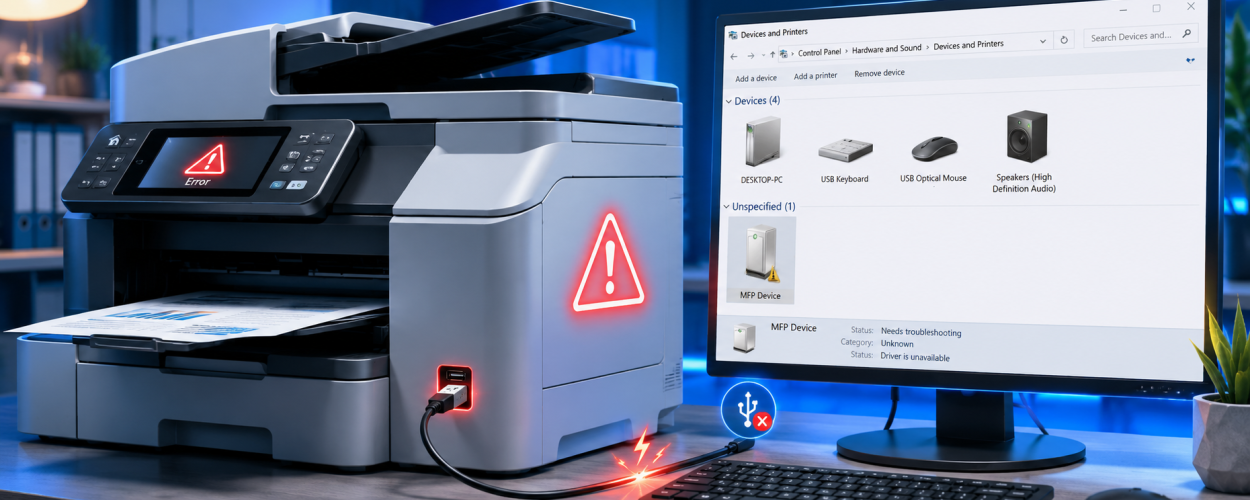
Начинать лучше не с удаления всех драйверов, а с наблюдения за поведением системы. Если при подключении Windows издаёт системный звук, а в диспетчере устройств на короткое время появляется новая запись, физическая связь, вероятно, есть. Тогда внимание переключают на драйвер, разрешения, очередь печати и соответствие программного обеспечения модели.
Полное отсутствие реакции чаще связано с кабелем, портом, питанием или интерфейсом самого МФУ. Появление записи «неизвестное устройство» говорит о том, что компьютер получил сигнал, но не смог корректно идентифицировать оборудование. Если принтер присутствует в настройках, но имеет статус «не в сети», проверяют активный порт, IP-адрес, очередь и фактическое сетевое соединение.
Вероятнее кабель, разъём, питание или аппаратный интерфейс.
Связь появилась, но идентификация или драйвер завершились ошибкой.
Проверяют порт, IP-адрес, сеть и выбранную очередь печати.
Часто установлен неполный драйвер или не работает компонент сканирования.
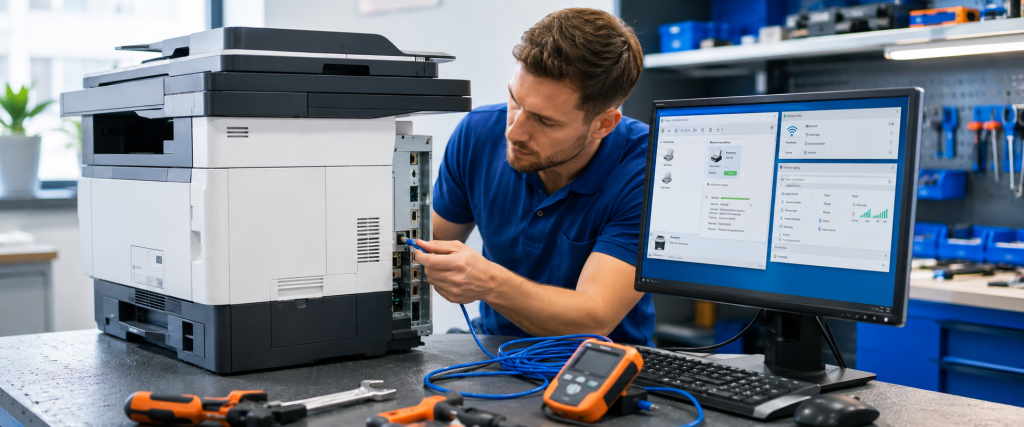
Безопасная диагностика без лишних действий
Проверка питания и готовности устройства
МФУ должно завершить запуск без аварийных сообщений, открыть главное меню и перейти в состояние готовности. Если дисплей зависает, аппарат постоянно перезапускается или показывает ошибку узла, компьютер может не определить его как исправное периферийное устройство. Перед дальнейшей проверкой полезно полностью выключить МФУ, ненадолго отключить питание, затем включить снова и дождаться окончания инициализации.
Прямое подключение без переходников
Для контрольного теста USB-кабель подключают непосредственно к компьютеру. Док-станции, удлинители и пассивные хабы временно исключают, поскольку они могут ограничивать питание или нарушать передачу данных. При использовании USB‑C важно учитывать, что внешне одинаковые кабели поддерживают разные режимы: некоторые рассчитаны преимущественно на зарядку и не обеспечивают полноценный обмен данными.
Проверка реакции операционной системы
В Windows состояние устройства оценивают не только по списку принтеров, но и по диспетчеру устройств. Жёлтый знак предупреждения, неизвестное устройство или повторяющееся появление и исчезновение записи помогают сузить поиск. На macOS проверяют раздел принтеров и сканеров, наличие устройства в списке и нахождение компьютера с МФУ в одной сети.
Корректная переустановка драйвера
Простое повторное открытие установщика не всегда заменяет повреждённые компоненты. Сначала удаляют ошибочную очередь и старое программное обеспечение, затем перезагружают компьютер и устанавливают актуальный пакет для точной модели. Для МФУ важен полный комплект, включающий печать, сканирование и сетевые утилиты.
Проверка сетевого адреса
Сетевое МФУ должно иметь действующий IP-адрес, доступный из рабочей сети. Адрес можно посмотреть на дисплее или в сетевом отчёте. Если он изменился после перезапуска роутера, старая очередь продолжит обращаться к недоступному адресу. В офисной среде надёжнее закрепить адрес за устройством или использовать управляемую очередь.
На какие характеристики смотреть в первую очередь
Тип подключения
USB зависит от кабеля и порта, Wi‑Fi — от сигнала и настроек сети, Ethernet — от линии и маршрутизации.
Совместимость с системой
Уточните, доступен ли полный драйвер для установленной версии Windows или macOS, включая сканирование.
Состав драйвера
Базовый драйвер и полный пакет производителя могут поддерживать разный набор функций МФУ.
Сетевой адрес
Проверьте IP-адрес, доступность устройства, выбранный порт и отсутствие изоляции между сегментами сети.
Ошибки на панели
Сообщения на дисплее, аварийные индикаторы и зависание при запуске могут указывать на аппаратную причину.
Сравнение способов подключения
Один и тот же симптом — компьютер не видит МФУ — при разных способах подключения требует разной диагностики. Сравнение помогает не тратить время на проверку параметров, которые не относятся к выбранной схеме соединения.
| Подключение | Где чаще возникает проблема | Что проверяют | Преимущество | Ограничение |
|---|---|---|---|---|
| ⌁USB | Кабель, разъём, переходник, USB-контроллер или драйвер. | Прямое подключение, другой порт, другой кабель и реакцию диспетчера устройств. | Простая схема и независимость от локальной сети. | Зависимость от конкретного компьютера и физического соединения. |
| ⌁Wi‑Fi | Слабый сигнал, другая сеть, смена роутера, новый IP-адрес или изоляция клиентов. | Имя сети, качество сигнала, IP-адрес, доступность МФУ и настройки порта. | Свободное размещение и доступ с нескольких рабочих мест. | Зависимость от радиосети, помех и конфигурации роутера. |
| ▤Ethernet | Кабельная линия, сетевой порт, адресация, VLAN или настройки коммутатора. | Индикацию порта, сетевой отчёт, IP-адрес и доступ к веб-интерфейсу устройства. | Стабильная связь и удобная работа в офисной сети. | Требуется исправная кабельная инфраструктура и корректная настройка сети. |
Ошибки, которые усложняют диагностику
Одновременная замена всех настроек
Когда пользователь удаляет драйверы, меняет порты, сбрасывает сеть и обновляет прошивку одновременно, становится невозможно понять, где находилась причина. Намного эффективнее изменять один параметр, проверять результат и фиксировать, как реагирует устройство.
Установка драйвера от похожей модели
Похожее название серии не гарантирует одинаковый контроллер печати или сканирования. Неподходящий пакет может создать очередь, но оставить часть функций недоступной, вызвать ошибки определения или мешать корректной установке нужного драйвера.
Проверка сети только по значку Wi‑Fi
Активный индикатор подтверждает подключение радиомодуля, но не гарантирует, что компьютер имеет доступ к устройству. МФУ может находиться в гостевой сети, получить новый адрес или быть недоступным из-за правил маршрутизации и изоляции клиентов.
Когда самостоятельная проверка уже не помогает
Обращение в сервис оправдано, если устройство не определяется на нескольких компьютерах, разъём повреждён или заметно шатается, подключение регулярно пропадает при движении кабеля, МФУ зависает во время запуска либо показывает аппаратную ошибку. Эти признаки указывают на проблему, которую нельзя устранить переустановкой драйвера.
Для офисного МФУ важна не только замена неисправного узла, но и проверка сетевых настроек, очередей на рабочих местах и совместимости драйверов. После ремонта устройство должно вернуться в существующую инфраструктуру без повторных сбоев, потери сканирования и создания дублирующихся принтеров у сотрудников.
Перед передачей техники специалисту полезно записать текст ошибки, уточнить, на каких компьютерах проводилась проверка, какой способ подключения используется и после какого события возникла проблема. Эти сведения ускоряют диагностику и помогают сразу проверить наиболее вероятный участок.
Чек-лист перед обращением в сервис
Устройство включается, завершает запуск и не показывает аппаратную ошибку.
USB-подключение проверено без хаба, переходника и удлинителя.
Использован другой исправный кабель и другой порт компьютера.
Проверено, появляется ли устройство в диспетчере устройств или списке принтеров.
Для сетевого МФУ уточнены IP-адрес, имя сети и доступность с рабочего компьютера.
Сохранены текст ошибки, модель устройства и сведения об установленной системе.
Частые вопросы
Почему компьютер не видит МФУ через USB?
Почему сетевой принтер не найден, хотя Wi‑Fi включён?
Почему МФУ печатает, но компьютер не видит сканер?
Нужно ли сразу удалять и переустанавливать драйвер?
Почему принтер постоянно появляется и исчезает?
Когда точно требуется сервисная диагностика?
Комментарий сервисного инженера
Самый полезный тест — подключить устройство минимально возможным способом: исправный кабель, прямой порт, один компьютер и корректный драйвер. Если в такой конфигурации МФУ определяется, причину ищут в прежнем кабеле, сетевой среде или настройках рабочего места. Если реакции нет и на другом компьютере, дальнейшая переустановка программ обычно только отнимает время — нужно проверять аппаратный интерфейс.
Не тратьте время на долгий поиск причины
Если компьютер не видит МФУ, принтер не определяется по USB или сетевое устройство исчезло после изменения настроек, обращайтесь к нам. Специалисты проверят подключение, драйверы, службы, сетевые параметры и аппаратные интерфейсы, помогут восстановить связь и вернуть оборудование в стабильную работу.