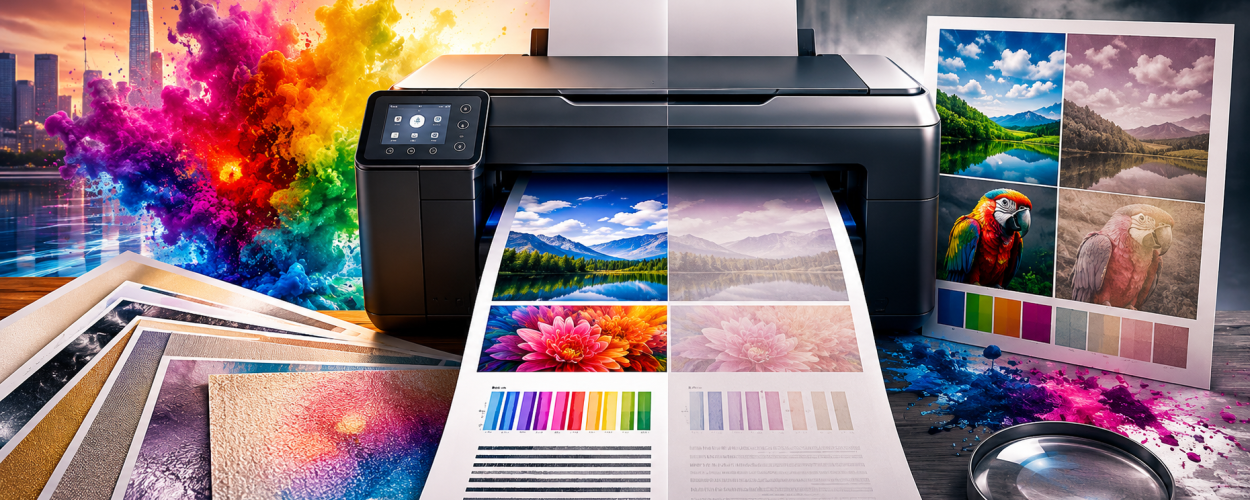
Если текст получается бледным или нечётким, причина не всегда связана только с заканчивающимся картриджем. На качество влияют настройки драйвера, выбранный режим печати, состояние бумаги, уровень тонера или чернил, чистота печатающей системы и износ внутренних узлов. Ниже разберём, как отличить разные дефекты, что безопасно проверить самостоятельно и в каких случаях лучше не откладывать диагностику принтера.
Что проверить в первую очередь
Начните с простых проверок
Если печать стала светлее недавно, а на листе нет повторяющихся пятен, сильного двоения и устойчивых полос, сначала проверьте режим качества, уровень расходных материалов и тип бумаги. Затем распечатайте тестовую страницу и запустите штатную процедуру очистки, предусмотренную производителем устройства.
Не затягивайте с обращением в сервис
Профессиональная диагностика нужна, если текст остаётся размытым после настройки и чистки, дефект повторяется в одном месте каждого листа, появляется серый фон, изображение двоится или тонер осыпается. Такие признаки могут указывать на износ картриджа, фотобарабана, блока переноса, печатающей головки или узла закрепления.
Почему текст получается бледным или нечётким
Заканчивается тонер или чернила
При недостатке расходного материала плотность отпечатка снижается постепенно. Чёрный цвет становится серым, тонкие линии пропадают, а отдельные участки страницы могут выглядеть светлее остальных. Индикатор уровня помогает сориентироваться, но точнее состояние видно по тестовой странице.
Включён экономичный режим
Режимы Eco, Draft, «Черновик» или «Экономия тонера» намеренно уменьшают количество красителя. Для внутренних документов это допустимо, но мелкий шрифт и тонкая графика могут терять контраст. Иногда настройка сохраняется в драйвере и применяется ко всем последующим заданиям.
Загрязнена печатающая система
В струйном принтере засохшие сопла дают пропуски, светлые участки и рваные контуры букв. В лазерном устройстве пыль и остатки тонера на оптических и зарядных элементах могут снижать равномерность переноса изображения на бумагу.
Нарушено выравнивание
Если буквы выглядят раздвоенными, контуры смещены, а вертикальные линии печатаются ступеньками, проблема может быть связана с выравниванием печатающей головки или позиционированием изображения. Такой дефект чаще заметен на мелком шрифте и таблицах.
Не подходит бумага
Слишком гладкая, влажная, запылённая или неподходящая по плотности бумага может ухудшать закрепление тонера и впитывание чернил. При несовпадении фактического носителя с настройками драйвера принтер выбирает неверную скорость подачи, температуру или объём чернил.
Изношены внутренние узлы
Фотобарабан, магнитный вал, ракель, вал переноса, печатающая головка и узел закрепления имеют ограниченный ресурс. По мере износа текст может становиться серым, неравномерным, размазанным или повторяться слабым «эхом» ниже основного изображения.
Настройки качества и плотности печати
Проверку стоит начинать не с разборки устройства, а с параметров задания. Откройте свойства принтера и убедитесь, что выбран обычный или высокий уровень качества, отключён черновой режим и правильно указан тип бумаги. Для лазерных моделей полезно проверить настройку плотности тонера, а для струйных — качество печати и профиль используемого носителя.
Если проблема появляется только в одной программе или в одном документе, распечатайте тот же текст из другого приложения. Удачная тестовая печать показывает, что механика принтера, скорее всего, исправна, а причина находится в настройках программы, шрифта, масштаба или драйвера.
Состояние картриджа и расходных материалов
Новый картридж не всегда гарантирует плотный отпечаток. Защитная лента может быть удалена не полностью, картридж может быть установлен с перекосом, а совместимый расходник — иметь неподходящие характеристики тонера или чернил. После заправки также встречаются неравномерное распределение тонера, подсос воздуха в системе подачи чернил и некорректная работа чипа.
Если старый картридж печатал нормально, а дефект появился сразу после замены, сравните тестовые страницы до и после установки. Это помогает отделить неисправность расходника от проблемы самого принтера и не менять исправные детали без необходимости.
Как отличить бледную печать от нечёткого текста
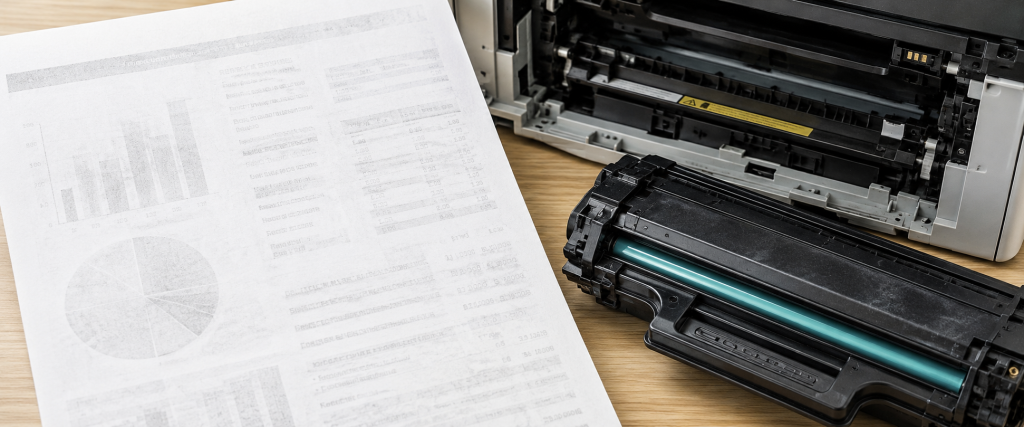
Бледная печать
Буквы остаются ровными и читаемыми, но выглядят серыми, недостаточно насыщенными или «выцветшими». Контуры не расползаются, между символами нет теней и повторов. Такой результат чаще связан с экономичным режимом, малым количеством тонера или чернил, неправильной плотностью печати либо снижением эффективности переноса изображения.
Нечёткий или размытый текст
У символов появляются мягкие края, ореолы, смещение или второе слабое изображение. Тонкие линии могут раздваиваться, а мелкие буквы — сливаться. Причину следует искать в выравнивании печатающей головки, неподходящей бумаге, загрязнении позиционирующих элементов, проблемах закрепления тонера или механическом износе.
С чего начинать проверку
Сначала напечатайте внутреннюю тестовую страницу из меню самого принтера. Если она тоже бледная или нечёткая, проблема связана с устройством, расходниками или бумагой. Если внутренний тест выглядит хорошо, а документ с компьютера — плохо, проверьте драйвер, приложение, масштаб и выбранные параметры печати.
На какие характеристики смотреть в первую очередь
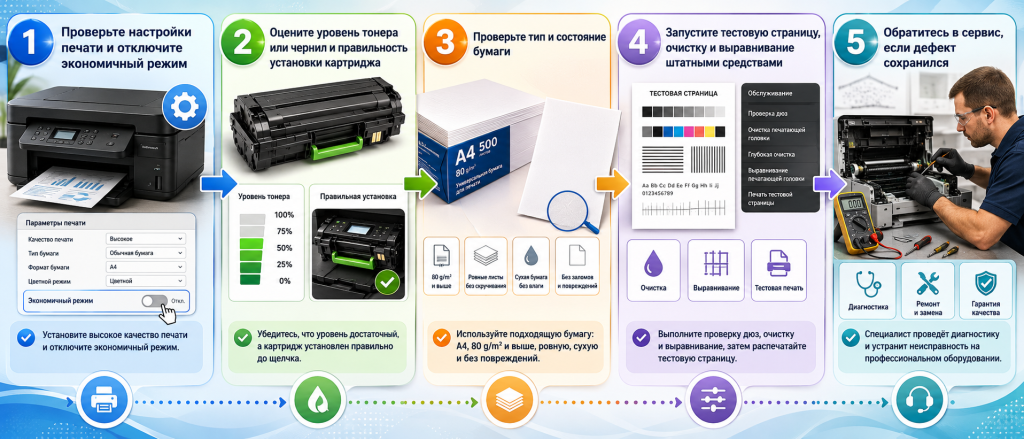
Порядок диагностики бледной или нечёткой печати
Проверяйте причины последовательно, переходя от простых и безопасных действий к диагностике расходников и механики. Такой подход уменьшает риск лишней замены деталей и помогает зафиксировать, после какого именно шага качество изменилось.
Картридж виноват или проблема в самом принтере
Одинаковый на первый взгляд дефект может иметь разные причины. Светлый текст по всей странице чаще связан с режимом печати или расходником, а повторяющиеся пятна, серый фон, двоение и дефект в одной и той же зоне листа чаще требуют проверки внутренних узлов. Точный вывод делают по тестовой странице и характеру повторения дефекта.
Струйный принтер
- Пропуски и белые штрихи в буквах часто связаны с частично засохшими соплами.
- Размывание на обычной бумаге может появляться при неверно выбранном типе носителя или избыточной подаче чернил.
- Двоение вертикальных линий и мелкого текста указывает на необходимость проверки выравнивания головки.
- Если штатная очистка не меняет тест сопел, требуется диагностика системы подачи и печатающей головки.
Лазерный принтер
- Равномерно светлая страница часто появляется при низком уровне тонера или неправильной настройке плотности.
- Серый фон и повторяющиеся следы могут быть связаны с картриджем, фотобарабаном, валом заряда или очисткой.
- Если тонер стирается пальцем, необходимо проверить соответствие бумаги и работу узла закрепления.
- Светлые вертикальные полосы могут указывать на загрязнение оптики, дозирующих элементов или неравномерную подачу тонера.
Как провести простой сравнительный тест
Напечатайте внутренний отчёт принтера, затем тот же короткий текст из текстового редактора и копию документа через сканер, если устройство является МФУ. Если дефект виден во всех трёх вариантах, вероятнее аппаратная причина. Если проблема появляется только при печати с компьютера, сравните настройки драйвера и попробуйте другой файл.
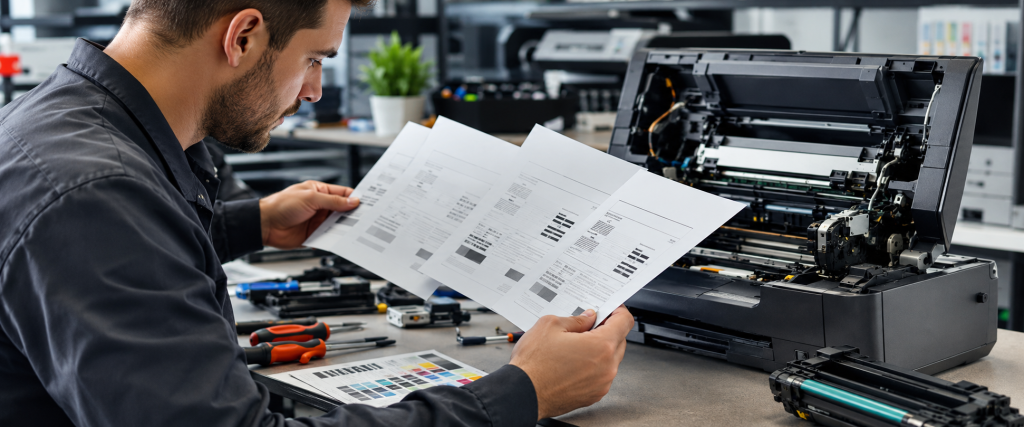
Сохраните несколько образцов и подпишите, при каких параметрах они были получены. Для специалиста такие листы часто информативнее устного описания: по повторению пятен, расстоянию между тенями и равномерности фона можно быстрее определить узел, который следует проверить.
Что можно безопасно сделать самостоятельно
Проверить параметры задания
Выберите стандартное или высокое качество, отключите экономию красителя и укажите фактический тип бумаги. После изменения параметров распечатайте небольшой фрагмент текста, чтобы не расходовать материалы на полные страницы.
Распечатать тестовую страницу
Используйте встроенное меню принтера или сервисную утилиту производителя. Тест помогает увидеть, все ли цвета и линии печатаются, есть ли пропуски, повторяющиеся пятна, серый фон или смещение контуров.
Проверить расходные материалы
Убедитесь, что картридж установлен до упора, защитные элементы удалены, а уровень расходника не критически низкий. Не касайтесь фотобарабана, контактных площадок и сопел руками: следы и загрязнения могут ухудшить печать.
Использовать штатное обслуживание
Запускайте очистку, проверку сопел, выравнивание или калибровку только через меню устройства и в соответствии с инструкцией конкретной модели. Не повторяйте глубокую очистку много раз подряд: она расходует чернила и не устраняет механический износ.
Заменить бумагу для проверки
Возьмите новую сухую бумагу подходящего формата и плотности. Хранение во влажном помещении, загнутые края, сильная запылённость и неравномерное покрытие поверхности способны заметно изменить качество текста.
Перезапустить печать с другим файлом
Сравните простой документ без сложной графики с проблемным файлом. Так можно исключить неудачный шрифт, низкое качество исходного изображения, прозрачность текста, особенности PDF или некорректное масштабирование.
Не разбирайте узлы без опыта
Не протирайте фотобарабан спиртом, не продувайте принтер бытовым пылесосом, не используйте неизвестные жидкости для сопел и не разбирайте горячий узел закрепления. Такие действия могут повредить покрытие деталей, разнести тонер внутри корпуса или привести к ожогу. Если штатные процедуры не помогли, безопаснее остановиться и передать устройство на диагностику.
Чек-лист перед обращением в сервис
Когда необходима профессиональная диагностика
Дефект повторяется на каждом листе
Одинаковые пятна, полосы, тени или светлые зоны обычно связаны не с конкретным документом. Повторяемость помогает определить вращающийся узел или участок тракта, который формирует дефект.
Тонер не закрепляется на бумаге
Если текст размазывается или стирается после выхода листа, печать продолжать нежелательно. Необходимо проверить бумагу, температурный режим и состояние узла закрепления, чтобы не усугубить неисправность.
Очистка не меняет результат
Если тестовая страница выглядит одинаково до и после штатной процедуры, дальнейшие повторения редко дают пользу. Причина может быть в износе, подаче красителя, электронике или механике.
Проблема вернулась после замены
Повторное появление бледности после нового картриджа требует проверки совместимости расходника, контактов, настроек плотности и узлов переноса. Замена ещё одного картриджа без диагностики может не решить проблему.
Частые вопросы
Почему после замены картриджа текст всё равно остаётся бледным?
Проверьте, полностью ли удалена защитная лента, правильно ли установлен картридж и не включён ли режим экономии тонера. Если новый расходник совместимый или заправленный, причина может быть в составе тонера, дозировании или контактах. Бледная внутренняя тестовая страница после повторной установки — повод проверить картридж и принтер в сервисе.
Может ли бумага сделать текст нечётким?
Да. Влажная, слишком гладкая, сильно пористая или неподходящая по плотности бумага меняет впитывание чернил и закрепление тонера. Важно не только заменить пачку, но и указать правильный тип носителя в настройках печати.
Что делать, если буквы двоятся или рядом появляется тень?
В струйной модели сначала выполните проверку и выравнивание печатающей головки. В лазерной модели повторяющаяся тень может быть связана с картриджем, фотобарабаном или закреплением изображения. Если двоение сохраняется на внутренней тестовой странице, нужна аппаратная диагностика.
Можно ли несколько раз подряд запускать глубокую очистку?
Без необходимости делать это не стоит. Глубокая очистка расходует много чернил, заполняет абсорбер отработкой и не устраняет механические повреждения. Сначала сравните тест сопел до и после одной процедуры и действуйте по инструкции конкретной модели.
Почему мелкий текст выглядит хуже, чем крупный?
На мелком шрифте раньше становятся заметны низкая плотность, смещение головки, размывание на бумаге и недостаточное разрешение исходного файла. Для проверки используйте стандартный шрифт без тонкого начертания и отключите черновой режим.
Когда картридж лучше не заправлять, а заменить?
Решение зависит от конструкции и состояния расходника. Если корпус повреждён, фотобарабан изношен, есть повторяющиеся дефекты или картридж уже несколько раз восстанавливался, одной заправки может быть недостаточно. Сначала полезно провести диагностику и оценить ресурс заменяемых деталей.
Нужна помощь с качеством печати?
Обращайтесь к нам — специалисты помогут определить, почему текст получается бледным или нечётким, проверят настройки, расходные материалы и состояние принтера. Проведём диагностику и предложим решение, которое поможет восстановить чёткую, равномерную и контрастную печать без лишней замены исправных деталей.