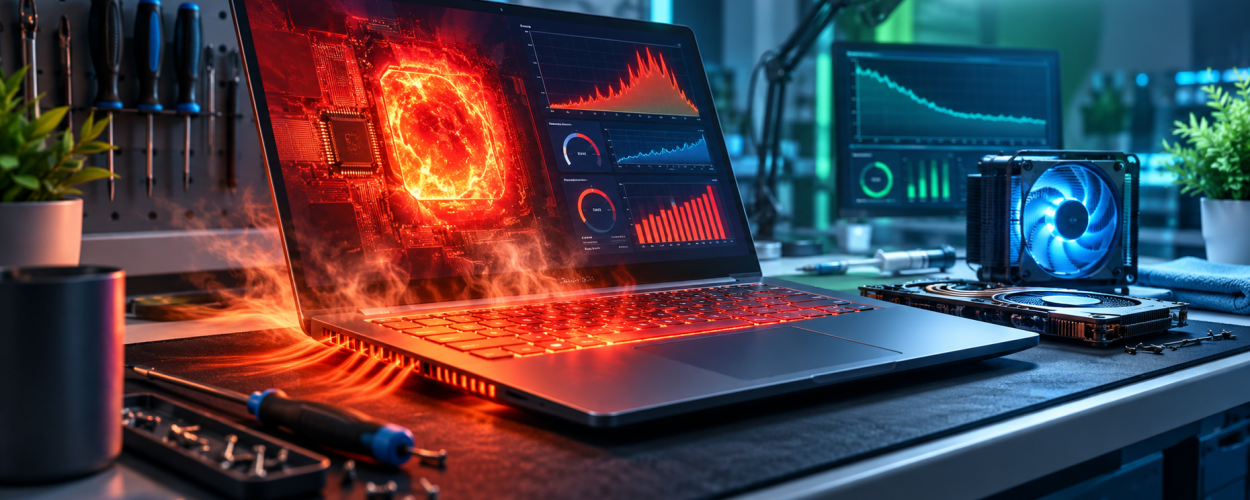
Ноутбук может быстро запускать программы и нормально реагировать на действия пользователя сразу после включения, но спустя несколько минут под нагрузкой его производительность заметно падает. Игры начинают работать с меньшим FPS, обработка видео замедляется, программы дольше выполняют привычные операции, а вентиляторы при этом переходят на высокие обороты. Одной из возможных причин такого поведения становится троттлинг.
Троттлинг — это автоматическое ограничение производительности процессора, видеочипа или другого компонента. Система снижает рабочие частоты или энергопотребление, когда необходимо удержать температуру и параметры питания в допустимых пределах. Сам по себе этот механизм является защитным, однако его регулярное срабатывание может указывать на проблему с охлаждением, настройками питания или состоянием ноутбука.
Важно знать! Низкая производительность ещё не означает троттлинг. Похожие симптомы могут возникать из-за фоновых программ, нехватки оперативной памяти, медленного накопителя, драйверов или режима энергосбережения.
Как проявляется троттлинг ноутбука
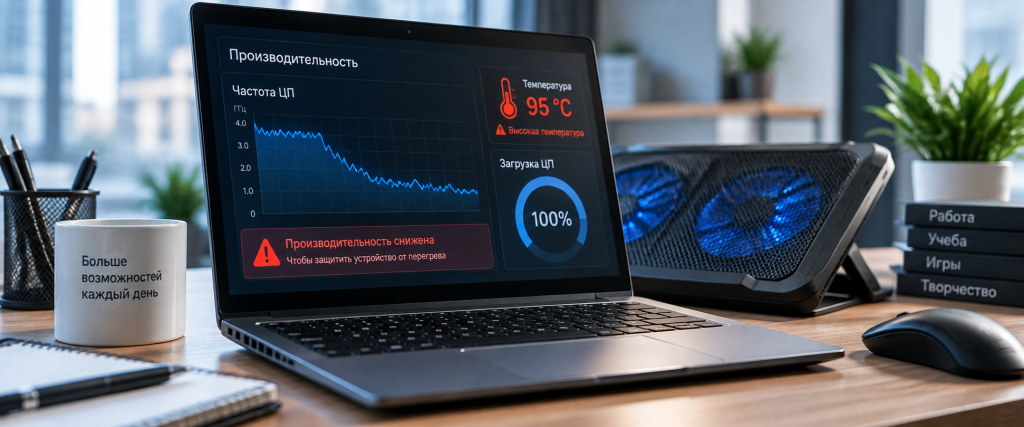
Один из наиболее характерных сценариев — постепенное снижение скорости после начала ресурсоёмкой работы. Например, программа или игра запускается нормально, однако через несколько минут ноутбук нагревается и становится медленнее. После прекращения нагрузки температура снижается, и нормальная производительность временно возвращается.
На возможный троттлинг могут указывать:
- падение FPS спустя некоторое время после запуска игры;
- замедление рендеринга, обработки фото или видео;
- резкое снижение частоты процессора при высокой нагрузке;
- постоянная работа вентилятора на высоких оборотах;
- заметный нагрев корпуса одновременно со снижением скорости;
- рывки и кратковременные зависания при длительной нагрузке.
«Для диагностики важно оценивать не только температуру, но и то, как одновременно меняются частоты, загрузка компонентов и производительность ноутбука».
Почему ноутбук снижает производительность
Система охлаждения не справляется с нагрузкой
Компактный корпус ноутбука ограничивает возможности отвода тепла. Воздух проходит через небольшие вентиляционные отверстия и узкие каналы радиатора. Если они забиты пылью или частично перекрыты, горячий воздух выводится хуже. Температура процессора или видеочипа растёт, после чего система может автоматически уменьшить их частоты.
Термопаста потеряла эффективность
Между охлаждаемым компонентом и системой охлаждения используется термоинтерфейс. Его задача — улучшать передачу тепла к радиатору. Со временем свойства материала могут измениться. Также проблемы возникают после неправильного обслуживания, если термопаста нанесена некорректно или нарушен прижим системы охлаждения.
Вентилятор работает неправильно
Изношенный или загрязнённый вентилятор может вращаться медленнее необходимых оборотов. Иногда он работает с перебоями, посторонним звуком или запускается слишком поздно. В результате поток воздуха через радиатор уменьшается, хотя внешне система охлаждения продолжает работать.
Ограничения питания
Не каждое снижение частот связано непосредственно с температурой. Ноутбук способен ограничивать производительность из-за выбранного режима энергосбережения, работы от аккумулятора или ограничений мощности, предусмотренных производителем. Поэтому перед разборкой устройства стоит проверить настройки операционной системы и условия, при которых возникает проблема.
Как отличить троттлинг от обычной нехватки производительности
Если ноутбук просто недостаточно производителен для конкретной задачи, скорость обычно остаётся примерно одинаковой в течение всей работы. При троттлинге ситуация часто меняется со временем: сначала производительность соответствует ожидаемой, затем после нагрева начинает снижаться.
Простой ориентир: если ухудшение начинается именно после нескольких минут нагрузки и сопровождается ростом температуры и шумом вентилятора, стоит проверить систему охлаждения и изменение рабочих частот.
Дополнительно следует обратить внимание на загрузку оперативной памяти и накопителя. Если память почти полностью занята или диск длительное время работает со стопроцентной нагрузкой, причиной замедления может оказаться совсем другой компонент.
Что можно проверить самостоятельно
Диагностику лучше начинать с действий, которые не требуют разборки ноутбука. Сначала убедитесь, что вентиляционные отверстия не закрыты. Устройство желательно устанавливать на твёрдой ровной поверхности, поскольку мягкая мебель, плед или ткань могут ограничивать поступление воздуха.
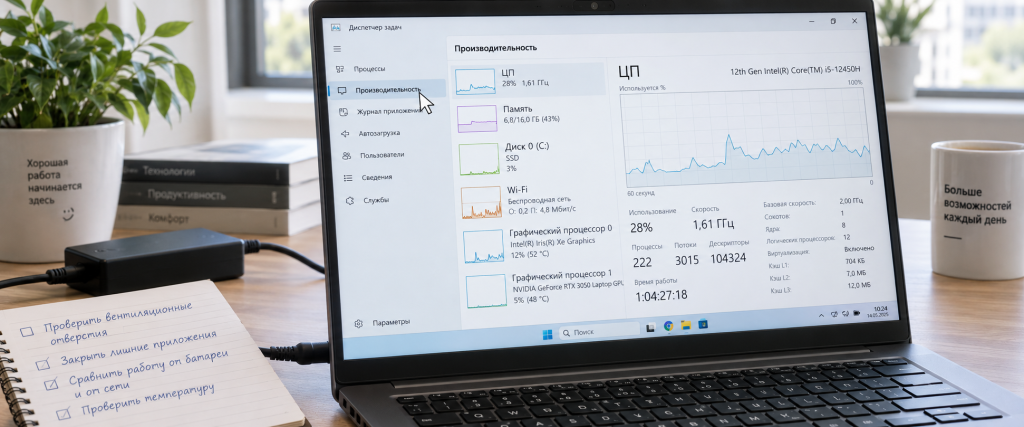
Затем можно проверить диспетчер задач и убедиться, что процессор не занят неизвестным или ненужным приложением. Иногда постоянная высокая загрузка создаётся фоновым обновлением, браузером с большим количеством вкладок или другой программой.
Также полезно сравнить поведение ноутбука при работе от аккумулятора и от штатного блока питания. В энергосберегающем режиме система может намеренно ограничивать максимальную производительность.
Как устранить троттлинг ноутбука
Способ устранения зависит от причины. Если радиатор забит пылью, требуется очистка системы охлаждения. При ухудшении теплопередачи проверяют состояние термоинтерфейса и правильность прижима радиатора. Неисправный вентилятор необходимо диагностировать и при необходимости заменить.
Если аппаратных проблем не обнаружено, проверяют настройки питания, драйверы и системную нагрузку. Иногда производительность ограничивается программно, поэтому разбирать ноутбук без предварительной диагностики не стоит.
Обратите внимание: охлаждающая подставка может улучшить поступление воздуха к исправному ноутбуку, но она не устраняет загрязнение радиатора, неисправность вентилятора или нарушение теплового контакта.
Когда лучше обратиться в сервис
Профессиональная диагностика особенно рекомендуется, если ноутбук быстро нагревается даже после очистки доступных вентиляционных отверстий, производительность резко падает при любой продолжительной нагрузке или вентилятор работает нестабильно.
Не стоит продолжать эксперименты, если вместе со снижением производительности появляются аварийные выключения, перезагрузки, сильный нагрев корпуса или необычные звуки со стороны системы охлаждения. В таком случае необходимо определить, какой именно узел вызывает ограничение производительности.
Можно ли полностью избежать троттлинга
Кратковременное снижение частот в некоторых режимах может быть предусмотрено конструкцией конкретной модели ноутбука. Поэтому задача диагностики заключается не в том, чтобы любой ценой исключить изменение частоты, а в том, чтобы понять, соответствует ли поведение устройства его штатному режиму.
Чтобы снизить вероятность проблем, необходимо следить за чистотой вентиляционных отверстий, не перекрывать приток воздуха, контролировать состояние системы охлаждения и обращать внимание на изменения в работе устройства. Если ноутбук раньше стабильно справлялся с той же нагрузкой, но затем начал быстрее нагреваться и терять производительность, это хороший повод провести диагностику.
Ноутбук стал заметно медленнее под нагрузкой?
Если устройство нагревается, снижает частоты, начинает шуметь или теряет производительность после нескольких минут работы, специалисты X-Com помогут определить причину неисправности, проверить систему охлаждения и подобрать подходящий способ решения проблемы.
Обращайтесь к нам — мы поможем провести диагностику и восстановить стабильную работу устройства. Подробнее об услуге можно узнать на странице ремонта ноутбуков X-Com.