
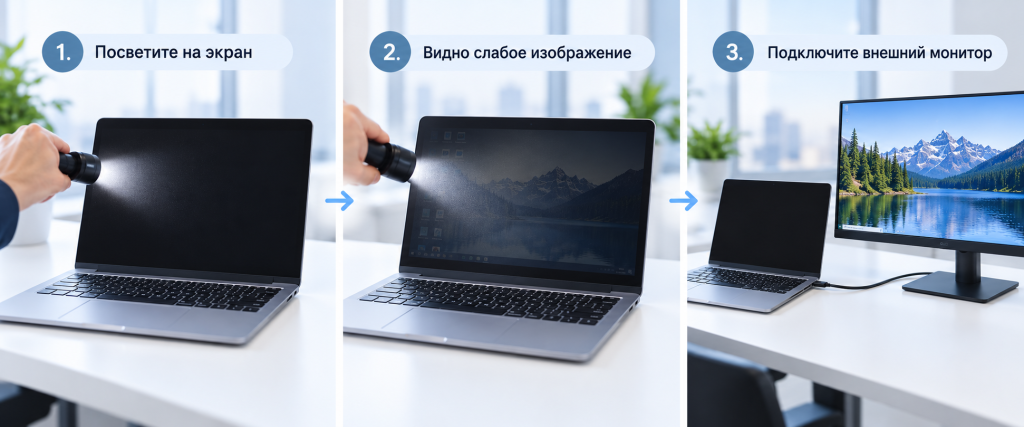
Ноутбук включается, слышен звук запуска системы, работают индикаторы и вентилятор, но экран остается практически черным. При этом иногда под ярким внешним светом на дисплее можно различить рабочий стол, окно входа в систему или другие элементы изображения. Такой симптом может указывать не на полное отсутствие изображения, а именно на неисправность подсветки экрана.
Подсветка делает изображение на ЖК-матрице видимым. Если она перестает работать, сама матрица при этом может продолжать формировать изображение, однако без дополнительного света пользователь воспринимает экран как полностью темный.
Важно знать: черный экран и отсутствие подсветки — не одно и то же. Если ноутбук вообще не формирует изображение, причины могут быть связаны с матрицей, видеоподсистемой, оперативной памятью, материнской платой или другими компонентами.
Как понять, что проблема именно в подсветке
Один из характерных признаков — очень темное изображение, которое становится различимым при направлении на экран яркого света. Например, можно увидеть контуры окна Windows, значки или заставку производителя. Такой тест не определяет конкретную неисправную деталь, но позволяет предположить, что видеосигнал до матрицы поступает, а проблема находится в системе подсветки или ее питании.
Также стоит обратить внимание на поведение экрана после включения ноутбука. Подсветка может отсутствовать постоянно, загораться на несколько секунд и гаснуть либо периодически появляться при изменении угла наклона крышки.
Полезно подключить к ноутбуку внешний монитор или телевизор через HDMI, DisplayPort или другой доступный видеовыход. Если на внешнем дисплее изображение выводится нормально, вероятность неисправности встроенного экрана, шлейфа или подсветки становится выше.
Почему пропадает подсветка экрана ноутбука
Причин может быть несколько, поэтому менять матрицу сразу после появления темного экрана не следует. Сначала необходимо определить, какой именно участок системы перестал работать.
Неисправность светодиодной подсветки
В современных ноутбуках чаще всего используется LED-подсветка. Светодиоды располагаются внутри дисплейного модуля и обеспечивают равномерное освещение матрицы.
Со временем отдельные светодиоды или вся цепочка подсветки могут выйти из строя. Иногда перед полным отказом появляются дополнительные симптомы: экран периодически темнеет, яркость становится неравномерной или подсветка пропадает через несколько секунд после включения.
В зависимости от конструкции дисплея ремонт может предполагать работу с системой подсветки либо замену матрицы в сборе.
Повреждение шлейфа экрана
Матрица соединяется с материнской платой специальным дисплейным шлейфом. Он проходит через область петель крышки и во время эксплуатации постоянно испытывает механическую нагрузку.
При повреждении шлейфа могут нарушаться передача видеосигнала и питание компонентов дисплея. Симптомы часто меняются при движении крышки: подсветка появляется, исчезает, экран мерцает или изображение становится нестабильным.
Обратите внимание: если неисправность зависит от положения крышки ноутбука, это важный диагностический признак. Постоянно двигать крышку в попытке восстановить изображение не стоит — повреждение кабеля или разъема может увеличиться.
Проблема с разъемом матрицы
Шлейф подключается к матрице и системной плате через разъемы. После падения, удара, разборки ноутбука или неквалифицированного ремонта контакт может нарушиться.
Причиной также могут стать механическое повреждение коннектора, загрязнение или окисление контактов. Особенно внимательно такие участки проверяют, если ноутбук ранее разбирался или внутрь корпуса попадала жидкость.
Неисправность цепи питания подсветки
Для работы подсветки недостаточно только исправной матрицы. На нее должно поступать соответствующее питание, а управляющая электроника должна корректно включать и регулировать яркость.
Если повреждены элементы цепи питания на системной плате, предохранитель, управляющий контроллер или связанные компоненты, подсветка может полностью перестать включаться, хотя само изображение продолжит формироваться.
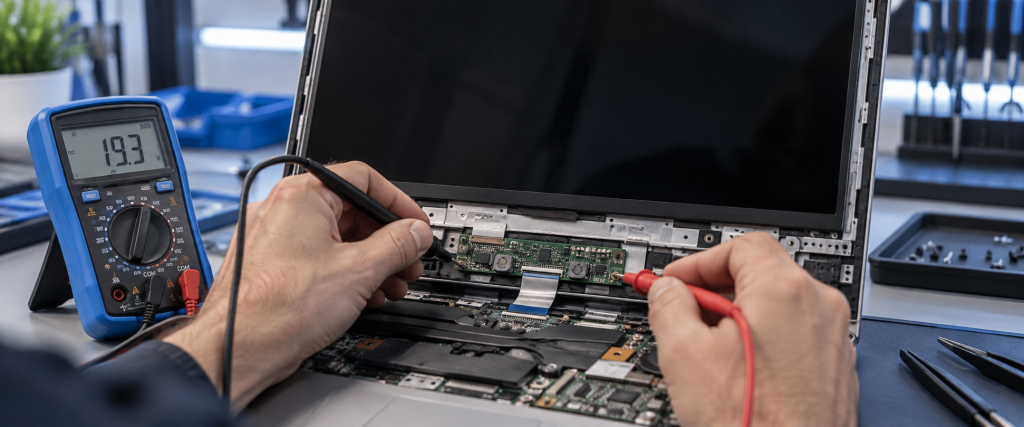
Для проверки таких неисправностей уже требуется аппаратная диагностика и измерения на плате.
Инвертор в старых моделях ноутбуков
В старых ноутбуках с ламповой CCFL-подсветкой использовался отдельный инвертор, который обеспечивал питание лампы. Его неисправность могла приводить к тому, что изображение становилось очень темным или подсветка выключалась вскоре после запуска.
В современных ноутбуках с LED-экранами отдельного инвертора такого типа обычно нет, поэтому применять этот диагноз ко всем моделям неправильно.
Что можно проверить самостоятельно
До обращения в сервисный центр можно исключить несколько простых причин. Сначала увеличьте яркость экрана клавишами ноутбука и через настройки операционной системы. Если проблема возникла после сбоя или обновления, перезагрузите устройство.
После этого подключите внешний дисплей. Нормальная картинка на нем не доказывает неисправность конкретной детали, но помогает сузить область поиска до встроенного дисплейного узла.
Можно также осторожно направить на включенный экран яркий фонарик. Если под определенным углом видны элементы интерфейса, это дополнительный признак того, что изображение формируется, но экран не освещается нормально.
Самостоятельно разбирать матрицу, отсоединять дисплейный шлейф или проверять цепи питания без соответствующего опыта не рекомендуется. При неправильных действиях можно повредить разъем, матрицу или элементы системной платы.
Как проводится диагностика в сервисном центре
Диагностику начинают с проверки симптомов и отделения неисправности подсветки от других проблем с изображением. Специалист проверяет работу ноутбука с внешним монитором, состояние матрицы и дисплейного шлейфа, разъемы и питание дисплейного узла.
Если подозрение падает на подсветку, определяется, поступает ли необходимое питание и корректно ли работают управляющие сигналы. При необходимости проверяются элементы системной платы.
Такой подход позволяет понять, требуется ли замена матрицы, восстановление подключения, ремонт цепи питания или другая операция.
Отсутствие подсветки — это симптом, а не готовый диагноз. Одинаково темный экран может быть результатом разных неисправностей, поэтому сначала нужно определить причину и только затем выбирать способ ремонта.
Можно ли продолжать пользоваться ноутбуком
Если изображение выводится на внешний монитор, ноутбуком технически можно временно пользоваться как стационарным компьютером. Однако откладывать диагностику надолго нежелательно.
Особенно это касается случаев, когда перед исчезновением подсветки экран мерцал, проблема менялась при движении крышки, ноутбук падал или внутрь попадала жидкость. Такие признаки могут свидетельствовать о механическом повреждении или неисправности электрической цепи.
Что делать, если подсветка экрана не работает
Если регулировка яркости, перезагрузка и базовая проверка не помогли, оптимальный следующий шаг — диагностика дисплейного узла. Она позволит определить, связана ли проблема с матрицей, LED-подсветкой, шлейфом, разъемом или цепями питания.
Специалисты X-Com помогут определить причину неисправности и подобрать подходящий вариант ремонта. Если экран ноутбука остается темным, подсветка периодически пропадает или изображение видно только под внешним светом, обращайтесь к нам — мы проведем диагностику и поможем решить проблему в рамках услуги ремонта ноутбуков.