Сетевая печать позволяет сотрудникам отправлять документы на одно МФУ с разных компьютеров, ноутбуков и рабочих зон. Когда эта схема перестаёт работать, устройство может оставаться видимым в Windows, но не принимать задания, переходить в автономный режим, исчезать после перезагрузки роутера или бесконечно удерживать документы в очереди. Ниже разберём, как отличить сетевой сбой от проблемы с драйвером или самим МФУ, какие проверки безопасно выполнить самостоятельно и в каких случаях лучше подключить специалиста.
Как понять, где именно возникла проблема
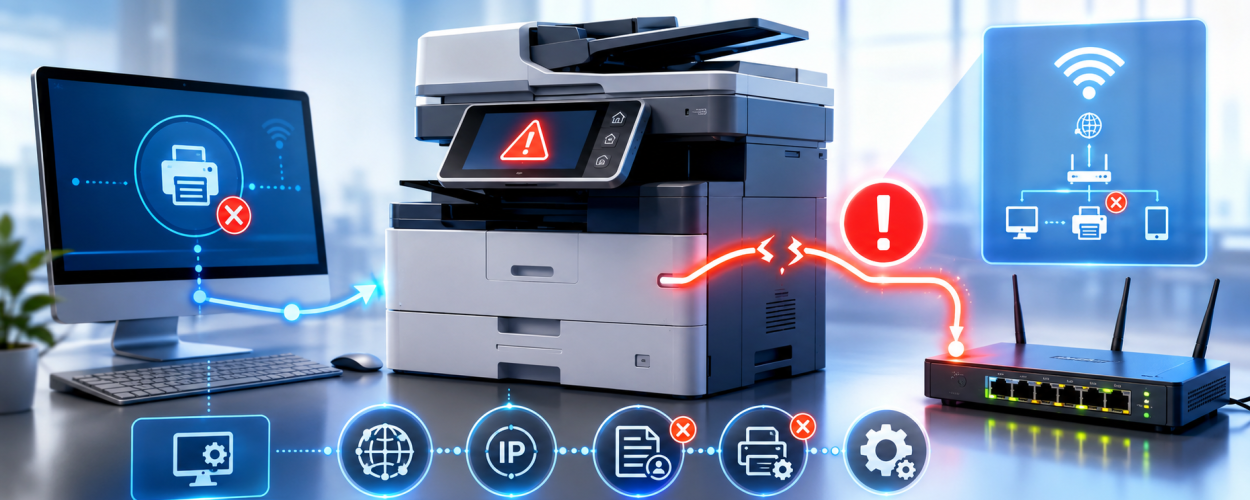
Начинать диагностику стоит не с удаления принтера и полной переустановки программного обеспечения, а с поиска точки разрыва. Нужно понять, доступно ли МФУ по сети, отвечает ли его текущий IP-адрес, видит ли устройство конкретный компьютер и доходит ли задание до службы печати Windows. Такая последовательность отделяет сетевую неисправность от ошибки очереди, драйвера, порта или настроек самого аппарата.
Если веб-интерфейс МФУ не открывается, причина чаще находится между аппаратом и локальной сетью. Когда связь с устройством есть, но документы не выходят, внимание переключают на статус принтера, очередь заданий, службу Print Spooler, права доступа и установленный драйвер.
Почему МФУ видно в сети, но печать не начинается
Наличие устройства в списке принтеров ещё не подтверждает, что весь маршрут передачи данных работает правильно. Windows может сохранять старую очередь даже после смены сетевого адреса, а документы будут накапливаться без фактической отправки на МФУ.
Изменился сетевой адрес
После перезагрузки роутера, DHCP-сервера или самого МФУ устройство может получить новый IP-адрес. Компьютер продолжает отправлять задания на старый адрес, поэтому принтер остаётся установленным, но фактически становится недоступным. Для постоянно используемого офисного аппарата обычно настраивают резервирование адреса или статический IP, согласованный с параметрами локальной сети.
Принтер перешёл в автономный режим
Windows может отметить устройство как автономное после кратковременного обрыва связи, выхода компьютера из сна или ошибки сетевого обнаружения. Если это происходит регулярно, проверяют не только флажок автономной работы, но и стабильность подключения, энергосбережение МФУ и корректность используемого сетевого порта.
Установлен неподходящий драйвер
Универсальный драйвер способен обеспечить базовую печать, но некорректно работать с двусторонним режимом, авторизацией, форматами бумаги или функциями конкретной модели. После обновлений Windows также возникают конфликты старых пакетов и дубли очередей. Драйвер следует проверять вместе с портом, а не отдельно от сетевой конфигурации.
Зависла служба печати
Служба Print Spooler принимает задания от программ и передаёт их драйверу. Повреждённый файл очереди, остановка службы или конфликт драйверов могут оставить документ в состоянии печати и заблокировать новые задания. Разовая очистка очереди помогает при временном сбое, но постоянные зависания требуют поиска первичной причины.
Доступ блокируется сетью
Фаервол, антивирус, гостевая Wi-Fi-сеть, разделение VLAN или корпоративные правила могут разрешать обнаружение устройства, но запрещать соединения, необходимые для печати. Особенно часто это проявляется после замены роутера, переноса аппарата или подключения компьютера к другому сетевому сегменту.
Ошибка находится на стороне МФУ
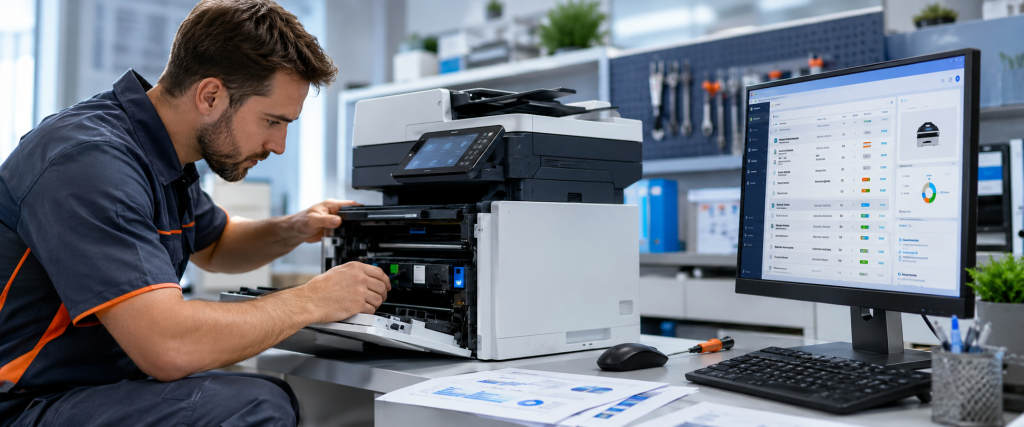
Печать не начнётся, если закончилась бумага, открыта крышка, переполнен лоток, возникло замятие, требуется обслуживание расходного материала или заполнена память. Веб-интерфейс и дисплей аппарата позволяют отличить сетевой сбой от состояния, при котором МФУ получает данные, но не может выполнить задание.
Как безопасно проверить сетевую печать
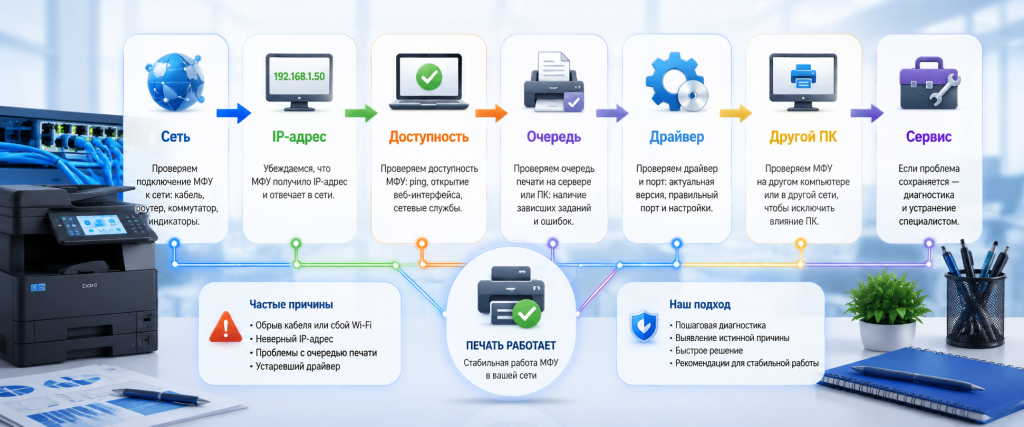
Проверку лучше выполнять последовательно: сначала убедиться, что МФУ подключено к нужной сети, затем сверить IP-адрес, проверить очередь печати, порт, драйвер и работу с другого компьютера.
Проверьте подключение к нужной сети
Убедитесь, что МФУ подключено к тому же сетевому сегменту, что и компьютер. При кабельном соединении проверьте индикацию порта, а при Wi‑Fi — что устройство не находится в гостевой сети с изоляцией клиентов.
Сверьте текущий IP-адрес
Посмотрите адрес на дисплее МФУ, в сетевом отчёте или интерфейсе роутера и сравните его с адресом TCP/IP-порта в свойствах принтера. После перезагрузки роутера адрес мог измениться.
Проверьте доступность устройства
Попробуйте открыть веб-интерфейс МФУ в браузере. Если страница не загружается, причина, скорее всего, находится в подключении, сетевых настройках или маршрутизации между компьютером и устройством.
Очистите зависшие задания
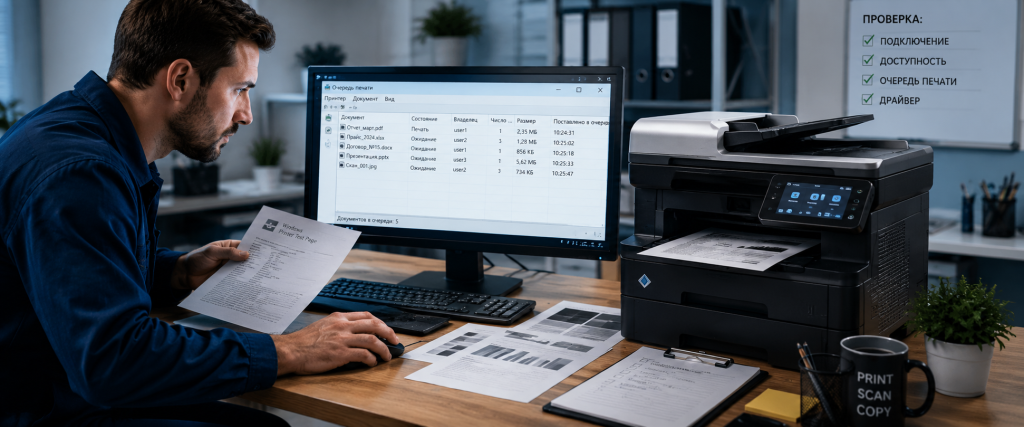
Откройте очередь печати и удалите документы со статусом ошибки. Одно повреждённое задание может блокировать все следующие. Если документы не удаляются, перезапустите службу Print Spooler.
Проверьте порт и драйвер
Для сетевого МФУ предпочтительно использовать актуальный TCP/IP-порт и официальный драйвер производителя. Старый WSD-порт, дубли принтеров или неподходящий драйвер могут вызывать зависание заданий.
Сравните работу с другого компьютера
Если МФУ не печатает только с одного рабочего места, проблема обычно локальная. Когда ошибка повторяется у всех пользователей, проверять нужно сеть, общую очередь, права доступа или само устройство.
Как отличить временный сбой от постоянной неисправности
Характер проблемы помогает понять необходимую глубину проверки. Однократная ошибка после сна, обновления или краткого обрыва сети отличается от сбоя, который возвращается на разных компьютерах и после каждой перезагрузки.
Временный программный или сетевой сбой
Печать пропала после выхода компьютера из сна, краткого отключения сети или единичного зависания очереди. После удаления задания, восстановления соединения или перезапуска службы работа полностью возвращается, веб-интерфейс МФУ остаётся доступным, а ошибка больше не повторяется.
Повторяющаяся системная проблема
МФУ регулярно исчезает, получает новый адрес, не печатает сразу у нескольких пользователей или требует повторной установки. Ошибка возвращается независимо от перезапуска, а состояние зависит от сегмента сети, прав доступа, серверной очереди или конкретного драйвера.
Что дополнительно проверяют в офисной сети
В организации проблема редко ограничивается одной настройкой Windows. Сетевое МФУ может работать через прямой TCP/IP-порт, общий принт-сервер, серверную очередь, систему авторизации или защищённую печать. Поэтому одинаковый симптом — документ завис в очереди — может возникать на разных участках маршрута.
Для стабильной эксплуатации важно закрепить адрес аппарата, исключить конфликт IP, выбрать понятную схему портов и контролировать обновления драйверов. При использовании SNMP учитывают, что неверный статус способен заставить Windows считать доступное устройство автономным. Изменять параметры мониторинга следует только после проверки, а не в качестве случайного решения.
Если принтер используется несколькими отделами, дополнительно проверяют права пользователей, доменные политики, обмен между VLAN, правила фаервола и состояние серверной очереди. Это особенно важно, когда в одном кабинете печать работает, а в другом сотрудники видят МФУ, но не могут отправить документ.
Чек-лист перед обращением в сервис
Запишите сообщение Windows, код на дисплее МФУ и статус задания в очереди.
Он понадобится для проверки доступности, порта и возможной смены адреса.
Важно понять, не печатает один компьютер, отдельный кабинет или вся сеть.
Замена роутера, обновление Windows или перенос МФУ могут быть связаны со сбоем.
На дисплее не должно быть замятия, открытой крышки или ошибки расходных материалов.
Частые вопросы о сетевой печати
Почему принтер виден в сети, но не печатает?
Чаще всего компьютер видит сохранённую очередь, но не может передать данные на актуальный адрес МФУ. Причиной также могут быть зависшее задание, автономный режим, остановленная служба Print Spooler, неправильный порт или конфликт драйвера. Проверка текущего IP и веб-интерфейса помогает отделить сетевую проблему от локальной.
Нужно ли назначать сетевому МФУ статический IP-адрес?
Для постоянно используемого офисного МФУ фиксированный адрес или резервирование DHCP обычно предпочтительнее. Это предотвращает смену адреса после перезагрузки и сохраняет работоспособность TCP/IP-портов. Адрес выбирают в соответствии с настройками сети, чтобы не создать конфликт с другим оборудованием.
Почему документы постоянно зависают в очереди?
Повторяющиеся зависания могут быть связаны с повреждённым драйвером, нестабильным соединением, ошибочным портом, проблемным документом или службой печати Windows. Если очередь блокируется определённым типом файлов, дополнительно проверяют программу, из которой выполняется печать.
Почему МФУ печатает с одного компьютера, но не печатает с другого?
Когда аппарат работает хотя бы с одного рабочего места, сеть и само МФУ, вероятнее всего, исправны. На проблемном компьютере проверяют IP-порт, драйвер, очередь, профиль сети, локальный фаервол и права пользователя. Также важно убедиться, что выбрана актуальная, а не старая копия принтера.
Может ли антивирус блокировать сетевую печать?
Да. После изменения профиля сети или усиления правил защиты программа может ограничить доступ к локальным устройствам, портам печати или общим очередям. Проверку выполняют по журналам и правилам безопасности, а не постоянным отключением защиты.
Когда лучше прекратить самостоятельную настройку?
Помощь специалиста нужна, если МФУ регулярно исчезает у нескольких пользователей, возникает конфликт IP, печать зависит от VLAN или доменных политик, очередь работает через сервер либо базовые действия не дают стабильного результата. Профессиональная диагностика снижает риск нарушить доступ остальных сотрудников.
Когда проблему можно решить самостоятельно
Простые действия оправданы, если ошибка возникла недавно, МФУ доступно по сети, а сбой наблюдается только на одном компьютере или в одной очереди. Когда проблема затрагивает всю организацию или регулярно возвращается, локальные перезапуски лишь маскируют её причину.
Можно выполнить базовую проверку
Допустимо сверить IP-адрес, открыть веб-интерфейс МФУ, удалить зависшее задание, вернуть аппарат из автономного режима и перезапустить службу печати. Если работа полностью восстановилась и ошибка не повторяется, причиной, вероятно, был временный программный или сетевой сбой.
Лучше вызвать специалиста
Профессиональная диагностика нужна, когда МФУ не печатает сразу у нескольких пользователей, постоянно получает новый адрес, теряет связь, работает только из части сети или выдаёт повторяющиеся ошибки. Специалист проверит сетевую конфигурацию, драйверы, порты, службы Windows, права доступа и состояние оборудования.
Восстановим стабильную сетевую печать
Если сетевая печать не работает и вы не хотите тратить время на долгую диагностику, обращайтесь к нам. Мы найдём причину сбоя, проверим сеть, IP-адреса, драйверы, очередь печати и настройки МФУ, а затем поможем восстановить стабильную работу устройства без лишних изменений в инфраструктуре.