Видеопамять используется графическим процессором для временного хранения данных, необходимых при формировании изображения и обработке графики. Если один или несколько чипов видеопамяти работают нестабильно, ноутбук может показывать артефакты, зависать при запуске игр, выдавать ошибки драйвера или перестать нормально работать под графической нагрузкой. При этом похожие симптомы возникают и при неисправностях самого видеочипа, системы охлаждения или цепей питания, поэтому точный вывод делают только после диагностики.
Какие признаки указывают на неисправность видеопамяти ноутбука
Повреждение видеопамяти не всегда проявляется одинаково. Характер неисправности зависит от того, какой участок памяти поврежден, насколько стабильно работает конкретный чип и в каком режиме используется видеокарта.
На возможную проблему с видеопамятью могут указывать следующие симптомы:
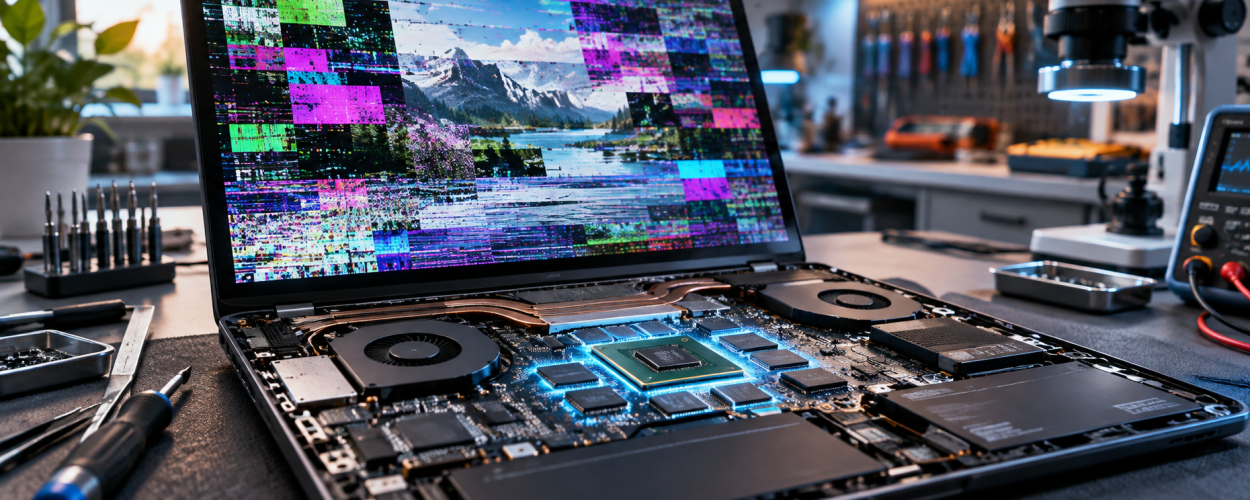
- на экране появляются цветные точки, квадраты, полосы или другие графические артефакты;
- искажения становятся заметнее при запуске игр или графических приложений;
- драйвер видеокарты периодически перезапускается или сообщает об ошибке;
- ноутбук зависает при увеличении графической нагрузки;
- игры закрываются с ошибкой или изображение внезапно искажается;
- дискретная видеокарта определяется системой, но работает нестабильно;
- проблема появляется после прогрева ноутбука и исчезает после его охлаждения.
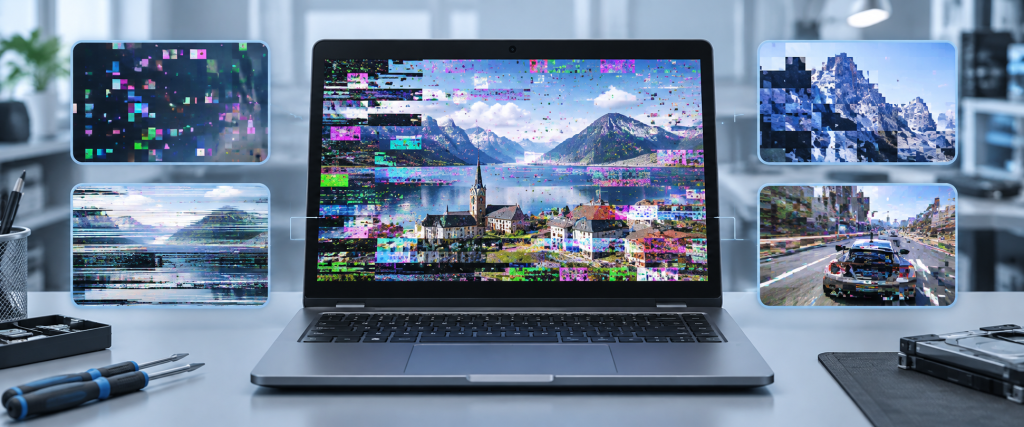
Как выглядят артефакты при проблемах с видеопамятью
Один из наиболее характерных признаков — появление повторяющихся графических дефектов. На экране могут возникать мелкие точки, разноцветные блоки, полосы, поврежденные участки текстур или неправильные геометрические элементы. В играх встречаются мерцающие поверхности, вытянутые полигоны и участки изображения с нарушенными цветами.
Особое значение имеет повторяемость дефекта. Если одинаковые артефакты появляются при запуске разных программ и становятся заметнее при увеличении нагрузки на видеокарту, это является поводом проверить видеопамять и графический процессор.
По виду артефактов можно определить направление дальнейшей диагностики, но установить конкретный неисправный чип видеопамяти только по изображению нельзя.
Что можно проверить самостоятельно
До аппаратной диагностики можно выполнить несколько безопасных проверок. Они не подтверждают неисправность видеопамяти напрямую, но позволяют исключить часть других причин.
Проверьте работу ноутбука без графической нагрузки
Если система стабильно работает в браузере и офисных приложениях, но начинает зависать при запуске игр, 3D-программ или других задач, активно использующих видеокарту, проблема может быть связана с видеоподсистемой. Однако похожим образом проявляется и перегрев GPU.
Обратите внимание на температуру
Если артефакты возникают только после длительной нагрузки, необходимо проверить состояние системы охлаждения. Повышенная температура может приводить к нестабильной работе как самого графического процессора, так и расположенной рядом видеопамяти.
Проверьте драйвер видеокарты
Ошибки программного обеспечения иногда похожи на аппаратную неисправность. Имеет смысл проверить работу с корректно установленным драйвером. Если проблема остается после его переустановки и проявляется в разных приложениях, вероятность аппаратной неисправности становится выше.
Как видеопамять проверяют в сервисном центре
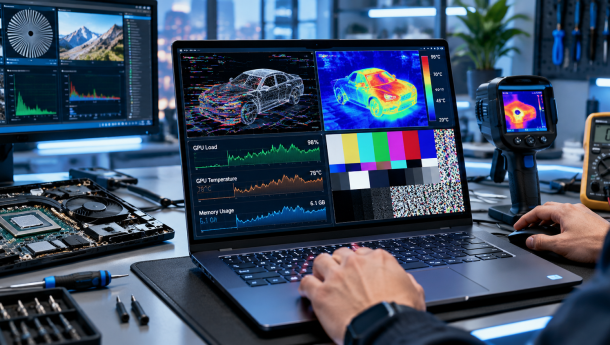
Диагностика начинается с проверки поведения видеокарты в разных режимах. Специалист оценивает наличие артефактов, стабильность системы под нагрузкой и реакцию на изменение температуры. Дополнительно могут использоваться специализированные тесты, которые создают нагрузку на видеопамять и позволяют выявить ошибки при чтении и записи данных.
Если тест показывает ошибки памяти, необходимо определить их источник. Проблема может находиться непосредственно в одном из микросхем видеопамяти, в ее питании, соединениях с графическим процессором или в самом GPU.
Почему видеопамять ноутбука может выйти из строя
Одной из причин является длительная работа при повышенной температуре. В ноутбуке видеопамять расположена рядом с графическим процессором и также подвергается значительной тепловой нагрузке. Загрязнение радиатора, неисправность вентилятора или ухудшение состояния термоинтерфейсов могут привести к постоянному перегреву.
Неисправность также может возникнуть после скачка напряжения, повреждения цепей питания видеокарты, попадания жидкости или механического воздействия. В некоторых случаях проблема связана с нарушением пайки или последствиями предыдущего неквалифицированного ремонта.
Чем неисправность видеопамяти отличается от неисправности видеочипа
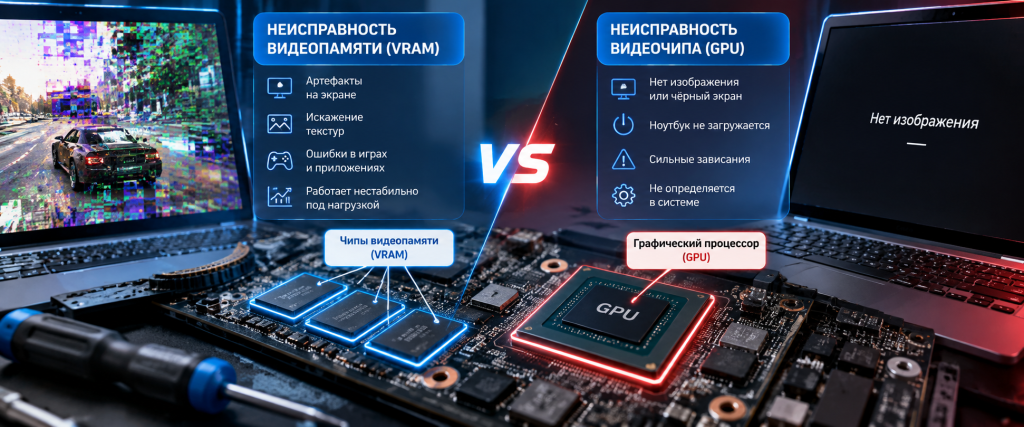
Симптомы этих неисправностей часто пересекаются. И повреждение видеопамяти, и дефект GPU могут приводить к артефактам, зависаниям и ошибкам драйвера. Поэтому разделить их только по внешним признакам обычно невозможно.
При неисправности памяти графический процессор может продолжать работать, но получать поврежденные данные из отдельных областей VRAM. Это приводит к искажению текстур, блокам на изображении и ошибкам под нагрузкой. Если же поврежден сам GPU, спектр симптомов может быть шире — вплоть до полного отсутствия изображения или невозможности запуска дискретной графики.
Можно ли отремонтировать неисправную видеопамять
Возможность ремонта зависит от конструкции видеокарты и результатов диагностики. Если установлен конкретный неисправный чип памяти, в некоторых случаях его можно заменить. Для этого требуется профессиональное оборудование, поскольку микросхемы видеопамяти устанавливаются непосредственно на печатную плату и имеют большое количество контактных соединений.
После замены необходимо повторно протестировать память и проверить стабильность видеокарты под нагрузкой. Простого исчезновения артефактов при включении недостаточно — неисправность может проявляться только после прогрева или при заполнении определенных областей видеопамяти.
Почему не стоит прогревать видеокарту самостоятельно
Иногда в качестве способа ремонта советуют нагревать графический процессор или область видеопамяти. Такой метод не устраняет поврежденный чип и не восстанавливает неисправную электрическую цепь. Временное изменение поведения после нагрева может лишь затруднить дальнейшую диагностику.
Кроме того, чрезмерный нагрев платы способен повредить соседние компоненты, текстолит и контактные площадки. Поэтому при подозрении на аппаратную неисправность лучше отказаться от экспериментов и сначала установить точную причину проблемы.
Когда ноутбук нужно передать на диагностику
Проверка специалистом необходима, если артефакты появляются регулярно, видеокарта перестает стабильно работать под нагрузкой, драйвер сообщает об ошибках или ноутбук зависает при запуске графических программ. Особенно важно не откладывать диагностику, если симптомы усиливаются после прогрева.
Диагностика и ремонт видеокарты ноутбука
Если на экране появились артефакты, ноутбук зависает под графической нагрузкой или дискретная видеокарта работает нестабильно, обращайтесь к специалистам X-Com. Мы проведем диагностику, определим источник неисправности и поможем подобрать подходящий способ ремонта.
Подробнее об услуге: ремонт видеокарты ноутбука .