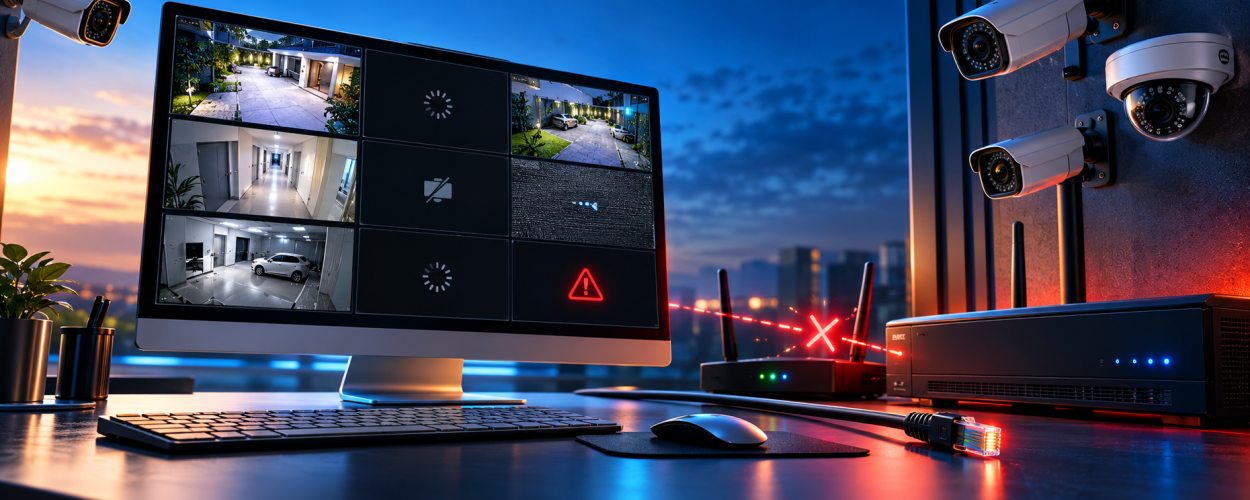
Если видеонаблюдение перестало открываться с компьютера, это ещё не означает, что камеры или видеорегистратор неисправны. Доступ может пропасть из-за проблем с сетью, изменения IP-адреса, настроек программы просмотра или ограничений на самом компьютере. Поэтому искать причину лучше последовательно — от рабочего места пользователя к оборудованию видеонаблюдения.
Камеры работают, а изображения на компьютере нет: что могло произойти
Сначала определите, как именно проявляется проблема. Система может совсем не открываться, выдавать ошибку соединения, загружать интерфейс без изображения или показывать отдельные камеры как недоступные.
Наиболее распространённые причины:
- компьютер потерял подключение к локальной сети или интернету;
- изменился IP-адрес камеры или видеорегистратора;
- указан неверный адрес или порт подключения;
- компьютер и оборудование находятся в разных сегментах сети;
- соединение блокирует брандмауэр или другое защитное программное обеспечение;
- некорректно работает браузер или клиентская программа видеонаблюдения.
Важно: когда камеры открываются с другого компьютера или смартфона, причину в первую очередь стоит искать на конкретном рабочем месте, а не в самих камерах.
Где искать причину: проверяем от компьютера к камерам
Начните с сетевого подключения. Убедитесь, что компьютер подключён к нужной локальной сети, имеет доступ к интернету и другим сетевым ресурсам. После этого перезапустите браузер или программу, через которую обычно ведётся просмотр камер.
Затем проверьте адрес подключения. При работе по IP-адресу сравните сохранённый адрес с текущими параметрами камеры или регистратора. При автоматической выдаче сетевых адресов оборудование может получить новый IP, поэтому старая ссылка перестанет работать.
Например: с телефона камеры видны, а с компьютера — нет
Такая ситуация показывает, что камеры и регистратор, скорее всего, продолжают работать. Проверьте адрес и порт подключения на компьютере, попробуйте открыть систему через другой браузер или штатное клиентское приложение.
Когда интерфейс системы загружается, но видеопоток не отображается, внимание стоит обратить на браузер, клиентскую программу и средства защиты. Брандмауэр или антивирус могут ограничивать соединения, необходимые для передачи видео.
Также полезно проверить, подключён ли компьютер именно к той сети, из которой предусмотрен доступ к системе видеонаблюдения. После изменения маршрутизатора, сетевых настроек или структуры локальной сети привычный способ подключения может перестать работать.
Не меняйте сетевые параметры наугад. Ошибка в IP-адресе, шлюзе или других настройках может полностью сделать оборудование недоступным в локальной сети.
Что сделать, чтобы восстановить доступ
Восстановление лучше начинать с действий, которые не затрагивают конфигурацию камер и видеорегистратора.
- Проверьте подключение компьютера. Убедитесь, что работают интернет и локальная сеть.
- Перезапустите программу просмотра. При использовании веб-интерфейса попробуйте открыть систему через другой браузер.
- Проверьте адрес и порт. Сравните сохранённые параметры подключения с текущими настройками оборудования.
- Откройте камеры с другого устройства. Это поможет отделить проблему конкретного компьютера от общего сбоя системы.
- Проверьте защитное программное обеспечение. Брандмауэр или антивирус не должны блокировать соединение с доверенным оборудованием видеонаблюдения.
Сброс регистратора до заводских настроек, удаление камер из системы и изменение сетевой конфигурации без установленной причины сбоя не стоит использовать в качестве первых действий. После такого вмешательства может потребоваться повторная настройка оборудования.
Профессиональная диагностика требуется, когда видеорегистратор перестал определяться в локальной сети, соединение постоянно прерывается, обнаружен конфликт IP-адресов или обычные проверки не помогли восстановить изображение.
Специалисты X-Com помогут определить причину отсутствия доступа, проверить работу оборудования и восстановить корректную работу системы видеонаблюдения. Подробнее о решениях для удалённого доступа и хранения видеозаписей можно узнать на странице «Облачное хранение для видеонаблюдения».